 LalabbTools
¿Cuándo necesita sangrado el interior de un libro de KDP?
Aprende cuándo debe llegar una ilustración hasta el borde, cómo cambia el sangrado las dimensiones del PDF interior y qué revisar en Print Previewer.
Utiliza sangrado cuando alguna ilustración o fondo interior deba imprimirse hasta el borde de la página. Si todo el texto y las imágenes importantes quedan bien dentro de los márgenes blancos, puede servir un interior sin sangrado. Si una sola página necesita sangrado, prepara todo el PDF interior con dimensiones de sangrado y comprueba las opciones actuales de KDP antes de enviarlo.
¿Qué es el sangrado?
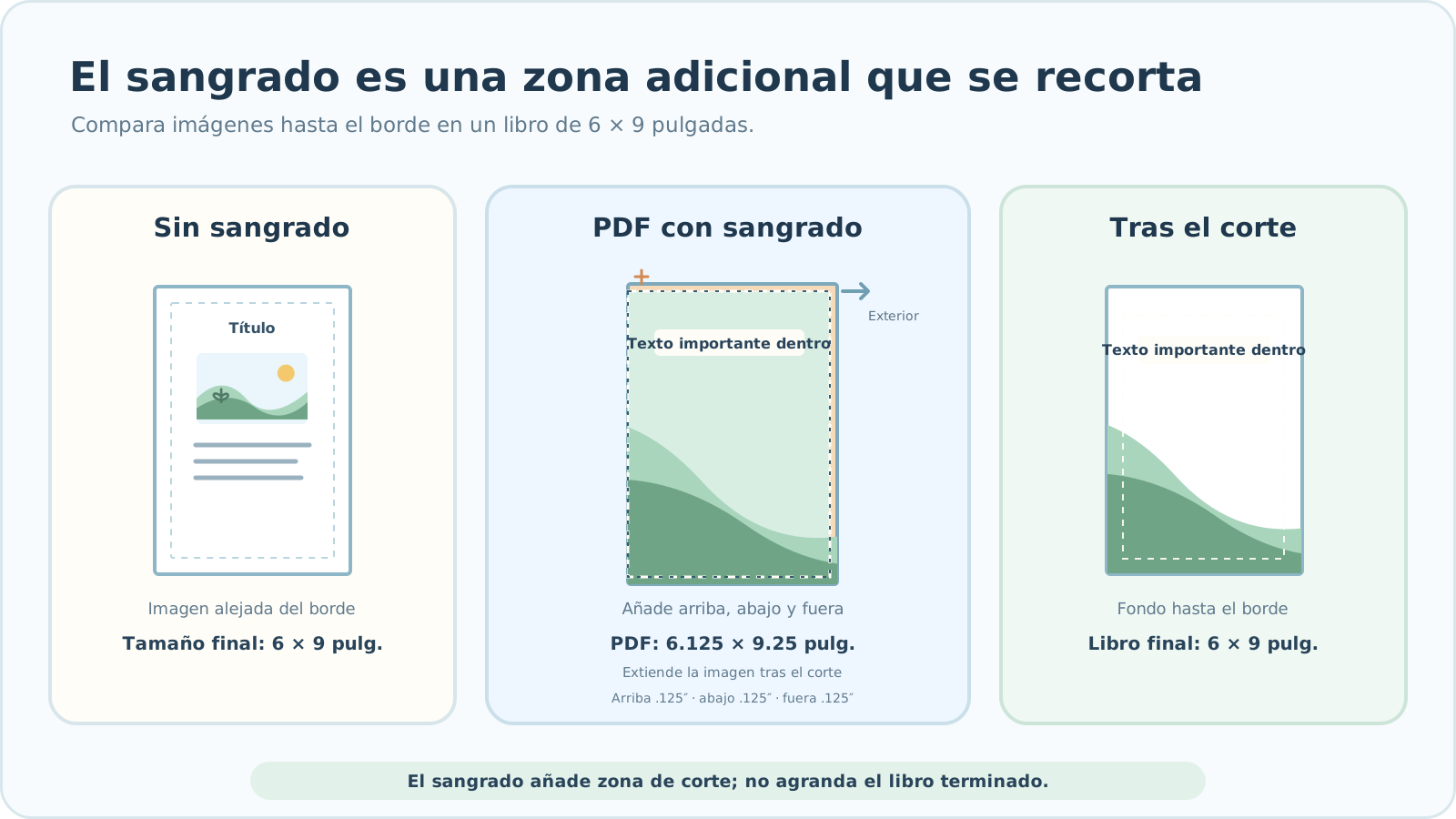
El sangrado es el área adicional por la que se prolonga una ilustración o un fondo más allá del tamaño de corte final para que no aparezca una franja blanca al recortar el libro. No aumenta el tamaño del libro terminado. Esa área adicional puede cortarse.

Cuándo necesitas sangrado y cuándo no
KDP indica que hay que dar a todo el archivo interior las dimensiones de sangrado si una sola página lo necesita. El sangrado de la cubierta sigue otras reglas; no apliques a una cubierta las cifras del interior de esta guía.
| Diseño de la página | Decisión sobre el sangrado |
|---|---|
| Un color de fondo, una foto o una ilustración llega hasta el borde de la página | Necesita sangrado. |
| Parte de una imagen a página completa toca el borde superior, inferior o exterior | Necesita sangrado. |
| Todo el texto y las ilustraciones quedan claramente dentro de los márgenes blancos | Puede servir un interior sin sangrado. |
El tamaño de corte final no es igual al tamaño de la página del PDF
El tamaño de corte es el del libro después del recorte. Un PDF con sangrado añade 0.125 pulgadas (unos 3.2 mm) en los bordes superior, inferior y exterior, pero no en el borde interior de la encuadernación. Por tanto, la página del PDF es 0.125 pulgadas más ancha y 0.25 pulgadas más alta que la página terminada.
| Libro de 6 × 9 pulgadas | Una página del PDF interior |
|---|---|
| Sin sangrado | 6 × 9 pulgadas |
| Con sangrado | 6.125 × 9.25 pulgadas |
La ilustración o el fondo que deba llegar al borde tiene que prolongarse más allá de la línea de corte, dentro del área de sangrado. No basta con agrandar la página del PDF si la ilustración sigue terminando en el lugar original. El tamaño de 6 × 9 pulgadas es un ejemplo; consulta las opciones actuales de KDP para tu tamaño de corte, papel, tinta y número de páginas admitido. Sube el interior con sangrado como archivo PDF.
Distingue el sangrado de la colocación segura
El sangrado es una zona exterior que puede cortarse. La colocación segura consiste en mantener el texto, los rostros y otros elementos importantes más hacia el interior de la página. Un fondo puede extenderse por el sangrado mientras el contenido esencial permanece alejado de la línea de corte.
KDP exige un margen exterior mínimo de 0.25 pulgadas sin sangrado y de 0.375 pulgadas con sangrado. Los elementos importantes quedan más protegidos si dejas más espacio que el mínimo. El margen interior de encuadernación, o medianil, varía según el número de páginas. Por ahora, céntrate en alejar el contenido esencial de la línea de corte; otra guía explica el cálculo completo de márgenes.
Evalúa por separado incluso las páginas de fondo blanco
El papel blanco por sí solo no determina si necesitas sangrado. Una ilustración pequeña bien dentro de una página blanca quizá no necesite prolongarse hasta el borde. Pero si una línea o parte de una imagen llega a un borde, extiende ese elemento más allá de la línea de corte incluso en una página blanca.
Si alguna página interior tiene un diseño que llega al borde, asigna a todas las páginas del PDF un tamaño uniforme con sangrado. Eso no significa que debas desplazar el contenido importante de las páginas sencillas hacia la zona exterior.
El margen interior de encuadernación sigue otras reglas. Consulta Medianil de KDP según el número de páginas
Prepara el interior paso a paso
- Elige el tamaño de corte final y las opciones de impresión de KDP.
- Comprueba si alguna imagen o fondo debe llegar a un borde.
- Si necesitas sangrado, crea todo el PDF interior con esas dimensiones. En un libro de 6 × 9 pulgadas, cada página del PDF mide 6.125 × 9.25 pulgadas.
- Prolonga las imágenes que llegan al borde más allá de las líneas de corte superior, inferior y exterior. Mantén el texto y las ilustraciones esenciales dentro de la zona segura.
- Exporta el PDF y revisa el tamaño real de las páginas y los bordes de cada una.
- Selecciona en KDP la opción de sangrado correspondiente y revisa los recortes y las advertencias página por página en Print Previewer.
Qué revisar en Book Studio
Book Studio ofrece actualmente una opción «Usar sangrado» en los ajustes del libro. Al activarla, añade 0.125 pulgadas al ancho de la página del PDF y 0.25 pulgadas a su alto, y coloca las imágenes para llenar la página. Sin ella, la página del PDF tiene el mismo tamaño que el corte final. Si las proporciones de una imagen no coinciden con las de la página, puede recortarse parte de la ilustración al llenarla. Esta opción por sí sola no garantiza una colocación segura ni la aprobación de KDP. Revisa tú mismo el PDF descargado y KDP Print Previewer.
Lista de comprobación antes de exportar el PDF
Comprueba tanto el tamaño de la página exportada como hasta dónde llega realmente la ilustración; no te limites a mirar si la opción de sangrado está activada.
Para revisar conjuntamente el interior y la cubierta definitivos, consulta Comprobaciones finales antes de publicar
- ¿He anotado el tamaño de corte final y las opciones de impresión de KDP?
- ¿Hay alguna página con un fondo o una imagen que deba llegar hasta el borde?
- Si se necesita sangrado, ¿tienen todas las páginas del PDF interior el mismo tamaño que incluye el sangrado?
- ¿Se prolongan las imágenes que llegan al borde más allá de las líneas de corte superior, inferior y exterior?
- ¿Están el texto, los rostros y las líneas importantes claramente dentro del margen exterior mínimo?
- ¿He abierto la primera página, una intermedia y la última del PDF a tamaño real?
- ¿Coinciden la opción de sangrado de KDP y las dimensiones de las páginas del PDF que he subido?
Solución de problemas
KDP indica que el tamaño de la página del PDF es incorrecto.
Distingue el tamaño de corte final del tamaño de la página del PDF. El interior de un libro de 6 × 9 pulgadas con sangrado utiliza páginas PDF de 6.125 × 9.25 pulgadas. Comprueba que la opción de sangrado de KDP coincida con el archivo y prepara un PDF corregido.
Una ilustración o un texto importante parece recortado en Print Previewer.
El área de sangrado puede cortarse. Mueve el contenido esencial más hacia el interior. Compara la ilustración original con el PDF para ver si Book Studio recortó algo al hacerla llenar la página. Sube el PDF corregido y vuelve a revisarlo.
Empecé sin sangrado, pero he encontrado una página cuya imagen llega hasta el borde.
Mueve ese diseño dentro de los márgenes seguros o vuelve a crear todo el PDF interior con dimensiones de sangrado. No mezcles en un mismo archivo una página con tamaño de sangrado y otras sin él.
Las dimensiones del PDF son correctas, pero aparece una línea blanca fina en el borde.
Quizá hayas agrandado solo la página mientras el fondo sigue terminando en la línea de corte. Prolonga la ilustración original por el área de sangrado, vuelve a exportar y revísala en Print Previewer.
Añadir sangrado en el borde interior de encuadernación ha desplazado una página.
El sangrado interior de KDP va en los bordes superior, inferior y exterior, no en el borde interior de encuadernación. Revisa la distribución de las páginas izquierdas y derechas y las dimensiones del PDF, y elimina la extensión interior adicional.
Qué puede hacer Lalabb y qué debes comprobar tú
Lalabb puede ayudarte a preparar un PDF interior a partir del tamaño del libro y la opción de sangrado. No puede garantizar la aprobación de Amazon KDP, el corte físico exacto, las tolerancias de impresión ni la calidad final. Antes de enviarlo, comprueba las especificaciones vigentes de KDP y el resultado en Print Previewer.
Directrices de KDP consultadas
Directrices oficiales de KDP sobre tamaños de corte y sangrado consultadas el 29 de septiembre de 2026.
KDP: establecer el tamaño de corte, el sangrado y los márgenes
Errores comunes
- Exportar con el tamaño de corte final aunque el interior necesite sangrado.
- Aumentar las dimensiones del PDF sin prolongar la ilustración o el fondo más allá de la línea de corte.
- Colocar texto esencial o rostros cerca de un borde que puede cortarse.
- Elegir una opción de sangrado en KDP que no coincida con el PDF.
- Enviar el archivo sin revisarlo en Print Previewer.
Preguntas frecuentes
¿Necesito sangrado si ninguna imagen llega hasta el borde de la página?
Si todo el texto y las imágenes quedan claramente dentro de los márgenes blancos, puedes preparar un interior sin sangrado. Comprueba primero si algún fondo o imagen debe imprimirse hasta el borde.
Si solo una página necesita sangrado, ¿debo cambiar el tamaño de todo el interior?
Sí. Para KDP, si una sola página necesita sangrado, prepara todo el PDF interior con dimensiones de sangrado. No mezcles tamaños de página en un mismo archivo.
¿Basta con agrandar la página del PDF para añadir sangrado?
No. Las imágenes y los fondos que llegan al borde también deben prolongarse más allá de la línea de corte, dentro del área de sangrado.
¿Coloca Book Studio el texto en una zona segura cuando activo el sangrado?
No. La opción cambia las dimensiones de la página del PDF y la colocación de las imágenes; debes revisar el texto y las ilustraciones importantes en el original y en el PDF exportado.
¿Puedo utilizar estas dimensiones de sangrado interior para la cubierta?
No. Las dimensiones del ejemplo se aplican a los interiores de KDP. Consulta los requisitos actuales y específicos de la imprenta para las cubiertas en lugar de copiar estas cifras.
¿Incluye automáticamente sangrado un PDF exportado desde Canva?
No necesariamente. El nombre de la aplicación y el hecho de que sea un PDF no bastan. Compara el tamaño de corte final con el tamaño real de la página del PDF y asegúrate de que la imagen que llega al borde se prolongue más allá de la línea de corte.
¿Debo prolongar hasta el borde las ilustraciones de una página casi toda blanca?
No, si esa página no tiene ninguna imagen o fondo que llegue al borde. Pero si otra página interior necesita sangrado, mantén las mismas dimensiones de página en todo el PDF.
¿Hace el sangrado más grande el libro terminado?
No. El tamaño de corte se mide después de recortar. El sangrado es material adicional que puede eliminarse, así que mantén fuera de él el contenido importante.
Si desaparece la advertencia de sangrado, ¿puedo omitir las demás comprobaciones?
No. Revisa en Print Previewer el contenido importante y las imágenes cercanas a los bordes aunque no haya advertencias. Si te importa el resultado físico, sigue también el proceso de pruebas de la imprenta.
Pruébalo ahora
Decide primero si necesitas sangrado. Utiliza DPI Checker por separado para evaluar las ilustraciones al tamaño de impresión.
Proceso de creación del libro
- Crear el contenido
- Preparar los archivos
- Reunir las páginas
- Book Studio
- Cover Studio
- Revisión final
Elige el tamaño de corte y decide si usarás sangrado durante la preparación de los archivos.
Reúne las páginas, exporta el PDF interior en Book Studio y revísalo en KDP Print Previewer.