 LalabbTools
¿Cuántos DPI deben tener las imágenes de un libro de KDP?
Calcula la resolución efectiva según el tamaño que ocupará cada imagen en la página impresa, no según el tamaño del libro completo.
KDP pide que las imágenes tengan al menos 300 DPI al tamaño real al que se imprimirán. En un libro de 6 × 9 pulgadas, no todas las imágenes ocupan 6 × 9 pulgadas: mide el espacio que tendrá cada una en su página y compara ambas dimensiones en píxeles con ese espacio.
Para quién es esta guía
Para quienes preparan ilustraciones para un libro de KDP o quieren saber a qué tamaño pueden imprimir una imagen existente.
La misma imagen en tres tamaños de colocación
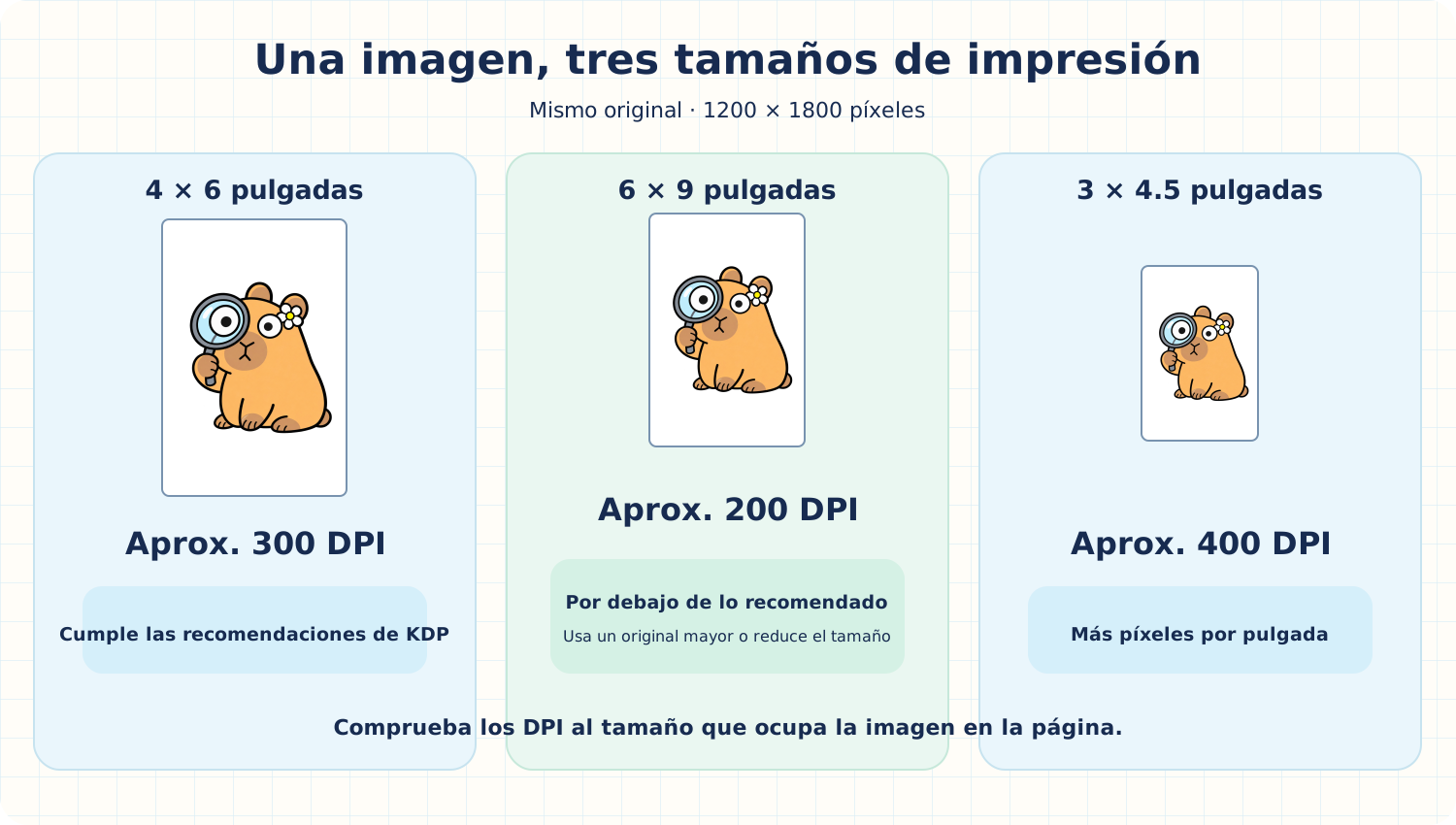
La comparación fija de abajo utiliza una única ilustración aprobada de un capibara de 1200 × 1800 píxeles. Solo cambia el espacio que ocupa en el libro; el archivo original sigue siendo el mismo.
Colocada a 4 × 6 pulgadas, ofrece aproximadamente 300 DPI y cumple la orientación de KDP. Si amplías esa misma imagen a 6 × 9 pulgadas, baja a unos 200 DPI. A 3 × 4.5 pulgadas, alcanza aproximadamente 400 DPI.
Por ejemplo, si una ilustración ocupa 4 × 6 pulgadas dentro de un libro de 6 × 9 pulgadas, calcúlala a 4 × 6 pulgadas. Si quieres llenar toda la página, parte de un original más grande.
Define primero el tamaño que tendrá la imagen
Antes de colocar una imagen, decide su ancho y alto reales en la página impresa. Compara los píxeles disponibles en cada dirección con esas medidas. El Comprobador de DPI de Lalabb te permite introducir los píxeles del original y el tamaño previsto.
Si la resolución efectiva queda por debajo de 300 DPI, coloca la imagen a menor tamaño o busca un original con más píxeles. Mantén sus proporciones: estirar el ancho y el alto por separado puede deformarla.
Calcula los DPI efectivos de una imagen original
Las tres filas usan el mismo original de 1200 × 1800 píxeles sin cambiar sus proporciones. Divide los píxeles horizontales entre el ancho de colocación y los verticales entre el alto.
| Tamaño de colocación | Cálculo del ancho | Cálculo del alto | Resultado |
|---|---|---|---|
| 3 × 4.5 in | 1200 ÷ 3 = 400 | 1800 ÷ 4.5 = 400 | Aproximadamente 400 DPI |
| 4 × 6 in | 1200 ÷ 4 = 300 | 1800 ÷ 6 = 300 | Aproximadamente 300 DPI |
| 6 × 9 in | 1200 ÷ 6 = 200 | 1800 ÷ 9 = 200 | Aproximadamente 200 DPI |
Comprueba también las líneas finas y el sangrado
Las líneas finas de tablas o ilustraciones pueden desaparecer al imprimirse aunque se vean bien en pantalla. KDP especifica un grosor mínimo de línea impresa de 0.75 pt (aproximadamente 0.3 mm). El punto, abreviado pt, es una unidad utilizada para la tipografía y el grosor de las líneas.
Si una ilustración o un fondo debe llegar hasta el borde, revisa el sangrado por separado. El sangrado prolonga el diseño más allá de la línea de corte para evitar una franja blanca al recortar. Por ejemplo, KDP especifica una página de PDF interior de 6.125 × 9.25 pulgadas para un libro de 6 × 9 pulgadas con sangrado. Esa medida corresponde a toda la página del PDF, no a los DPI de una imagen concreta.
Comprueba también los requisitos de archivo de KDP
KDP limita el archivo que subes a 650 MB. Es un límite de KDP, no de una herramienta de Lalabb.
KDP no establece un máximo fijo de DPI para las imágenes, pero recomienda no superar aproximadamente 600 DPI para mantener manejable el tamaño del archivo. Aumentar una cifra no crea detalles ausentes del original.
Resolución de imágenes y especificaciones de archivos de KDP
Una secuencia práctica
- Elige el tamaño de corte del libro y el espacio que ocupará cada imagen.
- Comprueba las dimensiones en píxeles de cada imagen original y compáralas con el tamaño al que la colocarás mediante DPI Checker.
- Si una imagen no alcanza la resolución necesaria, busca un original más grande o colócala a menor tamaño.
- Después de crear el PDF interior, revisa la colocación, el recorte, el texto y las líneas en KDP Print Previewer.
Lista de comprobación antes de colocar imágenes en el libro
Distingue el tamaño de la página del tamaño real al que colocarás la imagen.
Si la ilustración llega al borde de la página, consulta Cómo preparar el sangrado interior para KDP
- ¿He anotado tanto el tamaño de corte final del libro como el ancho y el alto de cada imagen colocada?
- ¿He comprobado el ancho y el alto en píxeles de la imagen original?
- ¿He calculado los DPI efectivos en ambas direcciones?
- ¿He mantenido las proporciones de la imagen y comprobado si hay espacios vacíos o recortes?
- ¿He probado las líneas finas y el texto pequeño a su tamaño real de impresión?
- Si la ilustración llega al borde, ¿he revisado el sangrado por separado?
- ¿He revisado el PDF interior terminado en KDP Print Previewer?
Errores frecuentes
- Usar el tamaño completo del libro para todas las imágenes: si una imagen ocupa solo parte de la página, utiliza el tamaño real al que estará colocada.
- Estirar una imagen sin respetar su proporción: ajusta su colocación y el espacio que la rodea en vez de deformarla.
- Crear una página que llega hasta el borde sin sangrado: comprueba el tamaño de la página del PDF interior y que la ilustración se extienda más allá de la línea de corte.
Solución de problemas
Orientaciones de KDP sobre las fuentes
En KDP Print Previewer aparece una franja blanca en el borde de la página.
Primero determina si la ilustración debe llegar hasta el borde. Si es así, comprueba que hayas seleccionado la opción de sangrado en KDP y que tanto la página del PDF interior como la ilustración extendida tengan las dimensiones necesarias.
Las líneas finas desaparecen o se ven entrecortadas en una prueba impresa.
Comprueba el grosor de las líneas en la ilustración original. Prepara una página representativa con líneas más visibles y vuelve a probarla a tamaño real.
Las fuentes cambian o desaparecen caracteres en el PDF.
Puede que las fuentes no estén incrustadas. Exporta un PDF con las fuentes incrustadas y vuelve a comprobarlo en KDP Print Previewer.
La cifra de DPI es suficiente, pero la imagen sigue viéndose borrosa.
Es posible que el original ya sea poco nítido o que haya perdido detalle al ampliarlo o comprimirlo antes. Examínalo al tamaño al que piensas colocarlo. Busca un original más nítido o colócalo más pequeño y prueba una página representativa.
La imagen se ve deformada después de colocarla.
Comprueba si has ampliado el ancho y el alto por separado. Mantén la proporción original, ajusta el tamaño de la imagen o los márgenes y revisa las personas y las formas redondas en el nuevo PDF.
Qué puede hacer Lalabb y qué debes comprobar tú
DPI Checker te ayuda a comparar las dimensiones en píxeles de una imagen con el tamaño al que quieres imprimirla. Aun así, debes decidir su colocación real en la página, verificar el sangrado y los márgenes y comprobar el PDF final según los requisitos de KDP. Lalabb no puede garantizar que KDP apruebe la revisión ni la publicación.
Cómo se relaciona esta guía con las herramientas de Lalabb
Elige el tamaño al que colocarás la imagen y utiliza DPI Checker para evaluar su resolución efectiva. Organiza las ilustraciones preparadas en las páginas interiores con Book Studio. Por último, revisa la colocación y el recorte en KDP Print Previewer.
Preguntas frecuentes
¿Cambia la cantidad de píxeles al girar una imagen 90 grados?
No. La cantidad de píxeles sigue siendo la misma; el ancho y el alto intercambian sus posiciones. Vuelve a compararla con el ancho y el alto que ocupará después del giro.
¿Garantiza el resultado impreso una vista previa de KDP sin advertencias?
No. Print Previewer ayuda a detectar problemas de colocación, recorte y archivos, pero no muestra por completo cómo se verán en papel los colores o las líneas muy finas. Si el libro es importante, revisa una copia de prueba impresa cuando sea posible.
¿Se imprimirá en color una ilustración a color si elijo tinta negra?
No. Con la impresión en blanco y negro, las ilustraciones a color se imprimen en blanco y negro. Vuelve a comprobar la opción de tinta si el color es importante.
¿Basta con confiar en la cifra de 300 DPI que aparece en las propiedades del archivo?
No. Compara el ancho y el alto en píxeles con el tamaño en pulgadas al que realmente aparecerá la imagen. Cambiar solo una cifra de los metadatos no añade detalle.
Si la imagen ocupa media página, ¿debo usar el tamaño de todo el libro?
No. Utiliza el ancho y el alto reales de la imagen colocada. Una imagen de 4 × 6 pulgadas en un libro de 6 × 9 pulgadas se evalúa según sus 4 × 6 pulgadas.
¿Qué ocurre si los DPI horizontales y verticales son distintos?
Comprueba ambos valores. La falta de píxeles en cualquiera de las dos direcciones puede hacer que la imagen se vea poco nítida o deformada. Ajusta su colocación sin alterar las proporciones originales.
¿Se verá más nítido un original de 300 DPI si lo amplío a 600 DPI?
Aumentar únicamente el valor de salida o la cantidad de píxeles no puede crear detalles ausentes del original. Comprueba su nitidez real y el tamaño al que lo colocarás antes de generar un archivo innecesariamente grande.
¿Necesitan las ilustraciones de líneas finas una comprobación distinta a las fotografías?
Comprueba tanto las dimensiones en píxeles como la visibilidad de las líneas al tamaño impreso. KDP ofrece recomendaciones sobre el grosor de las líneas: imprime una página representativa y busca líneas interrumpidas o desaparecidas.
¿Se calculan igual las dimensiones de una página con sangrado y los DPI de una imagen?
No. El sangrado modifica las dimensiones de toda la página del PDF interior alrededor del corte. Los DPI describen los píxeles de una imagen al tamaño al que la colocas. Compruébalos por separado si la ilustración llega hasta el borde.
¿Puedo aplicar sin cambios estas cifras de KDP a otra imprenta?
No. Las medidas y el límite de carga indicados aquí corresponden a KDP. Consulta las reglas vigentes de la otra imprenta sobre resolución de imágenes, formato y tamaño de página, y prueba el resultado.
Pruébalo ahora

Proceso de creación del libro
- Crear el contenido
- Preparar los archivos
- Reunir las páginas
- Book Studio
- Cover Studio
- Revisión final
2. Preparar los archivos: etapa actual
Una vez definidos el tamaño y la colocación de las imágenes, reúne las páginas.