 LalabbTools
KDP 內頁何時需要出血?
瞭解哪些內頁需要出血、出血如何改變 PDF 頁面尺寸,以及提交前應檢查什麼。
如果內頁中的插圖或背景要延伸到成品邊緣,就需要出血。若所有內容都留在白邊以內,則可能不需要。只要有一頁需要出血,就應按要求準備整份內頁 PDF,並在提交前核對目前 KDP 規格。
什麼是出血?
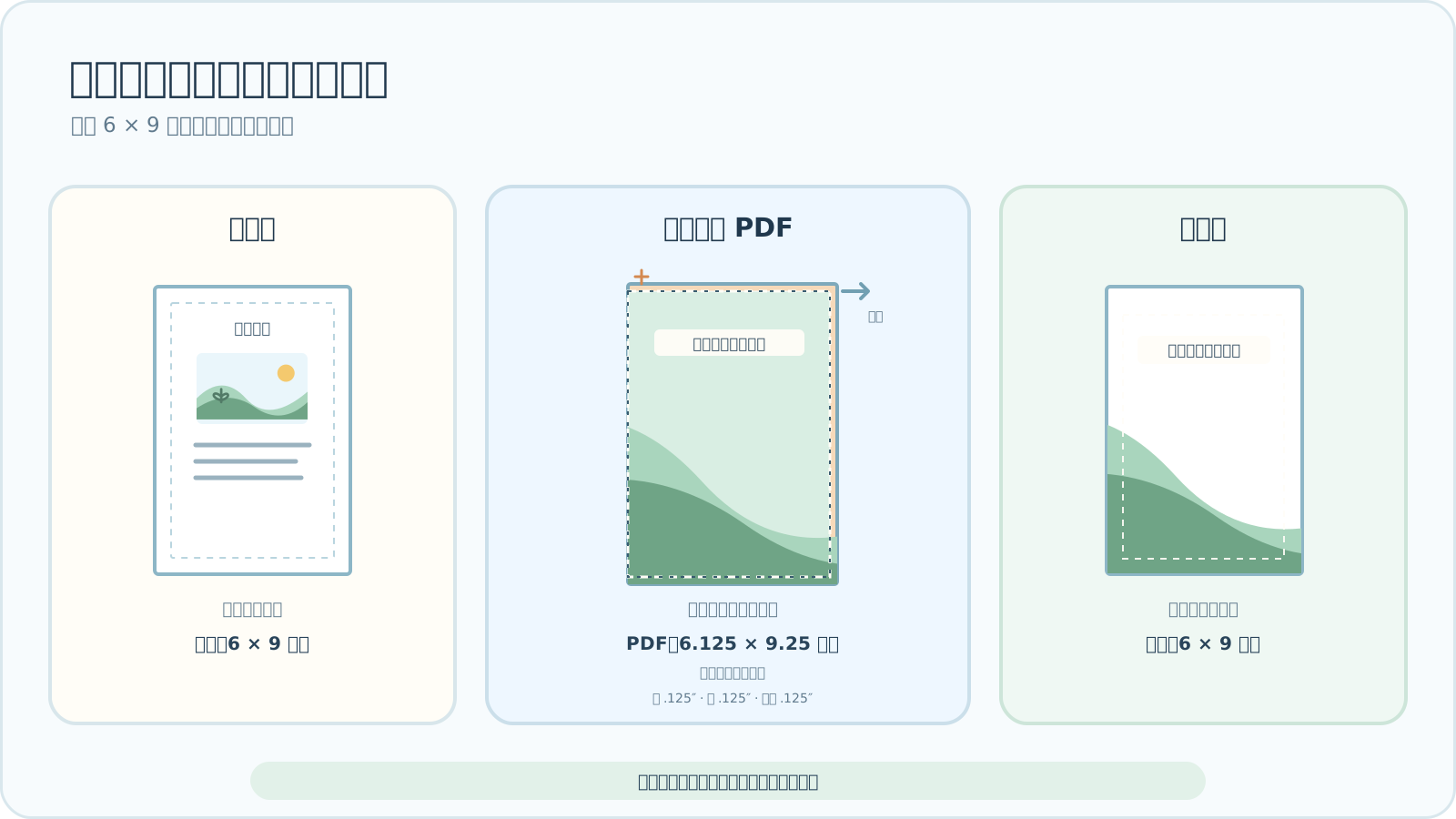
出血是藝術或背景超出最終裁切尺寸的額外區域,因此在書籍被裁切後不會出現白色條子。它不會使成品書變大。多餘的區域可以裁切掉。

何時需要出血,何時不需要?
KDP 表示,如果一頁需要出血,請將整個內頁檔案設定為出血尺寸。封面出血遵循單獨的規則;請勿將本指南中的內頁編號應用於封面。
| 頁面設計 | 出血決定 |
|---|---|
| 背景顏色、照片或插圖到達頁面邊緣 | 需要放血。 |
| 全頁影像的一部分觸及頂部、底部或外邊緣 | 需要放血。 |
| 所有文本和藝術作品都保持在白邊以內 | 無出血內頁可能會起作用。 |
裁切尺寸與 PDF 頁面尺寸不同
裁切尺寸是指書籍裁切後的尺寸。出血 PDF 會在頂部、底部和外側邊緣加入 0.125 英吋(約 3.2 毫米),但不會在內側裝訂邊緣處加入。因此,PDF 比成品頁面寬 0.125 英吋,高 0.25 英吋。
| 6×9寸書本 | 一張內頁 PDF 頁面 |
|---|---|
| 無出血 | 6×9英吋 |
| 有出血 | 6.125 × 9.25 英吋 |
想要到達邊緣的藝術或背景必須繼續超出裁切線進入出血區域。僅放大 PDF 頁面而將藝術作品保留在其原始範圍內是不夠的。以6×9英吋尺寸為例;檢查目前 KDP 選項的裁切尺寸、紙張、墨水和允許的頁數。將帶出血的內頁作為 PDF 檔案上傳。
區分出血區域與安全放置區域
出血是可以被切除的外部區域。安全放置意味著將文本、面孔和其他重要特徵保留在頁面內部較遠的位置。背景可以通過出血延伸,而關鍵內容遠離裁切線。
KDP 要求無出血的外邊界留白至少為 0.25 英吋,有出血的外邊界留白為 0.375 英吋。重要的元素比最低限度的空間更大,因此更安全。內部裝訂邊留白或裝訂邊留白隨頁數變化。目前,重點是保持關鍵內容遠離裁切線;完整的頁邊界留白計算有其自己的指南。
單獨判斷白底頁面
僅憑白紙並不能確定是否需要出血。白頁內的小插圖可能不需要邊緣延伸藝術。但是,如果影像的一條線或一部分到達邊緣,則即使在白色頁面上,也要將該元素延伸到裁切線之外。
如果任何內頁頁面採用邊到邊設計,請一致地調整每個 PDF 頁面的出血尺寸。這並不意味著將普通頁面上的重要內容推送到外部區域。
內部裝訂邊留白遵循不同的規則。看 KDP 裝訂邊留白(按頁數)
按順序準備內頁
- 選擇成品裁切尺寸和 KDP 印刷選項。
- 檢查是否有任何影像或背景必須到達邊緣。
- 如果需要,請按出血尺寸製作整個內頁 PDF。對於 6 × 9 英吋的書籍,每個 PDF 頁為 6.125 × 9.25 英吋。
- 將邊到邊的藝術延伸到頂部、底部和外部裝飾線之外。將重要的文字和藝術保留在裡面。
- 匯出 PDF,然後檢查實際頁面尺寸和每頁的邊緣。
- 在 KDP 中選擇匹配的出血選項,並在KDP Print Previewer 中逐頁檢查裁剪和警告。
在 Book Studio 中檢查什麼?
Book Studio 目前在其圖書設定中有一個“使用出血”選項。開啟它後,PDF 頁面寬度會增加 0.125 英吋,高度會增加 0.25 英吋,並放置影像來填充頁面。如果沒有它,PDF 頁面就等於最終的裁切尺寸。如果影像的比例與頁面不同,填充它可能會裁剪部分插圖。僅此設定無法保證安全放置或 KDP 批准。自行檢查下載的 PDF 和 KDP Print Previewer。
匯出 PDF 前的檢查清單
檢查匯出的頁面大小和藝術的實際範圍,而不僅僅是出血選項是否開啟。
要一起檢查最終的內頁和封面,請閱讀 發布前的最終檢查
- 我是否記錄了最終的裁切尺寸和 KDP 印刷選項?
- 是否有任何頁面具有旨在到達邊緣的背景或影像?
- 如果需要出血,內頁 PDF 中的所有頁面是否具有相同的包含出血的尺寸?
- 無邊藝術是否延伸到頂部、底部和外部裝飾線之外?
- 重要的文本、面孔和線條是否位於最小外邊界留白內?
- 我是否以實際尺寸開啟第一頁、中間頁和最後一頁 PDF?
- KDP 出血設定和上傳的 PDF 頁面尺寸是否匹配?
故障排除
KDP 表示 PDF 頁面尺寸錯誤。
將成品裁切尺寸與 PDF 頁面尺寸分開。 6 × 9 英吋出血內頁使用 6.125 × 9.25 英吋 PDF 頁面。檢查 KDP 出血選項是否與檔案匹配,然後準備更正的 PDF。
重要的藝術或文本在KDP Print Previewer 中看起來被切斷。
出血可能會被裁切。將關鍵內容移至更內部。將源藝術與 PDF 進行比較,看看 Book Studio 的填充位置是否裁剪了任何內容。上傳修改後的 PDF 並再次檢查。
我一開始沒有出血,但發現了一個邊到邊的頁面。
將該設計移至安全邊界留白內,或以出血尺寸重新制作整個內頁 PDF。請勿將出血尺寸的頁面與無出血尺寸的頁面混合在一個檔案中。
PDF 尺寸正確,但邊緣出現細白線。
您可能只放大了頁面,而保留了以裁切線結束的背景。將源藝術延伸到出血區域,再次匯出,然後在KDP Print Previewer 中重新檢查。
在內部裝訂邊緣加入出血會移動一頁。
KDP 內頁出血位於頂部、底部和外部,而不是內頁裝訂邊緣。重新檢查左/右頁面佈局和 PDF 尺寸,並刪除多餘的內頁擴展。
Lalabb 能協助什麼,您還需檢查什麼?
Lalabb 可以使用您的書籍尺寸和出血設定幫助準備內頁 PDF。它不能保證 Amazon KDP 批准、精確的物理裁切、印刷公差或最終印刷品質。提交之前,請檢查 KDP 的目前規格和KDP Print Previewer結果。
KDP 官方指南核對記錄
KDP 官方的裁切尺寸與出血指南已於 2026 年 9 月 29 日核對。
常見錯誤
- 即使內頁需要出血,也以成品裁切尺寸匯出。
- 增加 PDF 尺寸而不將影像或背景延伸到裁切線之外。
- 將重要的文本或面孔放置在可能被剪切的邊緣附近。
- 選擇與 PDF 不匹配的 KDP 出血選項。
- 提交前未在 KDP Print Previewer 中檢查檔案。
常見問題
如果沒有影像到達頁面邊緣,我是否需要出血?
如果所有文本和藝術作品都舒適地位於白色邊緣內,您可以準備無出血的內頁。首先檢查是否有任何背景或影像必須印刷到邊緣。
如果只有一頁需要出血,我是否必須調整整個內頁的大小?
是的。對於 KDP,如果一頁需要出血,請按出血尺寸準備整個內頁 PDF。不要在一個檔案中混合頁面大小。
放大 PDF 頁面足以加入出血嗎?
不可以。邊到邊影像和背景還必須延伸到裁切線之外進入出血區域。
當我啟用出血時,Book Studio 是否會將文本移動到安全位置?
否。該選項會更改 PDF 頁面尺寸和影像位置;您必須檢查原始檔案和匯出的 PDF 中的重要文本和藝術作品。
我可以將這些內頁出血尺寸用於封面嗎?
否。此處的示例尺寸適用於 KDP 內頁。檢查印刷廠商目前的單獨封面要求,而不是將它們複製到封面上。
從 Canva 匯出 PDF 是否會自動包含出血?
未必。僅應用程序名稱和它是 PDF 的事實還不夠。將完成的裁切尺寸與實際 PDF 頁面尺寸進行比較,並確保邊到邊的藝術延伸到裁切線之外。
我必須將大部分白色頁面上的藝術延伸到邊緣嗎?
如果該頁面沒有邊到邊的藝術或背景,則不會。但如果另一個內頁頁面需要出血,請在整個檔案中保持 PDF 頁面尺寸一致。
出血會讓成品書變大嗎?
否。裁切尺寸是在切割後測量的。出血是可以刪除的額外材料,因此請保留重要內容。
如果出血警告消失,我可以跳過進一步檢查嗎?
不需要。即使沒有警告,也可以在KDP Print Previewer 中檢查重要內容和邊緣影像。如果物理結果很重要,也請遵循印刷廠商的打樣流程。
立即嘗試
首先決定是否需要放血。單獨使用 DPI 檢查器來評估印刷尺寸的影像。
書籍製作流程
- 建立內容
- 準備檔案
- 收集頁面
- 書工作室
- 封面工作室
- 最終檢查
在檔案準備過程中選擇裁切尺寸並決定出血。
收集頁面,在 Book Studio 中匯出內頁 PDF,然後在 KDP Print Previewer 中檢查它。