 LalabbTools
相關工具與製作流程
找不到符合的項目,請換個詞搜尋。
快速檔案工具
快速檔案工具 · 10
查看更多工具 · 6
依目的製作
從檔案開始,一步步製作書籍或作品。
Lalabb Capture · PNG
圖片編輯 · 本機處理圖片編輯 · 本機處理
製作我的作品
從檔案開始,一步步製作書籍或作品。
請選擇韓文或英文。
拍攝與掃描→修正與編輯→Book Studio→Book Doctor
- 01
拍攝與掃描
未公開預覽 - 02
修正與編輯
未公開預覽 Book Studio
已公開 · KO/EN將檔案編排成書籍或作品。
Book Doctor
已公開 · KO/EN列印前查看問題與警告。
開啟檔案
先查看 PDF 或 PPTX 的內容。
한국어 / English
準備銷售
購買與隨需印刷串接尚未開放。
工具內部
精選工具預覽
真實 Lalabb 介面與簡短步驟,幫助您快速選擇正確流程。
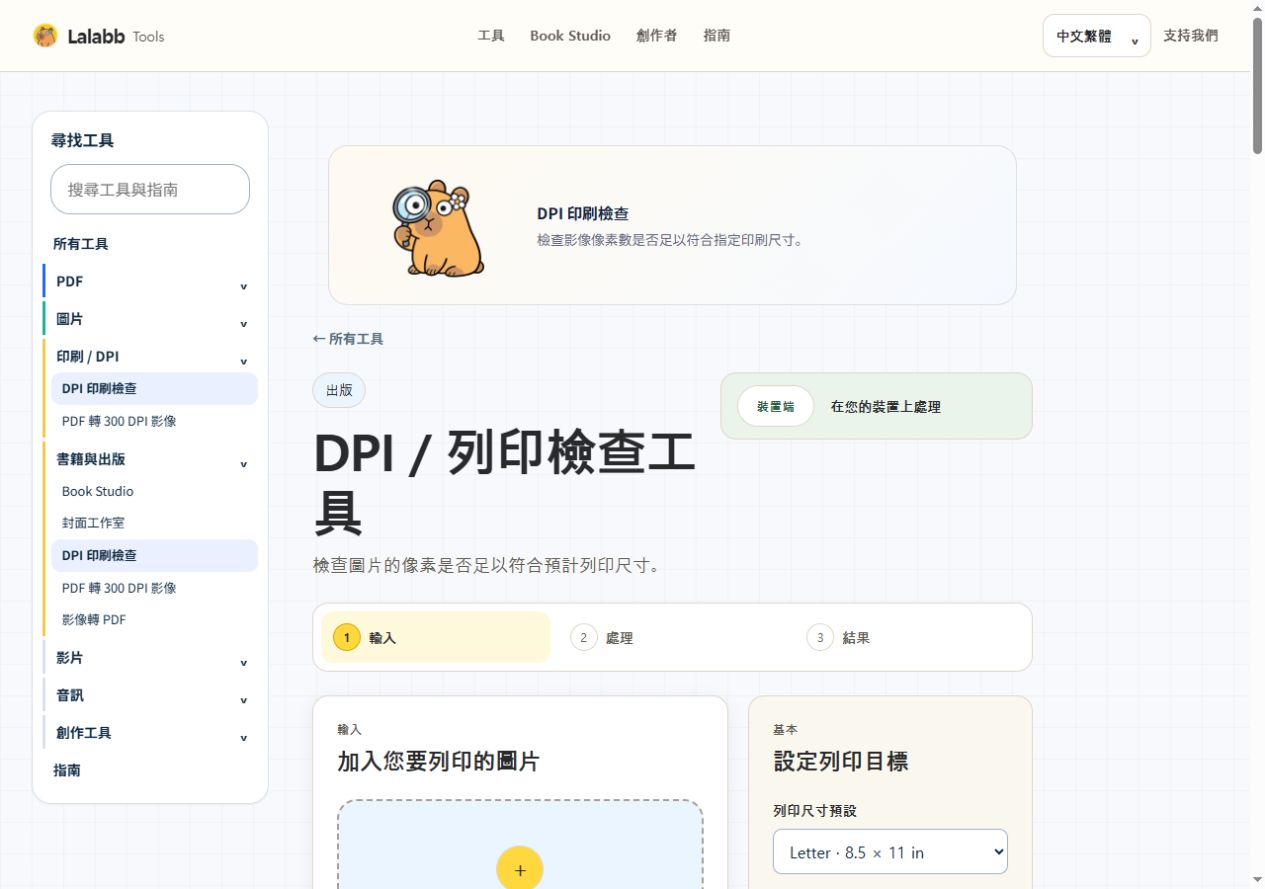
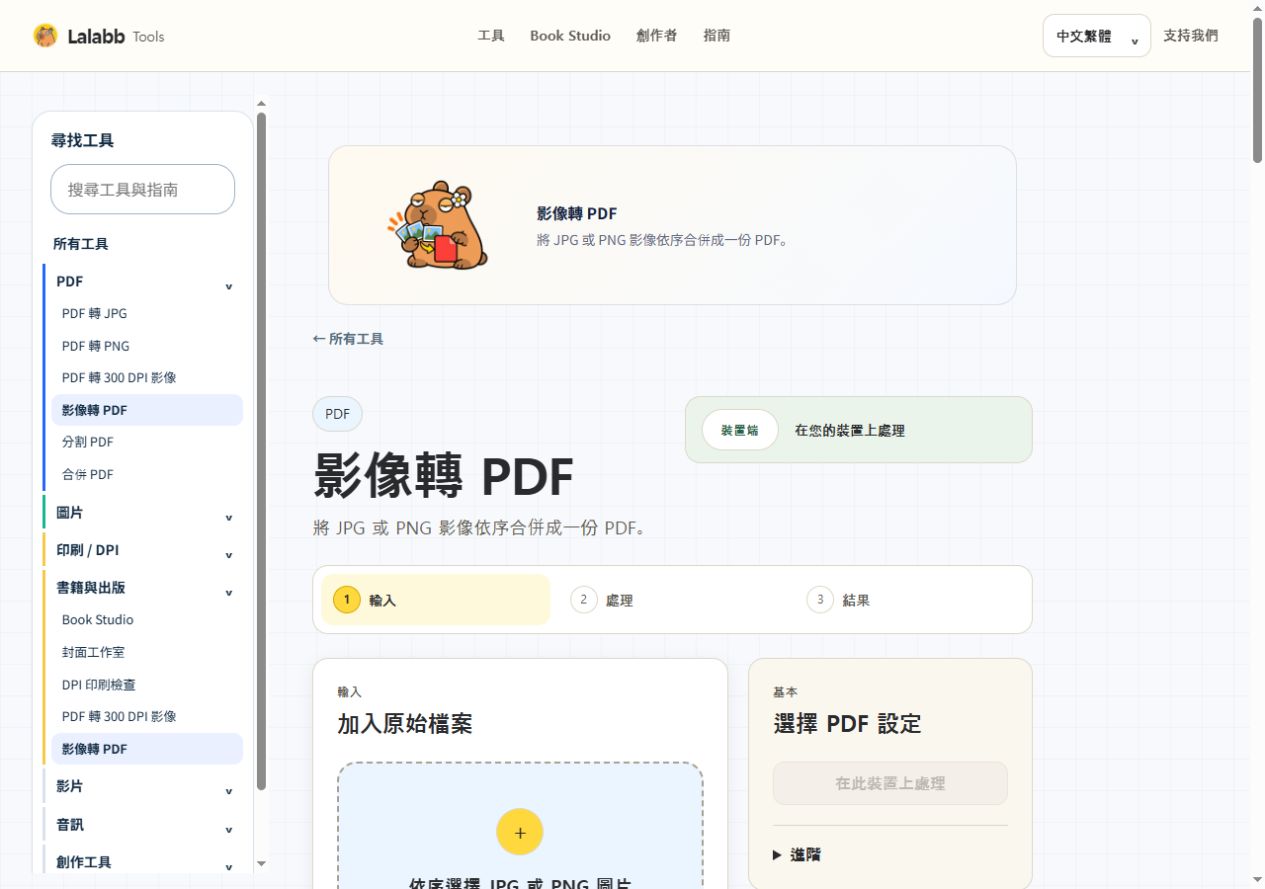


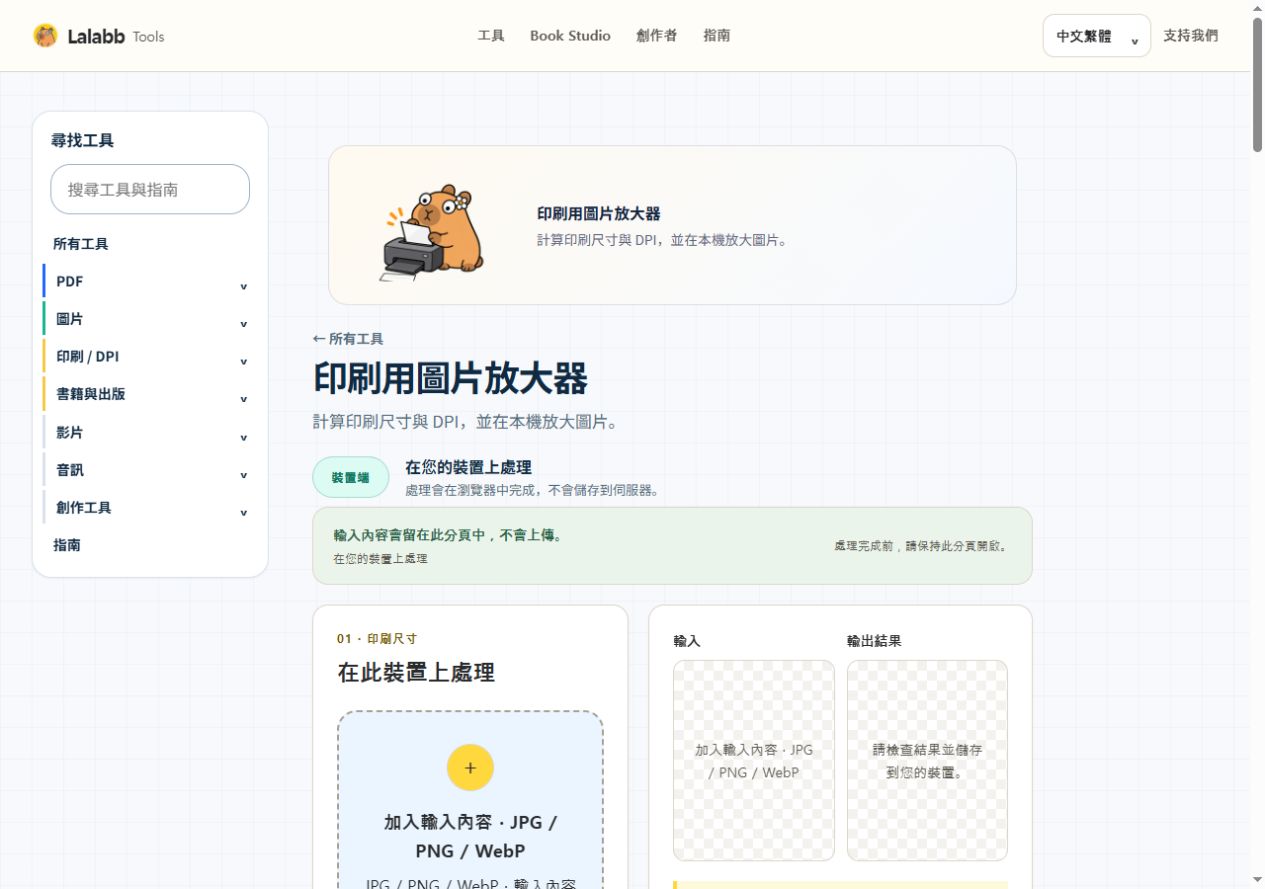

查看更多預覽 · 4

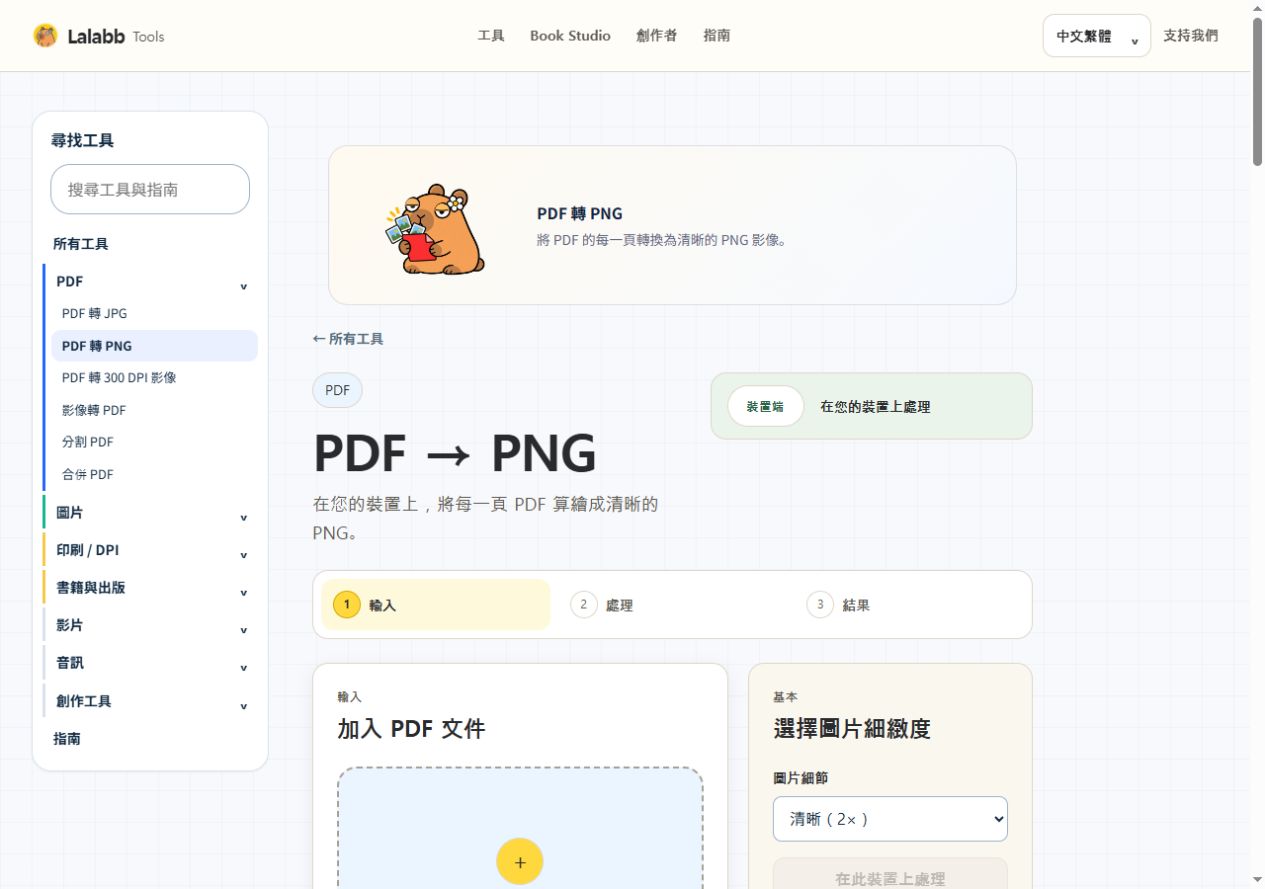



找到適合的工作流程
所有工具
28 個工具集中在一處
 01
01PDF 轉 JPG
將 PDF 的每一頁轉換為 JPG 影像。
開啟 02
02PDF 轉 PNG
將 PDF 的每一頁轉換為清晰的 PNG 影像。
開啟 03
03PDF 轉 300 DPI 影像
將 PDF 頁面輸出為適合印刷檢查的 300 DPI 影像。
開啟 04
04影像轉 PDF
將 JPG 或 PNG 影像依序合併成一份 PDF。
開啟 05
05分割 PDF
將指定頁面擷取為另一份 PDF。
開啟 06
06合併 PDF
依選定順序將多份 PDF 合併。
開啟 07
07JPG 轉 PNG
在裝置上將 JPG 轉換為支援透明資訊的 PNG 格式。
開啟 08
08PNG 轉 JPG
將 PNG 轉成容易共用的 JPG 影像。
開啟 09
09WebP 轉換器
將影像轉成 WebP,或把 WebP 轉成其他格式。
開啟 10
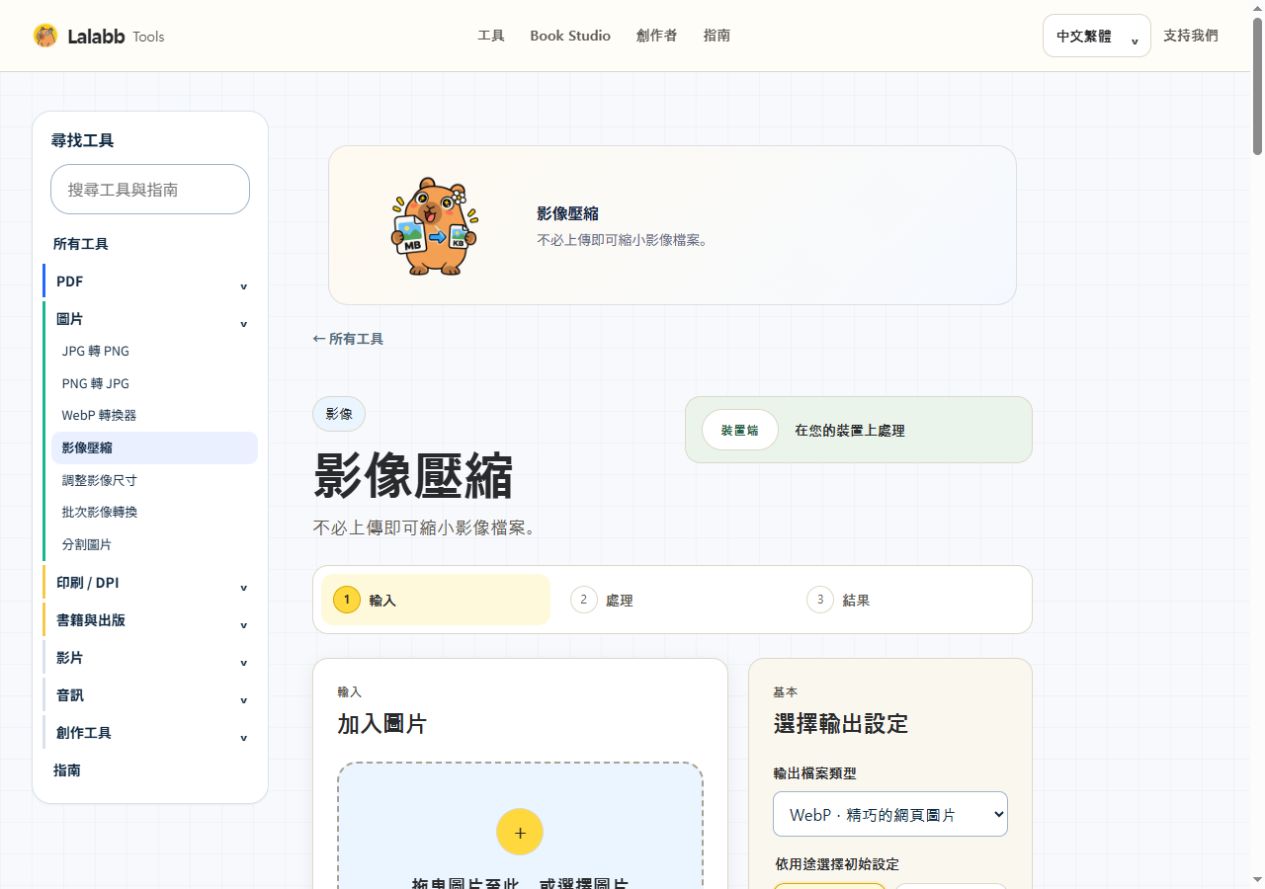
10影像壓縮
不必上傳即可縮小影像檔案。
開啟 11
11調整影像尺寸
調整影像像素尺寸,以供網頁或印刷使用。
開啟 12
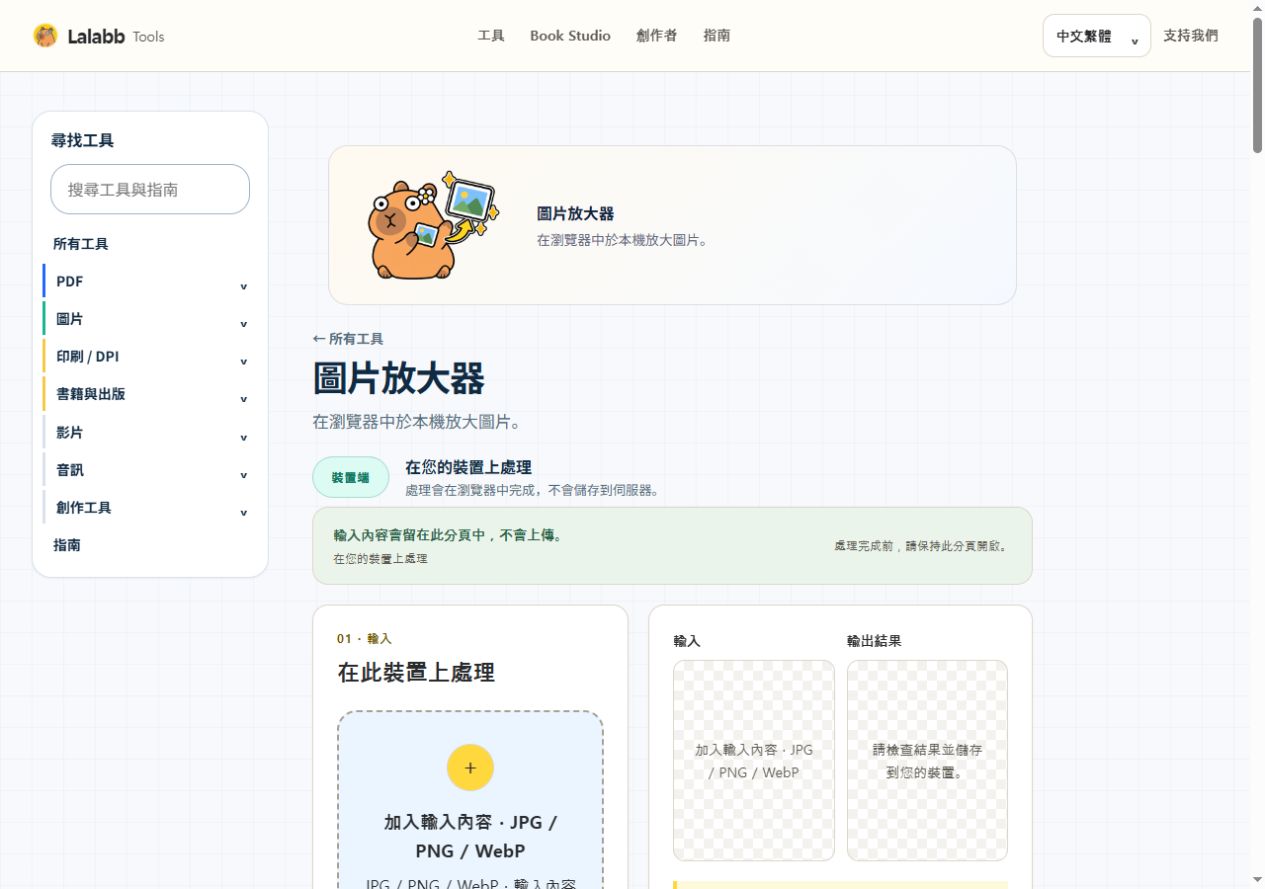
12圖片放大器
在瀏覽器中於本機放大圖片。
開啟 13
13批次影像轉換
一次將多張影像轉換為相同格式。
開啟 14
14ZIP 影像處理
檢查並批次處理 ZIP 壓縮檔中的影像。
開啟 15
15DPI 印刷檢查
檢查影像像素數是否足以符合指定印刷尺寸。
開啟 16
16印刷用圖片放大器
計算印刷尺寸與 DPI,並在本機放大圖片。
開啟 17
17Book Studio
設定並輸出以影像頁面製作的書籍內頁與封面範本。
開啟 18
18動畫影像製作器
用多張影像影格製作動畫。
開啟 19
19影片轉 GIF
將影片的指定片段轉換為 GIF。
開啟 20
20影片壓縮與縮放
在裝置上壓縮支援的影片或調整影片尺寸。
開啟 21
21擷取影片音訊
將影片內含的完整音軌匯出為音訊檔。
開啟 22
22音訊轉換與裁剪
轉換支援的音訊格式,並保留所需片段。
開啟 23
23QR Code 設計工具
不用傳送內容,即可建立可下載的 QR Code。
開啟 24
24分割圖片
將一張圖片分成 2、4、8 或 16 個可下載的 PNG。
開啟 25
25批次重新命名檔案
不修改原始檔,將重新命名的副本建立成一個 ZIP。
開啟 26
26封面工作室
將封面與封底圖片安排在書背兩側,並輸出封面 PDF。
開啟27PDF整理頁面
選擇頁面、調整順序並擷取文字。檔案始終留在此瀏覽器中。
開啟 28
28檢視 PDF
한국어 / English
開啟沒有符合的工具。請更換搜尋詞或查看全部工具。
找到適合的工作流程
依類別瀏覽
找到適合您手上工作的工具。
作品收藏
整合作品收藏正在準備中。