 LalabbTools
如何準備迷你填色書
按迷你書的實際尺寸測試最複雜的線稿,再調整難以塗色的區域。
先確定書籍尺寸,再按實際尺寸印刷最細密的線稿。用讀者可能使用的塗色工具試填最小區域;若操作侷促,就加寬或簡化局部,再次測試。不要把所有插圖一律縮小。
頁面縮小後會有什麼變化?
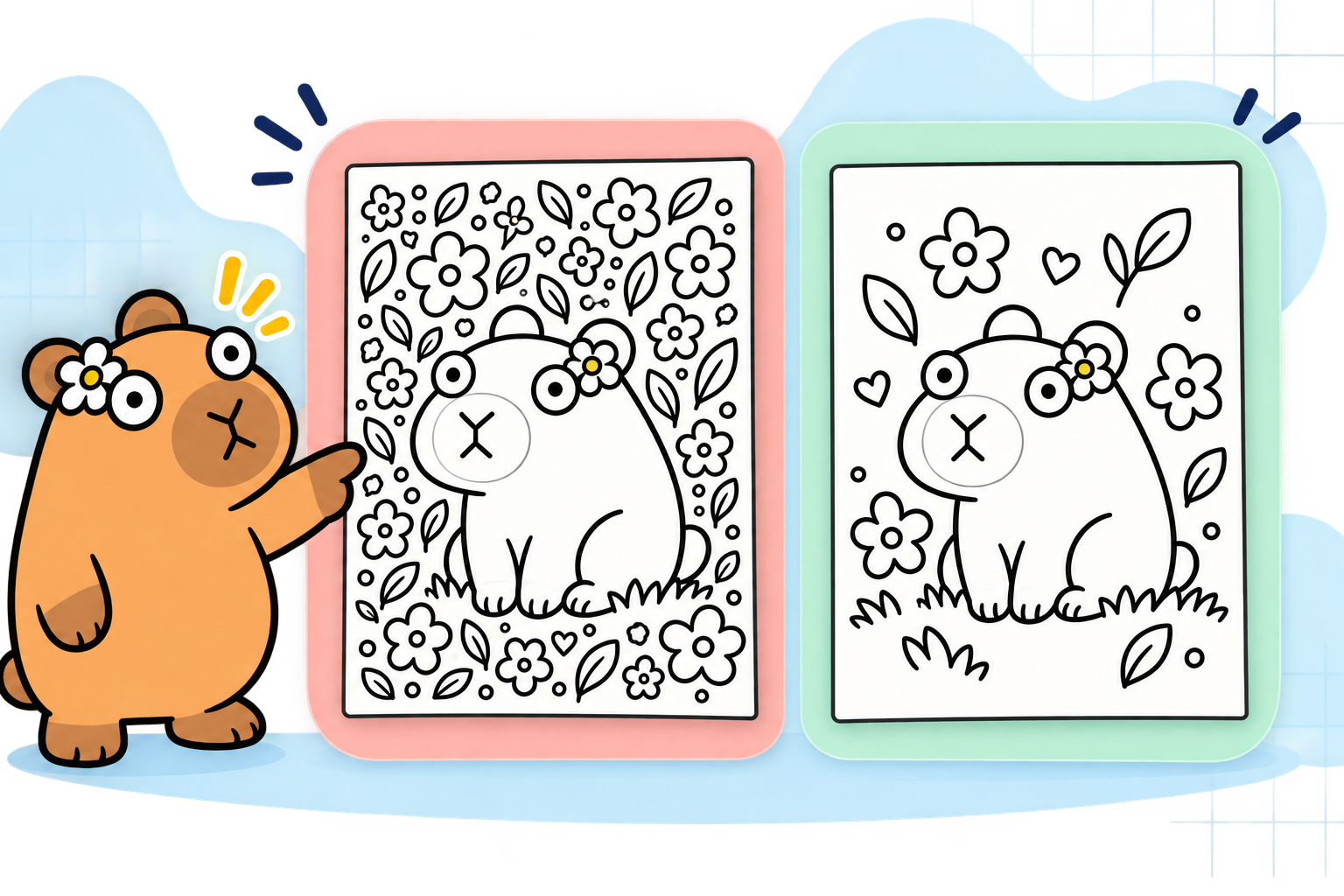
迷你填色書比典型的大型填色書小;沒有單一的標準迷你尺寸。在較小的頁面上,同一繪圖中花瓣之間的空間或重複裝飾可能會變得太窄而無法塗色。
該示例顯示左側擁擠的裝飾和右側刪除一些細節後更寬敞的塗色空間。這並不意味著每張圖都必須簡化。
在小尺寸頁面上檢查什麼?
| 看看 | 小尺寸可能出現的問題 | 先嚐試一下 |
|---|---|---|
| 小花瓣和重複的細節 | 個別空間難以填補 | 去掉一些最微小的裝飾 |
| 密集的線條 | 空間之間的界限變得不清晰 | 增加行間距 |
| 接近插圖的字幕 | 文字和美術感覺很擁擠 | 縮短或重新放置標題 |
比較讀者需求與塗色工具
年齡本身並不能決定一幅畫是否合適。經驗和實際的塗色工具是更直接的線索。用細彩色鉛筆和粗蠟筆嘗試在同一頁上,看看空間和行距是否足夠。
| 使用案例 | 查看 | 可能的調整 |
|---|---|---|
| 粗蠟筆或麥克筆 | 它能在不越界的情況下填充一個小空間嗎? | 擴大空間或刪除細節 |
| 包含文本和QR Code的頁面 | 您能以印刷尺寸閱讀和掃描它們嗎? | 以實際尺寸印刷並測試文本和QR Code |
| 精美的線條藝術 | 線條是否保持完整且空間可區分? | 調整源行和間距,然後重新印刷 |
先測試最複雜的插圖
- 選擇書籍尺寸和最擁擠的圖畫。
- 將其放在計劃的頁面上並印刷測試。關閉自動“適合頁面”縮放並確認實際尺寸或 100%。
- 使用讀者真正使用的鉛筆、蠟筆或麥克筆給一小塊區域塗色。
- 僅擴大或刪除反覆引起麻煩的細節。以相同尺寸重新測試修改後的影像。
- 一旦該頁面感覺舒適,就可以使用其標準來查看其餘頁面。
用讀者實際會用的工具測試
不同的工具需要不同的空間。如果您需要厚工具,請使用這些工具而不是僅使用細鉛筆進行測試。
家庭打樣可以顯示尺寸和色彩舒適度,但它不能保證最終印刷廠商的精確紙張與印刷結果。
製作全部頁面前的檢查清單
即使示例成功後,也要在整本書中尋找例外情況。
要將圖紙排列為頁面,請閱讀 如何製作 PDF 填色書
- 印刷廠商是否為您選擇的印刷選項提供這種小裁切尺寸?
- 我是否以實際尺寸或 100% 印刷最繁忙的繪圖?
- 我是否使用目標讀者的工具為其最小的空間塗色?
- 我是否標記了分離或合併的線?
- 如果有文字或QR Code,我是否在紙上閱讀或掃描了它?
- 我是否以相同尺寸重新印刷修改後的圖紙?
- 我是否檢查了最終 PDF 中的頁面順序和頁邊界留白?
迷你書的常見錯誤
- 只有縮小的插圖才能構成一本大書:狹小的空間和擁擠的線條仍然存在。
- 僅從縮放螢幕判斷:以實際尺寸印刷以瞭解塗色空間。
- 僅測試最簡單的圖片:最繁忙的頁面可能是最不舒服的頁面。
- 僅使用一支細鉛筆:使用較粗工具的讀者可能會有不同的體驗。
- 加入空白或前面內容後忘記最終頁數:將其與印刷廠商的選項進行比較。
故障排除
測試印刷比我預期的要小。
檢查印刷對話框中是否啟用了“適合頁面”或自動縮放。以實際尺寸或 100% 再次印刷,然後根據預期頁面尺寸測量紙張結果。
我一直在最微小的區域之外塗色。
使用真實的塗色工具並標記不舒服的空間。去除附近重複的裝飾或將這些地方的緊密線條分開,然後再次測試。
有些印刷的線條會斷開或看起來很模糊。
檢查源線寬和影像解析度。在實際尺寸的印刷品上標記問題區域,加強源中的這些線條,然後比較另一個打樣。
小書裡的說明很難讀懂。
檢查文本大小、長度以及與源中影像的距離。以實際尺寸印刷閱讀,放大或分割文本,然後重新測試。
影像在最終 PDF 的邊緣被裁剪。
將原始影像的比例與書頁和 Book Studio 位置進行比較。將必要的行向內移動或重新制作該尺寸的源頁面,然後匯出新的 PDF。
Lalabb 能協助什麼?
修改和測試您的影像後,在 Book Studio 中選擇書籍尺寸,並將 JPG 或 PNG 頁面收集到內頁 PDF 中。 Book Studio 不會自動加寬較小的塗色空間或判斷頁面塗色的舒適程度。
您可以單獨使用 DPI Checker 將像素與預期印刷尺寸進行比較,但其結果不能替代真實的塗色測試。
計劃通過 KDP 出版時
檢查 KDP 是否支持您使用所選紙張與墨水的裁切尺寸。 KDP 建議在發布之前審查打樣。 Lalabb 無法保證物理印刷結果或 KDP 批准。 KDP 選項於 2026 年 9 月 29 日檢查。
常見問題
有沒有一種標準的迷你填色書尺寸?
不會。選擇印刷廠商提供的裁切尺寸,然後測試影像是否適合以該精確尺寸塗色。
縮小頁面前,需要先把每張插圖都印出來嗎?
從最複雜的代表性繪圖開始。使用該結果來查看其他頁面,並測試看起來仍然狹窄的其他頁面。
如果測試印刷太小,我首先應該檢查什麼?
在印刷對話框中查詢自動縮小或“適合頁面”。以實際尺寸或 100% 印刷,並將其與計劃的裁切尺寸進行比較。
Book Studio 會自動擴大小的塗色空間嗎?
不。更改源藝術中的小空間和行距。使用 Book Studio 以選定的書籍尺寸組裝準備好的頁面。
細色鉛筆能塗的地方,粗麥克筆也能塗嗎?
未必。用讀者實際使用的工具填充最小的空間,並根據需要調整線條或細節。
對於年輕讀者來說,較小的書總是更好嗎?
不會。它可能更容易攜帶,但狹窄的空間可能更難塗色。選擇一個合適的閱讀器和工具並測試最繁忙的繪圖。
縮小繪圖後細線看起來會一樣嗎?
並非總是如此。附近的線條可能會合並,細紋可能會消失。調整原稿並按實際尺寸重新印刷。
在螢幕上掃得到 QR Code,就足以證明小尺寸印刷後也能掃嗎?
不。螢幕和紙張不同。按預期尺寸印刷QR Code並使用多部行動電話掃描。
我可以為迷你書選擇任意頁數嗎?
可用數量取決於您的印刷廠商以及裁切尺寸、紙張與墨水的組合。檢查完成的內頁數時包括空白背面和正面內容。
如果我的示例頁面看起來不錯,我可以跳過檢查其餘部分嗎?
該示例只是一個開始。測試任何具有較密線條或更多文本的頁面,並檢查完成的 PDF 中的順序和位置。
立即嘗試

書籍製作流程
- 建立內容
- 準備檔案
- 收集頁面
- 書工作室
- 封面工作室
- 最終檢查
在檔案準備過程中測試和調整影像。
當藝術品準備好後,在 Book Studio 中收集頁面並製作內頁 PDF。