 LalabbTools
KDP 書籍中的影像需要多少 DPI?
按圖片在頁面上的實際使用尺寸計算有效 DPI,而不是按整本書的尺寸估算。
KDP 指引要求圖片按實際印刷尺寸達到至少 300 DPI。即使書籍為 6 × 9 英吋,也不代表每張圖片都按 6 × 9 英吋印刷。先量出圖片在頁面上的寬和高,再分別核對所需像素。
適合誰閱讀?
適合為 KDP 書籍準備影像或決定現有影像在印刷頁面上可以顯示多大的人。
同一張圖片,放置尺寸不同
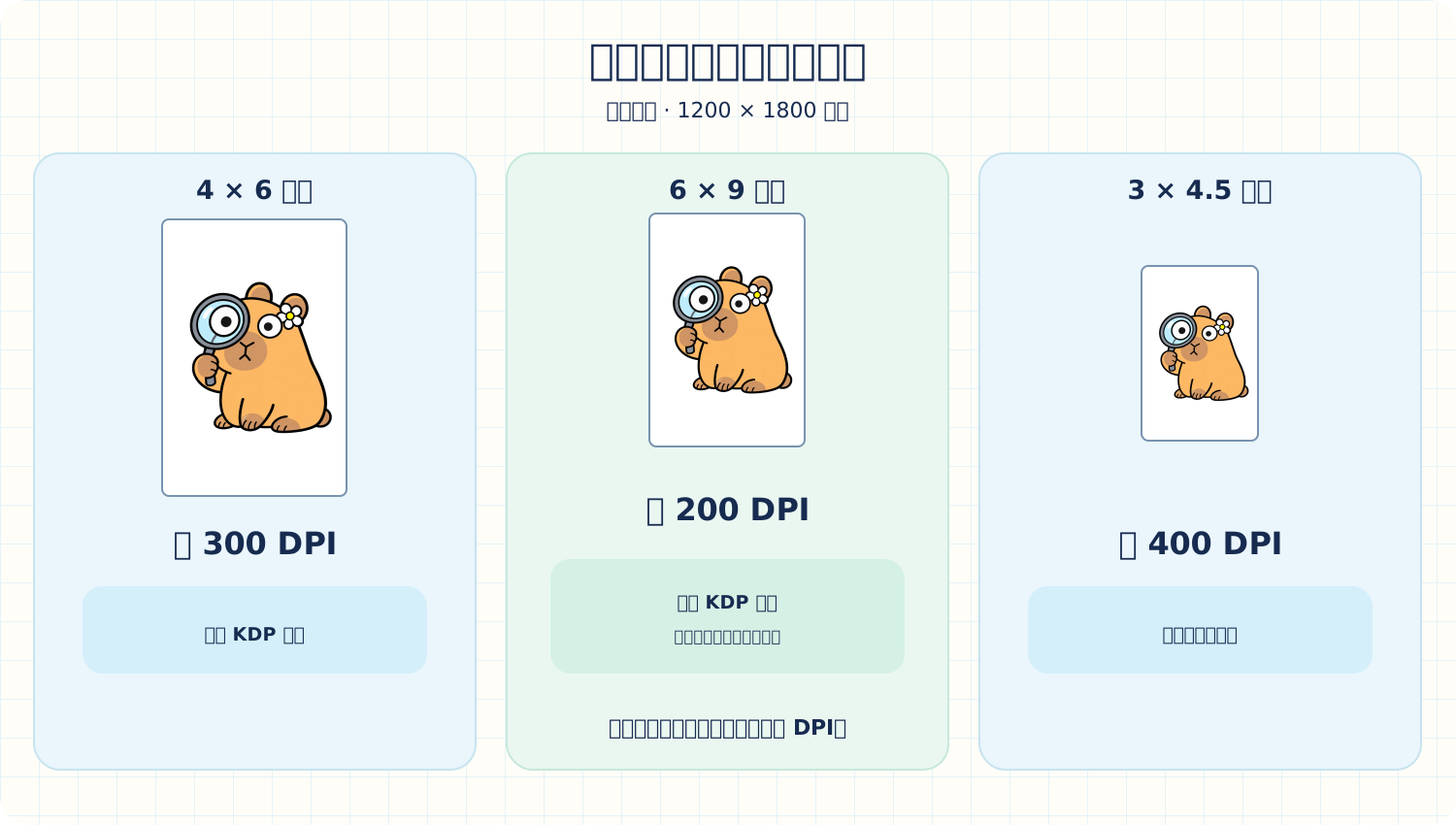
下面的靜態比較使用了一幅經批准的 1200 × 1800 像素水豚插圖。只是它在書中佔據的空間發生了變化;原始影像檔案沒有。
4 × 6 英吋,其 DPI 約為 300,符合 KDP 指南。將同一影像放大到 6 × 9 英吋,它會下降到大約 200 DPI。將其放置在 3 × 4.5 英吋處,其達到約 400 DPI。
例如,放置在 6 × 9 英吋書籍內的 4 × 6 英吋插圖應檢查為 4 × 6 英吋。要填滿整個頁面,請從較大的原件開始。
先確定圖片在頁面上的實際尺寸
在放置影像之前,請確定其在印刷頁面上的實際寬度和高度。將每個方向的像素數與該尺寸進行比較。 Lalabb 的 DPI 檢查器可以幫助您輸入源像素和預期的放置尺寸。
如果有效解析度低於 300 DPI,請將影像放置得更小或找到像素更多的來源。保持原來的長寬比;單獨拉伸寬度和高度可能會扭曲它。
計算原圖在頁面上的有效 DPI
所有三行均使用相同的 1200 × 1800 像素原始影像,並保留其比例。將水平像素除以放置的寬度,將垂直像素除以放置的高度。
| 放置尺寸 | 寬度計算 | 高度計算 | 結果 |
|---|---|---|---|
| 3 × 4.5 英吋 | 1200 ÷ 3 = 400 | 1800 ÷ 4.5 = 400 | 約 400DPI |
| 4 × 6 英吋 | 1200 ÷ 4 = 300 | 1800 ÷ 6 = 300 | 約300DPI |
| 6 × 9 英吋 | 1200 ÷ 6 = 200 | 1800 ÷ 9 = 200 | 約200DPI |
同時檢查細線與頁面出血
表格或插圖中的細線在印刷時可能會消失,即使它們在螢幕上看起來可以接受。 KDP 指定最小印刷線寬為 0.75 pt(約 0.3 毫米)。點,縮寫為 pt,是用於類型和線寬的單位。
如果藝術或背景必須印刷到最邊緣,請單獨檢查出血。出血將影像延伸到裁切線之外,以便裁切時不會留下白色條帶。例如,KDP 為帶出血的 6 × 9 英吋書籍指定 6.125 × 9.25 英吋內頁 PDF 頁面。該數字描述的是整個 PDF 頁面,而不是單個影像的 DPI。
核對 KDP 的檔案要求
KDP 將上傳的檔案限制為 650 MB。這是KDP的限制,而不是Lalabb工具的限制。
KDP 沒有設定固定的最大影像 DPI,但建議不超過 600 DPI 左右,以保持檔案易於管理。增加數字並不能創造出原件中缺少的細節。
實用操作順序
- 選擇書籍的裁切尺寸和每張影像佔用的空間。
- 檢查每個原始影像的像素尺寸並將其與 DPI 檢查器中的位置進行比較。
- 對於達不到要求的影像,請找到較大的原件或將其放置較小的位置。
- 建立內頁 PDF 後,在 KDP Print Previewer 中檢查位置、裁剪、文本和線條。
將圖片放入書前的檢查清單
將頁面尺寸和影像的實際放置尺寸分開。
如果藝術品到達頁面邊緣,請閱讀 如何準備 KDP 內頁出血
- 我是否記錄了成品書的裁切尺寸以及每張影像的放置寬度和高度?
- 我是否檢查了原始影像的寬度和高度(以像素為單位)?
- 我是否計算了兩個方向的有效 DPI?
- 我是否保留了影像的比例並檢查了空白或裁剪?
- 我是否以實際印刷尺寸測試了細線和小文本?
- 如果藝術到達邊緣,我是否單獨檢查出血?
- 我是否在 KDP Print Previewer 中檢查了已完成的內頁 PDF?
常見錯誤
- 對每個影像使用整本書的尺寸:如果影像僅填充頁面的一部分,則使用其實際放置的尺寸。
- 拉伸影像而不考慮其縱橫比:調整位置和周圍空間而不是扭曲它。
- 製作無出血的邊到邊頁面:檢查內頁 PDF 頁面尺寸和超出裁切線的影像。
故障排除
KDP Print Previewer 中的頁面邊緣有一條白色條帶。
首先決定插圖是否必須到達邊緣。如果必須,請檢查您是否在 KDP 中選擇了出血,以及內頁 PDF 頁面和擴展影像是否具有所需的尺寸。
細線在打樣中消失或斷裂。
檢查原始影像中的線條粗細。製作一張線條更清晰的代表性頁面,並以實際尺寸再次測試。
PDF 中的字體發生變化或字符消失。
字體可能未嵌入。匯出帶有嵌入字體的 PDF,然後在 KDP Print Previewer 中再次檢查。
DPI 數字足夠高,但影像看起來仍然模糊。
源可能已經很軟,或者可能在早期的放大或壓縮過程中丟失了細節。按預期的放置尺寸進行檢查。找到更清晰的源或將其放置更小,然後測試代表性頁面。
放置後影像看起來被拉伸了。
檢查是否分別放大了寬度和高度。保持原始長寬比,調整影像大小或周圍邊界留白,並檢查新 PDF 中的人物和圓形。
Lalabb 能協助什麼,您還需檢查什麼?
DPI 檢查器有助於將影像的像素尺寸與其預期的印刷尺寸進行比較。您仍然需要決定其實際頁面位置、驗證出血和邊界留白,並根據 KDP 要求檢查最終 PDF。 Lalabb 無法保證 KDP 審查或出版批准。
本指南與 Lalabb 工具的銜接
選擇影像的放置尺寸,然後使用 DPI Checker 評估其有效解析度。將準備好的藝術品整理到 Book Studio 的內頁中。最後,在 KDP Print Previewer 中檢查放置和裁剪。
常見問題
將影像旋轉 90 度會改變其像素數嗎?
不會。像素數保持不變;寬度和高度切換方向。根據旋轉後它將佔據的寬度和高度重新檢查它。
沒有警告的 KDP 預覽能否保證印刷結果?
不會。KDP Print Previewer有助於捕獲放置、裁剪和基本檔案問題,但它無法完全顯示顏色或非常細的線條在紙張上的外觀。對於一本重要的書,請儘可能查看印刷樣張。
選擇黑白印刷後,彩色影像還會印成彩色嗎?
不會。對於黑白印刷,彩色藝術印刷品是黑白的。如果顏色很重要,請重新檢查墨水選項。
我可以僅信任檔案屬性中的 300 DPI 數字嗎?
否。將寬度和高度(以像素為單位)與影像實際顯示的尺寸(以英吋為單位)進行比較。僅更改元數據編號無法加入詳細信息。
影像只佔半頁時,應用整頁尺寸計算 DPI 嗎?
否。使用影像自己放置的寬度和高度。放置在 6 × 9 英吋書籍中的 4 × 6 英吋影像將被評估為 4 × 6 英吋。
如果水平和垂直 DPI 不同怎麼辦?
檢查兩者。任一方向的像素不足都會使影像看起來柔和或拉伸。調整位置,同時保留原始比例。
將 300 DPI 原圖放大到 600 DPI 會使其更清晰嗎?
僅僅增加輸出設定或像素數並不能創造出源中缺少的細節。在建立不必要的大檔案之前,請檢查其真實清晰度和放置尺寸。
細線插圖是否需要與照片不同的檢查?
檢查像素尺寸以及線條是否符合印刷尺寸。 KDP 提供線寬指導,因此請印刷有代表性的頁面並查詢斷線或缺失的線。
出血頁尺寸和影像 DPI 的計算方式相同嗎?
不會。出血會更改裁切周圍的整個內頁 PDF 頁面尺寸。 DPI 描述了影像放置位置的大小的像素。分別檢查它們的邊到邊藝術。
其他印刷廠商也適用這些 KDP 數值嗎?
否。此處的 KDP 測量和上傳限制描述了 KDP。檢查其他印刷廠商目前的影像解析度、格式和頁面大小規則,並測試結果。
立即嘗試

書籍製作流程
- 建立內容
- 準備檔案
- 收集頁面
- 書工作室
- 封面工作室
- 最終檢查
2. 準備檔案——目前步驟
設定影像大小和位置後,收集頁面。