 LalabbTools
KDP kitaplarında görseller kaç DPI olmalı?
Etkili görüntü çözünürlüğünü, kitabın tamamının boyutundan değil, bir görüntünün basılı sayfada kaplayacağı boyuttan hesaplayın.
KDP, görsellerin gerçek baskı boyutunda en az 300 DPI olmasını ister. Kitabın 6 × 9 inç olması, her görselin aynı boyutta basılacağı anlamına gelmez. Görselin sayfada kaplayacağı alanı ölçün ve hem genişlik hem yükseklikteki piksel sayısını bu ölçülerle karşılaştırın. Her görselin gerçekten 6 × 9 inç basılıp basılmayacağını ayrıca belirleyin.
Bu rehber kimler için?
Bir KDP kitabı için çizim hazırlayan veya mevcut bir görselin basılı bir sayfada ne kadar büyük görünebileceğine karar veren herkes için.
Üç yerleşim boyutunda aynı resim
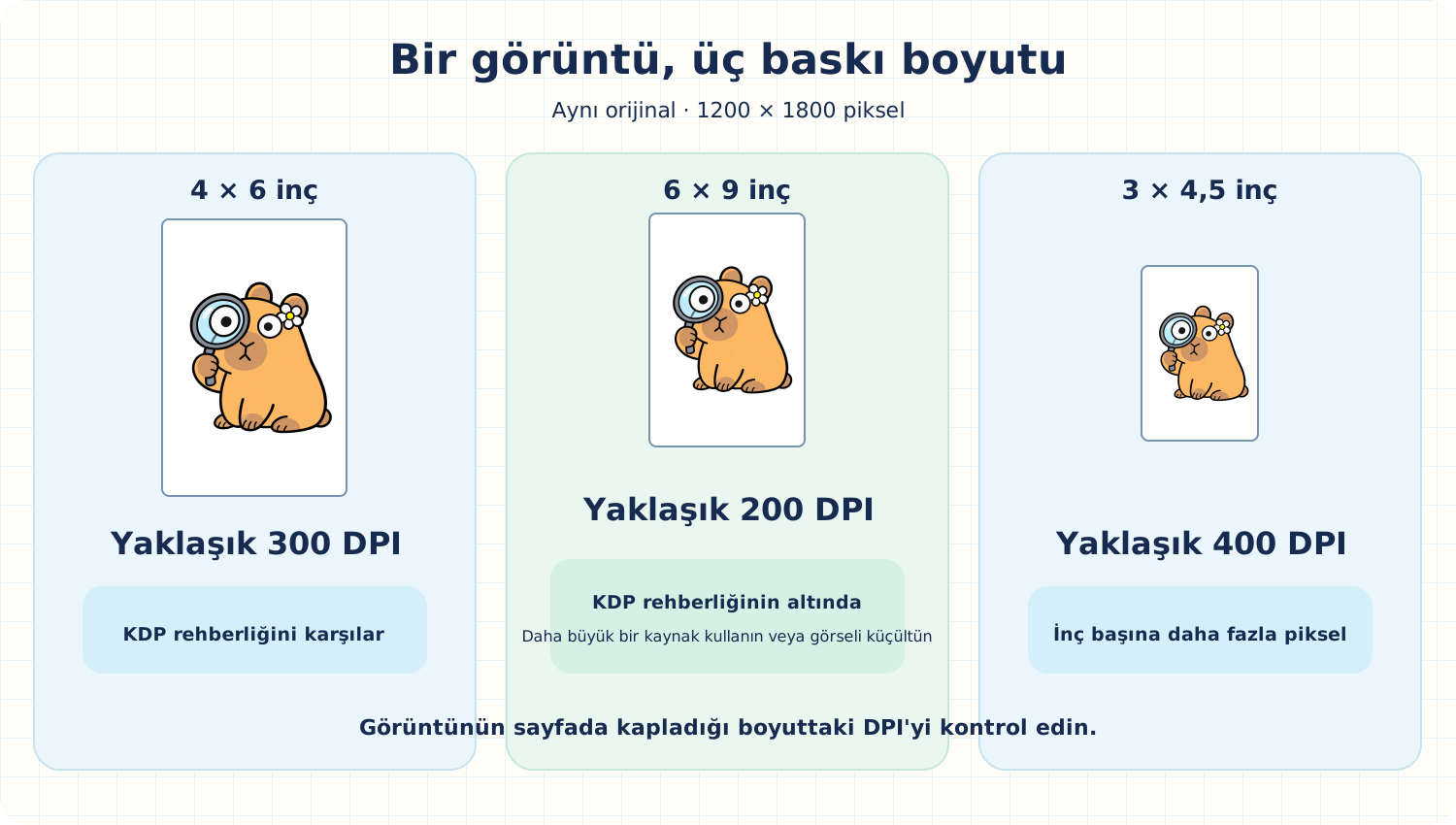
Aşağıdaki statik karşılaştırma, onaylanmış bir 1200 × 1800 piksellik kapibara resmini kullanmaktadır. Sadece kitapta kapladığı yer değişir; orijinal görüntü dosyası bunu yapmaz.
4 × 6 inç boyutunda yaklaşık 300 DPI'ye sahiptir ve KDP kılavuzunu karşılar. Aynı görüntüyü 6 × 9 inç boyutuna büyüttüğünüzde yaklaşık 200 DPI'ye düşer. 3 × 4,5 inç boyutunda yerleştirin ve yaklaşık 400 DPI'ye ulaşır.
Örneğin 6×9 inçlik bir kitabın içerisine 4×6 inç boyutunda yerleştirilen bir illüstrasyonun 4×6 inç boyutunda kontrol edilmesi gerekir. Tüm sayfayı doldurmak için daha büyük bir orijinalle başlayın.
Önce görselin ne kadar büyük görüneceğine karar verin
Bir görüntüyü yerleştirmeden önce, yazdırılan sayfadaki gerçek genişliğine ve yüksekliğine karar verin. Her yöndeki piksel sayısını o boyutla karşılaştırın. Lalabb'ın DPI Kontrolü, kaynak pikselleri ve amaçlanan yerleşim boyutunu girmenize yardımcı olabilir.
Etkin çözünürlük 300 DPI'nin altındaysa görüntüyü daha küçük yerleştirin veya daha fazla piksel içeren bir kaynak bulun. Orijinal en boy oranını koruyun; genişlik ve yüksekliğin bağımsız olarak gerilmesi onu bozabilir.
Bir kaynak görüntünün etkili DPI'sını hesaplayın
Her üç satır da oranları korunarak aynı 1200 × 1800 piksellik orijinali kullanır. Yatay pikselleri yerleştirilen genişliğe ve dikey pikselleri yerleştirilen yüksekliğe bölün.
| Yerleşim boyutu | Genişlik hesaplaması | Yükseklik hesaplaması | Sonuç |
|---|---|---|---|
| 3 × 4,5 inç | 1200 ÷ 3 = 400 | 1800 ÷ 4,5 = 400 | Yaklaşık 400 DPI |
| 4 × 6 inç | 1200 ÷ 4 = 300 | 1800 ÷ 6 = 300 | Yaklaşık 300 DPI |
| 6 × 9 inç | 1200 ÷ 6 = 200 | 1800 ÷ 9 = 200 | Yaklaşık 200 DPI |
Ayrıca ince çizgileri ve sayfa taşmasını da kontrol edin
Tablolar veya resimlerdeki ince çizgiler, ekranda kabul edilebilir görünseler bile baskıda kaybolabilir. KDP, minimum yazdırılan çizgi kalınlığının 0,75 pt (yaklaşık 0,3 mm) olduğunu belirtir. Nokta, kısaltılmışı pt, yazı ve çizgi kalınlığı için kullanılan bir birimdir.
Bir resmin veya arka planın en kenara kadar basılması gerekiyorsa, taşma payını ayrı olarak kontrol edin. Taşma, kesme işleminin beyaz bir şerit bırakmaması için resmi kesim çizgisinin ötesine uzatır. Örneğin KDP, taşma payı olan 6 × 9 inçlik bir kitap için 6,125 × 9,25 inçlik bir iç PDF sayfası belirtir. Bu sayı, tek bir görüntünün DPI'sını değil, PDF sayfasının tamamını açıklar.
KDP dosya gereksinimlerini de kontrol edin
KDP, yüklenen dosyayı 650 MB ile sınırlandırıyor. Bu, Lalabb araç sınırı değil, KDP'nin sınırıdır.
KDP sabit bir maksimum görüntü DPI'sı belirlemez, ancak dosyaları yönetilebilir tutmak için yaklaşık 600 DPI'dan fazlasını önermez. Bir sayıyı artırmak, orijinalde olmayan ayrıntıları oluşturamaz.
Pratik bir sıra
- Kitabın kesim boyutunu ve her görselin kaplayacağı alanı seçin.
- Her kaynak görüntünün piksel boyutlarını kontrol edin ve bunları DPI Kontrolü'ndeki yerleşimle karşılaştırın.
- Yetersiz kalan bir görüntü için daha büyük bir orijinal bulun veya daha küçük bir yere yerleştirin.
- İç PDF'yi oluşturduktan sonra KDP Baskı Önizleyicide yerleştirmeyi, kırpmayı, metni ve çizgileri inceleyin.
Kitaba resim yerleştirmeden önce yapılacaklar listesi
Sayfa boyutunu ve görselin gerçek yerleşim boyutunu ayrı tutun.
Görsel sayfanın kenarına ulaşırsa okuyun KDP iç taşma payı nasıl hazırlanır
- Hem bitmiş kitap kesim boyutunu hem de her görselin yerleştirilen genişliğini ve yüksekliğini kaydettim mi?
- Orijinal görüntünün genişliğini ve yüksekliğini piksel cinsinden kontrol ettim mi?
- Etkin DPI'yi her iki yönde de hesapladım mı?
- Resmin orantılarını korudum ve boş alan veya kırpma olup olmadığını kontrol ettim mi?
- İnce çizgileri ve küçük metinleri gerçek baskı boyutunda test ettim mi?
- Görsel sınıra ulaşırsa taşma payını ayrı olarak kontrol ettim mi?
- Tamamlanan iç PDF dosyasını KDP Baskı Önizleyici'de inceledim mi?
Yaygın hatalar
- Her görsel için kitabın tamamının boyutunu kullanma: Bir görsel sayfanın yalnızca bir kısmını dolduruyorsa, onun yerleştirildiği gerçek boyutunu kullanın.
- Bir görüntüyü en boy oranına bakılmaksızın uzatma: Görüntüyü bozmak yerine yerleşimi ve çevresindeki alanı ayarlayın.
- Taşma payı olmadan kenardan kenara sayfa oluşturma: İç PDF sayfa boyutunu ve kesim çizgisinin ötesindeki resmi kontrol edin.
Sorun giderme
Yazı tipleriyle ilgili KDP kılavuzu
KDP Print Previewer'da sayfa kenarında beyaz bir şerit var.
Öncelikle resmin kenara ulaşması gerekip gerekmediğine karar verin. Gerekirse KDP'de taşma payı seçeneğini seçtiğinizden ve iç PDF sayfasının ve genişletilmiş resmin gerekli boyutlara sahip olduğundan emin olun.
Bir ispatta ince çizgiler kayboluyor veya parçalanıyor.
Kaynak resimdeki çizgi kalınlığını kontrol edin. Daha net çizgilerle temsili bir sayfa yapın ve onu gerçek boyutta tekrar test edin.
PDF'de yazı tipleri değişiyor veya karakterler kayboluyor.
Yazı tipleri gömülü olmayabilir. Gömülü yazı tiplerini içeren bir PDF'yi dışa aktarın ve ardından KDP Baskı Önizleyici'de tekrar kontrol edin.
DPI numarası yeterince yüksek ancak görüntü hala bulanık görünüyor.
Kaynak zaten bulanık olabilir veya daha önceki genişletme veya sıkıştırma sırasında ayrıntılarını kaybetmiş olabilir. İstenilen yerleştirme boyutunda inceleyin. Daha net bir kaynak bulun veya daha küçük bir yere yerleştirin, ardından temsili bir sayfayı test edin.
Görüntü yerleştirdikten sonra uzatılmış görünüyor.
Genişlik ve yüksekliği ayrı ayrı büyütüp büyütmediğinizi kontrol edin. Yeni PDF'de orijinal en boy oranını koruyun, görüntü boyutunu veya çevre kenar boşluklarını ayarlayın ve insanları ve yuvarlak şekilleri inceleyin.
Lalabb hangi konularda yardımcı olabilir ve neyi kontrol etmeniz gerekir?
DPI Kontrolü bir görüntünün piksel boyutlarını amaçlanan baskı boyutuyla karşılaştırmaya yardımcı olur. Yine de gerçek sayfa yerleşimine karar vermeniz, taşma payını ve kenar boşluklarını doğrulamanız ve son PDF'yi KDP gereksinimlerine göre kontrol etmeniz gerekiyor. Lalabb, KDP'nin inceleneceğini veya yayınlanacağını garanti edemez.
Bu kılavuz Lalabb araçlarına nasıl bağlanır?
Görüntünün yerleştirilen boyutunu seçin, ardından etkili çözünürlüğünü değerlendirmek için DPI Kontrolü'ni kullanın. Hazırlanan görselleri Kitap Stüdyosu'nda iç sayfalara yerleştirin. Son olarak, KDP Baskı Önizleyicide yerleştirmeyi ve kırpmayı inceleyin.
Sık sorulan sorular
Bir görüntüyü 90 derece döndürmek piksel sayısını değiştirir mi?
Hayır. Piksel sayısı aynı kalır; genişlik ve yükseklik yer değiştirir. Döndürmeden sonra kaplayacağı genişlik ve yüksekliğe göre yeniden kontrol edin.
Hiçbir uyarı içermeyen bir KDP önizlemesi, yazdırılan sonucu garanti eder mi?
Hayır. Baskı Önizleyici yerleştirme, kırpma ve temel dosya sorunlarını yakalamaya yardımcı olur, ancak renkli veya çok ince çizgilerin kâğıt üzerinde nasıl görüneceğini tam olarak gösteremez. Önemli bir kitap için mümkünse basılı prova kopyasını inceleyin.
Siyah mürekkebi seçersem renkli görsel renkli basılacak mı?
Hayır. Siyah beyaz yazdırmada, renkli görseller siyah beyaz yazdırılır. Renk önemliyse mürekkep seçeneğini yeniden kontrol edin.
Yalnızca dosya özelliklerinde 300 DPI numarasına güvenebilir miyim?
Hayır. Piksel cinsinden genişlik ve yüksekliği, görüntünün gerçekte görüneceği inç cinsinden boyutla karşılaştırın. Yalnızca meta veri numarasını değiştirmek ayrıntı ekleyemez.
Resim sayfanın yarısını kaplıyorsa kitabın tüm sayfa boyutunu mu kullanmalıyım?
Hayır. Resmin kendi yerleştirilmiş genişliğini ve yüksekliğini kullanın. 6×9 inçlik bir kitapta 4×6 inç boyutuna yerleştirilen bir görüntü 4×6 inç olarak değerlendirilir.
Yatay ve dikey DPI farklıysa ne olur?
Her ikisini de kontrol edin. Her iki yönde de yetersiz piksel sayısı, görselin bulanık veya esnemiş görünmesine neden olabilir. Orijinal oranları koruyarak yerleşimi ayarlayın.
300 DPI'lık bir kaynağı 600 DPI'ya büyütmek onu daha keskin hale getirir mi?
Yalnızca çıktı ayarını veya piksel sayısını artırmak, kaynakta bulunmayan ayrıntıları icat edemez. Gereksiz derecede büyük bir dosya oluşturmadan önce gerçek keskinliğini ve yerleştirme boyutunu kontrol edin.
İnce çizgili illüstrasyonların fotoğraflardan farklı bir kontrole ihtiyacı var mı?
Her iki piksel boyutunu ve çizgilerin yazdırılan boyutta kalıp kalmadığını kontrol edin. KDP çizgi kalınlığı yönlendirmesi sağlar, bu nedenle temsili bir sayfa yazdırın ve kopuk veya eksik çizgileri arayın.
Taşma sayfa boyutları ve görsel DPI'sı aynı hesaplama mıdır?
Hayır. Taşma, kırpma etrafındaki tüm iç PDF sayfası boyutlarını değiştirir. DPI, bir görüntünün piksel sayısını, onu yerleştirdiğiniz boyutta tanımlar. Kenardan kenara görseller için bunları ayrı ayrı kontrol edin.
Bu KDP numaralarını değiştirmeden başka bir matbaada kullanabilir miyim?
Hayır. Buradaki KDP ölçümleri ve yükleme sınırı KDP'yi tanımlamaktadır. Diğer matbaanın mevcut görüntü çözünürlüğü, formatı ve sayfa boyutu kurallarını kontrol edin ve sonucu test edin.
Şimdi dene

Kitap hazırlama adımları
- İçeriği oluşturun
- Dosyaları hazırlayın
- Sayfaları düzenleyin
- Kitap Stüdyosu
- Kapak Stüdyosu
- Son kontrol
2. Dosyaları hazırlayın — geçerli adım
Görüntü boyutu ve yerleşim ayarlandıktan sonra sayfaları toplayın.