 LalabbTools
JPG, PNG ve WebP: Hangi görsel biçimini seçmelisiniz?
Dosyanın nereye gideceğine, şeffaflığa ihtiyaç duyup duymadığına ve ayrıntıları ile dosya boyutunun nasıl karşılaştırılacağına bağlı olarak bir format seçin.
Fotoğrafları yaygın uygulamalarda veya belgelerde kullanacaksanız önce JPG’yi değerlendirin. Şeffaflık, metin veya keskin çizgiler gerekiyorsa PNG’yi deneyin. Web için WebP’yi de karşılaştırın; ancak kullanacağınız ortamın bu biçimi desteklediğini doğrulayın ve oluşturulan dosyayı açıp inceleyin.
Bu rehber kimler için?
Bir fotoğraf mı paylaşıyorsunuz, şeffaf arka planlı görsel mı kullanıyorsunuz yoksa bir web sitesine resim mi yüklüyorsunuz? Yalnızca format adıyla değil, hedef ve görsel içeriğiyle başlayın.
Görseli nerede kullanacaksınız?
Öncelikle hedefin hangi formatları kabul ettiğini ve şeffaf bir arka plana ihtiyacınız olup olmadığını kontrol edin. Kullanım durumunuza göre test etmeye değer bir format seçmek için tabloyu kullanın.
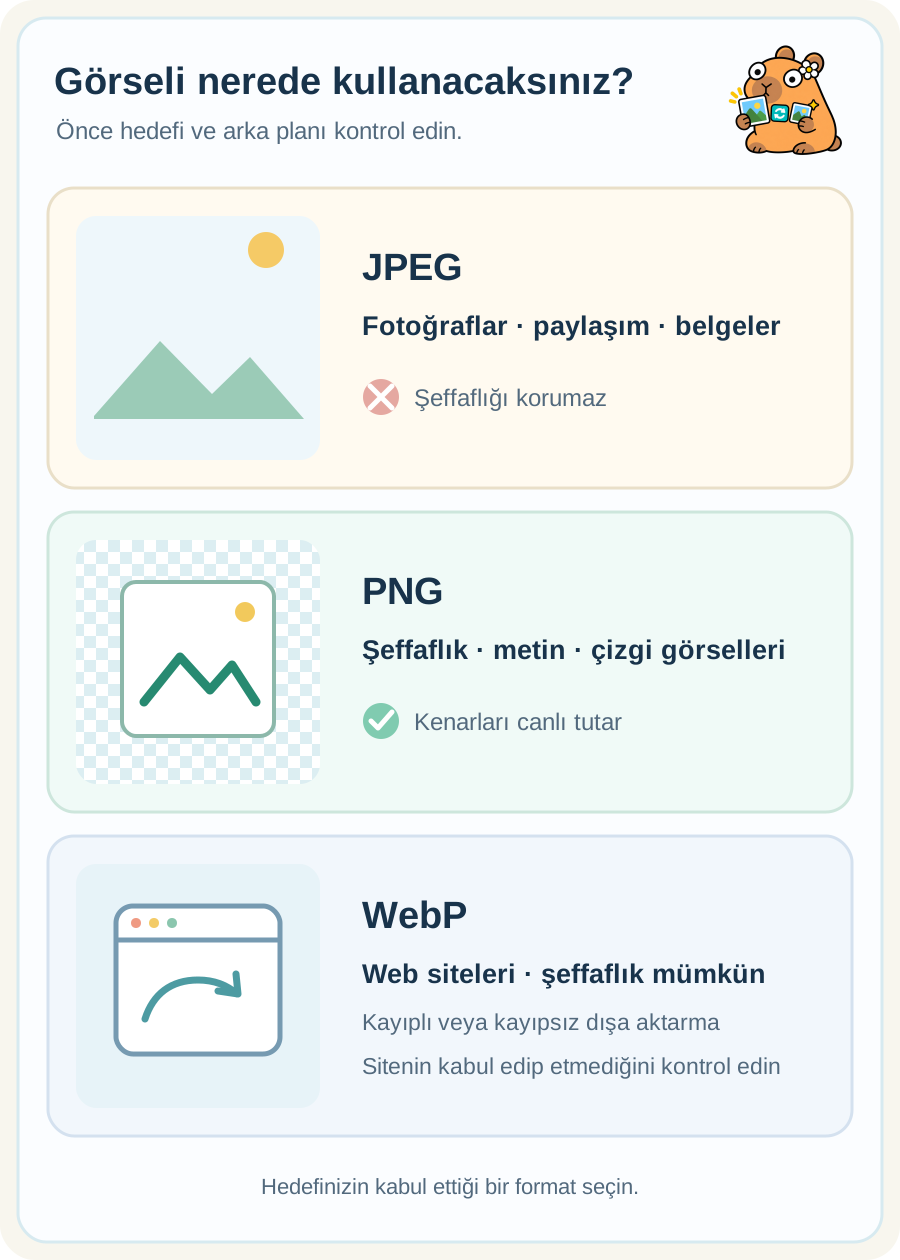
| Hedef ve görüntü | İlk önce deneyin | Sonucu kontrol edin |
|---|---|---|
| Fotoğrafı e-postayla veya ortak bir uygulamada paylaşma | JPEG | Orada açılıyor mu ve ayrıntılar hala kabul edilebilir görünüyor mu? |
| Şeffaf logo, ekran görüntüsü, metin veya çizim | PNG | Arka plan ve kenarlar amaçlandığı gibi görünüyor mu? |
| Bir web sitesi veya çevrimiçi mağaza için resim | WebP | Site bunu kabul ediyor mu ve dosya boyutu ve görüntülenme kalitesi uygun mu? |
Hangi dosyayı yapmalısınız?
Örneğin, bir ürün fotoğrafının JPG kopyasını e-postayla gönderebilir, ancak boş bir arka plana ihtiyaç duyan bir ürün grafiğinin PNG kopyasını hazırlayabilirsiniz. Bir web sitesindeki aynı fotoğraf için WebP kopyasını da alın ve bunu JPG ile karşılaştırın. WebP her zaman en küçük veya en iyi sonuç değildir; kaynak ve dışa aktarma ayarları önemlidir.
Dosya boyutu ve görsel kalite nasıl farklılık gösterir?
JPG genellikle fotoğrafları küçültmek için kullanılır. Dışa aktarma sırasında bazı görüntü bilgilerini göz ardı eder, bu nedenle çok düşük kaliteli bir ayar, ayrıntıların ve kenarların lekelenmesine neden olabilir. PNG, görüntü bilgilerini bu kayıp olmadan tutar ve şeffaf arka planlar, metinler ve çizgiler için kullanışlıdır, ancak fotoğraf büyük bir dosya haline gelebilir. WebP, fotoğrafları veya şeffaflığı temsil edebilir ve farklı sıkıştırma modları sunar; gerçek boyutlar ayarlara göre değişir.
Kayıplı sıkıştırma, dosya boyutunu küçültmek için bazı bilgileri atar; kayıpsız sıkıştırma onu korur. Orijinalinizi saklayın ve bir teslimat kopyası oluşturarak başka bir formatta veya başka bir kalite ayarında tekrar dışa aktarabilirsiniz.
Seçim yapmanın pratik bir yolu
Lalabb şu anda %82 kalitede başlıyor. Bu, her görüntü için ideal ayar değil, karşılaştırma için bir başlangıç noktasıdır.
- Resmi yükleyeceğiniz veya göndereceğiniz yerin kabul ettiği formatları kontrol edin.
- Şeffaflığa ihtiyacınız olup olmadığına ve görüntünün bir fotoğraf mı yoksa önemli metin ve çizgiler mi içerdiğine karar verin.
- Orijinali saklayın ve bir Lalabb dönüştürücü kullanarak gereken formatta bir kopyasını oluşturun.
- Yeni dosyayı hedefinde açın ve arka planı, metni, fotoğraf ayrıntısını ve dosya boyutunu inceleyin.
Dönüştürmeden önce kontrol listesi
Hem hedef hem de içerik için seçim yapın. Dönüştürülen dosyayı açın ve daha sonra doğrulayın.
Basılacak resimler için şunu okuyun: Görüntüler baskıya nasıl hazırlanır?
- Hedef JPG, PNG veya WebP'yi kabul ediyor mu?
- Şeffaf bir arka plan gerekli mi?
- Bu bir fotoğraf mı yoksa metin, çizgiler ve diyagramlar önemli mi?
- Orijinali ayrı olarak mı kaydettim?
- Sonucu kullanılacağı yerdeki boyuta göre karşılaştırdım mı?
- Hem dosya boyutunu hem de yükleme sınırlarını kontrol ettim mi?
Yaygın hatalar
- Kaynağı iyileştirmek için bir format değişikliği bekleniyor: dönüştürme, eksik görüntü ayrıntısını ekleyemez.
- Yalnızca dosya boyutuna göre seçim yapmak: Metin bulanıksa veya fotoğraflar gözle görülür şekilde hasar görmüşse küçük bir dosya kullanışlı değildir.
- Sonucu açmadan orijinali silmek: Hedef onu reddedebilir veya farklı görüntüleyebilir. Kaynağı saklayın.
Sorun giderme
Site WebP dosyamı reddediyor.
Sitenin kabul edilen formatlarını kontrol edin. JPG veya PNG'yi kabul ediyorsa, kaydedilen orijinalin yeni bir kopyasını dışa aktarın ve bunu deneyin. Dosya adı uzantısını yeniden adlandırmak dönüştürme değildir.
Dışa aktarılan fotoğraf lekeli görünüyor.
Kaynağı ve sonucu aynı ekran boyutunda açın. Kaynak açıksa daha yüksek kalite ayarında bir kopya daha yapın ve hedefte kontrol edin.
Dönüştürülen dosya beklenenden daha büyük.
Hedef buna izin veriyorsa JPG ve WebP çıktılarını karşılaştırın. Ayrıca piksel boyutlarının ihtiyacınız olan ekran boyutundan çok daha büyük olup olmadığını da kontrol edin.
Şeffaf bir arka plan beyaza döndü.
JPG şeffaflığı koruyamaz. Şeffaflık önemliyse orijinalden PNG'yi veya onu destekleyen bir WebP sürümünü dışa aktarın, ardından onu bir dama tahtası veya kontrastlı bir arka plan üzerinde inceleyin.
PNG'mde metin kenarları bulanık görünüyor.
Kaynağın zaten küçük olup olmadığını veya dönüştürmeden önce küçültülüp küçültülmediğini kontrol edin. Orijinalden yeterli piksel boyutlarında yeni bir kopya oluşturun, ardından metin ve çizgiları kullanım boyutunda karşılaştırın.
Lalabb araçları nasıl bir araya gelir?
Hedefin kabul edilen formatlarını kontrol ettikten sonra JPG, PNG ve WebP kopyalarını karşılaştırmak için Lalabb'ın WebP Dönüştürücüsünü kullanın. Sonuç çok büyükse Görsel Sıkıştırıcı'ı deneyin; ekran boyutlarının değişmesi gerekiyorsa Görsel Boyutlandırıcı’yı kullanın. Lalabb kopyaların oluşturulmasına yardımcı olur, ancak kabulü ve harici sitede nihai görünümü onaylamanız gerekir.
Sık sorulan sorular
Dosya adında .jpg'yi .png olarak değiştirmek PNG oluşturur mu?
Hayır. Yalnızca dosya adı değişir; görüntü formatı aynı kalır. Yeni bir dosyayı kaydetmek için bir dönüştürücü kullanın. .jpg kısmına dosya adı uzantısı denir.
.jpg ve .jpeg farklı fotoğraf formatları mıdır?
Hayır. Her iki dosya adı uzantısı da JPEG'e atıfta bulunur. Hedefin hangi uzantıyı kabul ettiğini kontrol edin.
JPG veya WebP'nin tekrar tekrar kaydedilmesi orijinal kaliteyi geri yükler mi?
Hayır. Daha önceki kayıplı bir dışa aktarma işleminde kaybolan bilgiler, formatları değiştirdiğinizde geri gelmez. Birçok kez dönüştürülen bir dosya yerine orijinalden yeni kopyalar oluşturun.
PNG'yi JPG'ye dönüştürürsem şeffaf alanlar korunur mı?
Hayır. JPG'nin şeffaflık kanalı yoktur. İhtiyacınız olan arka plan rengini seçin ve dışa aktarılan arka planı ve kenarları inceleyin.
WebP her zaman JPG'den küçük mü?
Hayır. İçerik, dışa aktarma kalitesi ve boyutlar sonucu etkiler. Her ikisini de aynı orijinalden dışa aktarın ve gerçek dosya boyutlarını ve görünümünü karşılaştırın.
Bir fotoğrafı PNG olarak kaydetmek kaynak kalitesini artırır mı?
Hayır. PNG, ek kayıplı dışa aktarma hasarını önler, ancak bulanık bir kaynakta eksik olan ayrıntıları geri yükleyemez. Daha iyi bir orijinalle başlayın.
Bir web sitesi WebP'yi kabul ediyorsa yine de bir JPG kopyasına ihtiyacım var mı?
Bu, siteye ve hedef kitlenizin ortamına bağlıdır. Hizmetin kabul edilen formatlarını kontrol edin ve gerekirse JPG veya PNG alternatifini saklayın.
Farklı görüntüleri toplu olarak tek bir formata dönüştürebilir miyim?
Evet, ancak fotoğraflar, çizimler ve şeffaf görseller farklı seçenekler gerektirebilir. Grubun tamamını dönüştürmeden önce bir veya iki temsili dosyayı kalite ve arka plan açısından test edin.
Kitap Stüdyosu'nda bir WebP dosyasını doğrudan basılı bir kitaba koyabilir miyim?
Oluşturma aracının ve matbaanın neyi kabul ettiğini kontrol edin. Lalabb Kitap Stüdyosu şu anda JPG ve PNG sayfa görselleri almaktadır, bu nedenle WebP kaynağının kabul edilen formatta çalışan bir kopyasını hazırlayın.
Uzantı doğru görünüyor ancak dosya açılmıyor. Şimdi ne olacak?
Birisinin yalnızca uzantıyı yeniden adlandırıp adlandırmadığını ve orijinalin gerçekten açılıp açılmadığını kontrol edin. Varsa, onu yeni bir dosyaya dönüştürün ve sonucu tekrar açın.
