 LalabbTools
LALABB TOOLS
Dosya, baskı ve kitap hazırlama için ücretsiz araçlar bir arada
PDF görüntüleBir araç açın ve tarayıcınızda çalışmaya başlayın. Ücretsizdir, hesap gerektirmez.
İlgili araçlar ve adımlar
Eşleşen iş bulunamadı. Başka bir sözcük deneyin.
Hızlı dosya araçları
Hızlı dosya araçları · 10
Daha fazla araç göster · 6
Amacına göre oluştur
Bir dosyayla başlayın, kitabınızı veya eserinizi adım adım oluşturun.
Web sayfasının tamamını yakala
HazırlanıyorÇiçek öğeleri oluştur
HazırlanıyorMektup kâğıdı oluştur
HazırlanıyorPosteri baskıya hazırla
HazırlanıyorÇizimlerimden kitap oluştur
Lalabb Capture · PNG
Görüntü düzenleme · cihazdaGörüntü düzenleme · cihazda
Kendi eserinizi oluşturun
Bir dosyayla başlayın, kitabınızı veya eserinizi adım adım oluşturun.
Korece veya İngilizce seçin.
Fotoğraf çek ve tara→Düzelt ve düzenle→Book Studio→Book Doctor
- 01
Fotoğraf çek ve tara
Yayımlanmamış önizleme - 02
Düzelt ve düzenle
Yayımlanmamış önizleme Book Studio
Kullanılabilir · KO/ENDosyalarınızı bir kitap veya eser olarak düzenleyin.
Book Doctor
Kullanılabilir · KO/ENBaskıdan önce sorunları ve uyarıları inceleyin.
Dosya açın
Başlamadan önce PDF veya PPTX dosyasını görüntüleyin.
한국어 / English
Satışa hazırlanın
Satın alma ve talep üzerine baskı bağlantıları henüz kullanılamıyor.
Araçların içinde
Öne çıkan araç önizlemeleri
Gerçek Lalabb ekranları ve kısa adımlar doğru iş akışını seçmeyi kolaylaştırır.
Baskı
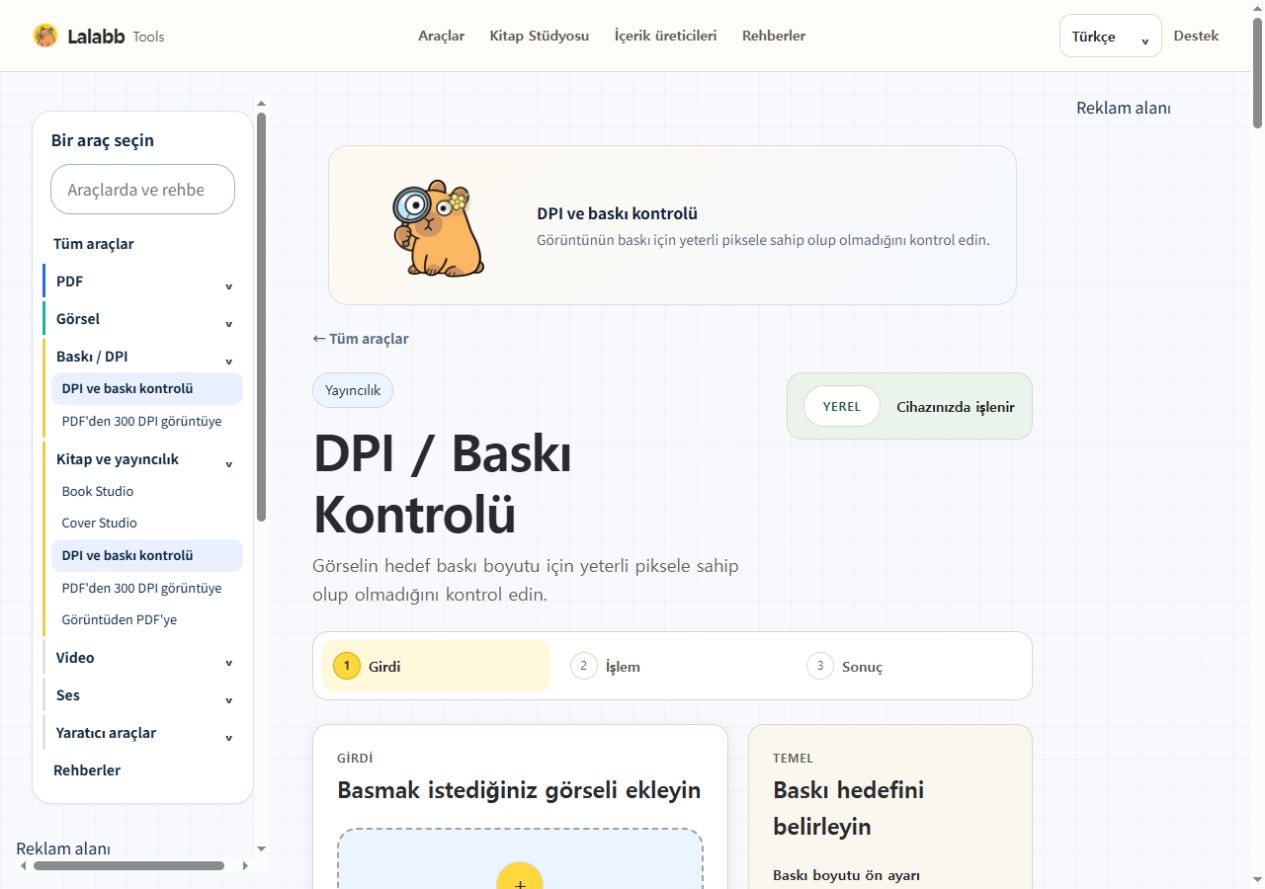
DPI ve baskı kontrolü
Görüntünün baskı için yeterli piksele sahip olup olmadığını kontrol edin.
- Görselin gerçek DPI değerini hesaplayın
- Baskı boyutunu kontrol edin
- Yetersiz çözünürlüğü tespit edin
- Dosyalar cihazınızda kalır

PDF
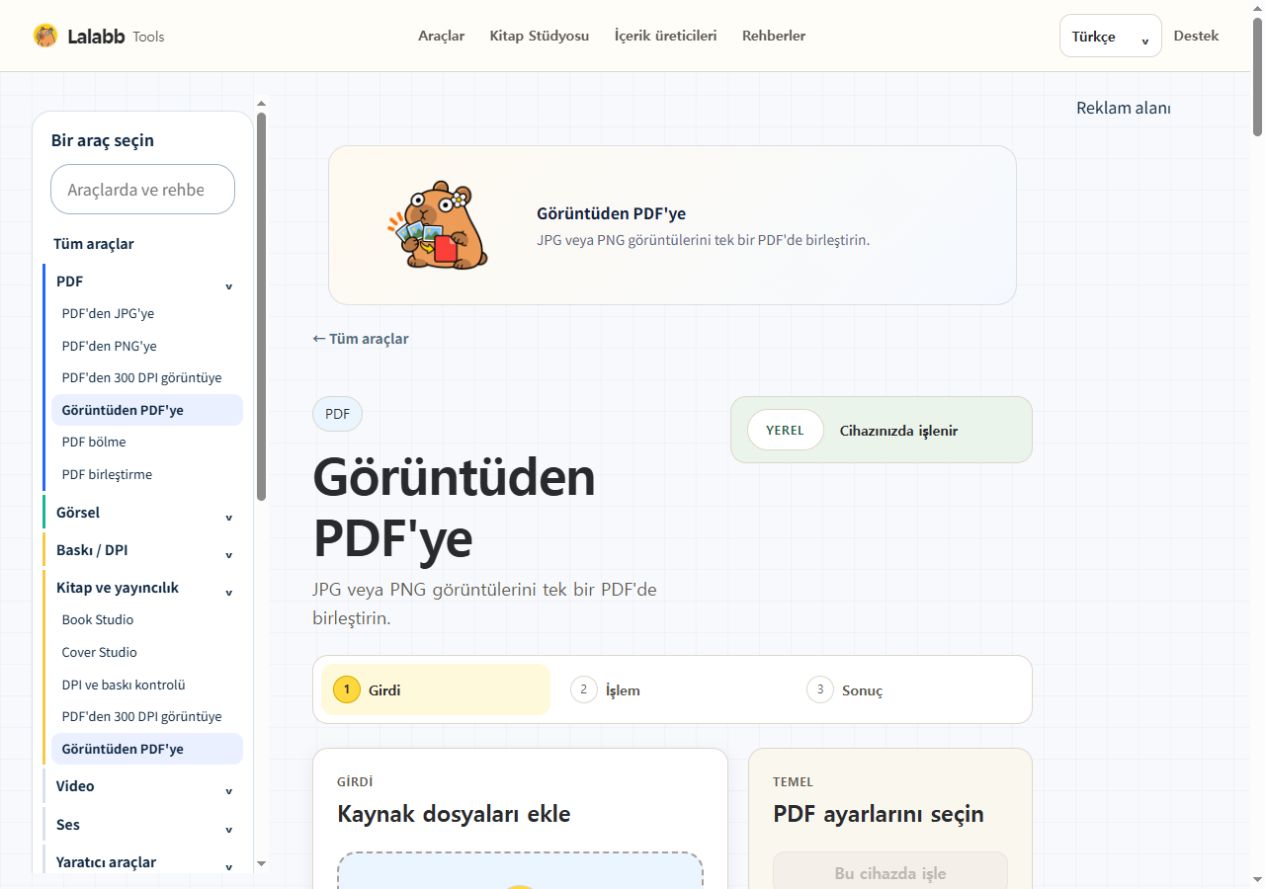
Görüntüden PDF'ye
JPG veya PNG görüntülerini tek bir PDF'de birleştirin.
- Sayfa sırasını düzenleyin
- Cihazınızda PDF oluşturun
- Seçtiğiniz sayfa sırasını koruyun
- Dosyalar cihazınızda kalır
Baskı
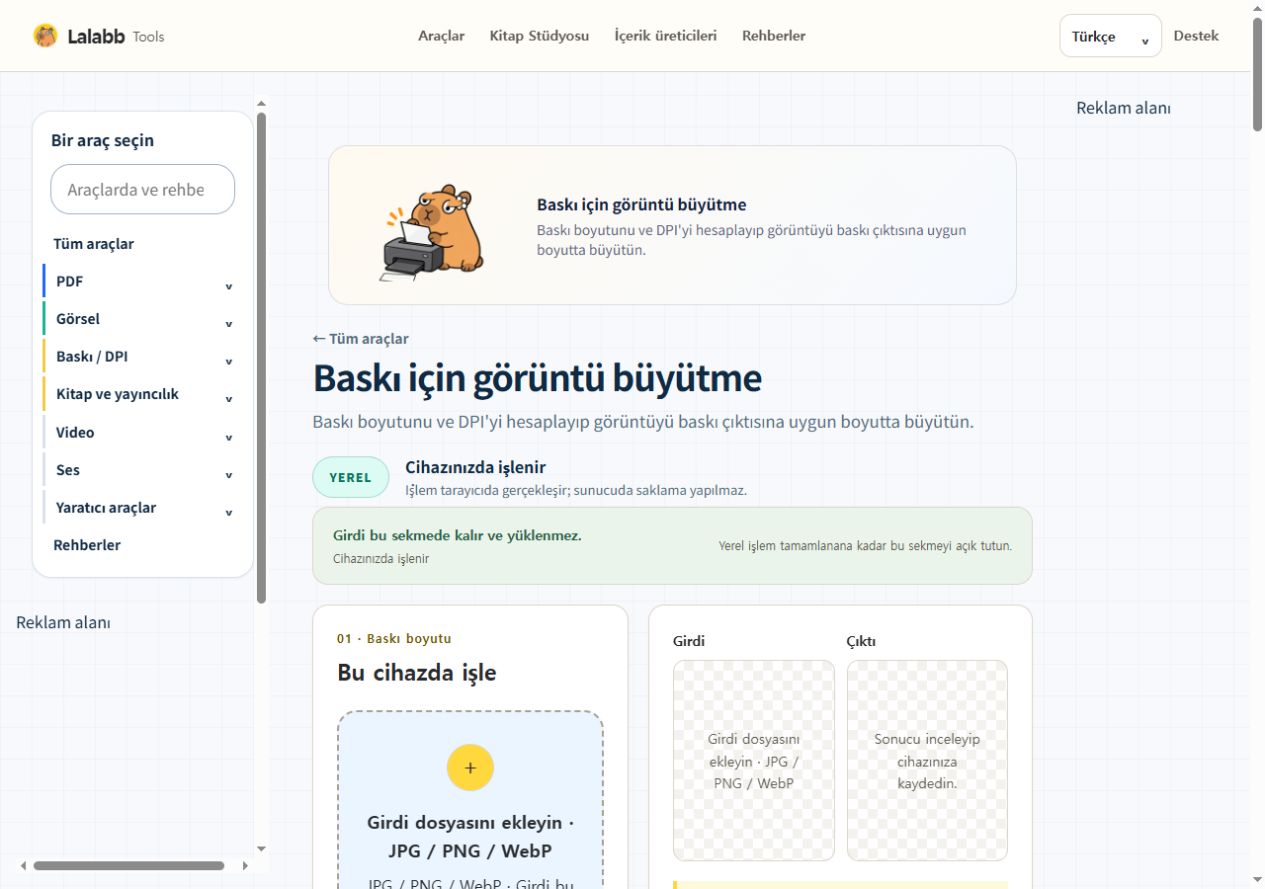
Baskı için görüntü büyütme
Baskı boyutunu ve DPI'yi hesaplayıp görüntüyü baskı çıktısına uygun boyutta büyütün.
- Kâğıt boyutunu ve DPI değerini seçin
- Gereken piksel sayısını hesaplayın
- Orijinali ve sonucu karşılaştırın
- Dosyalar cihazınızda kalır
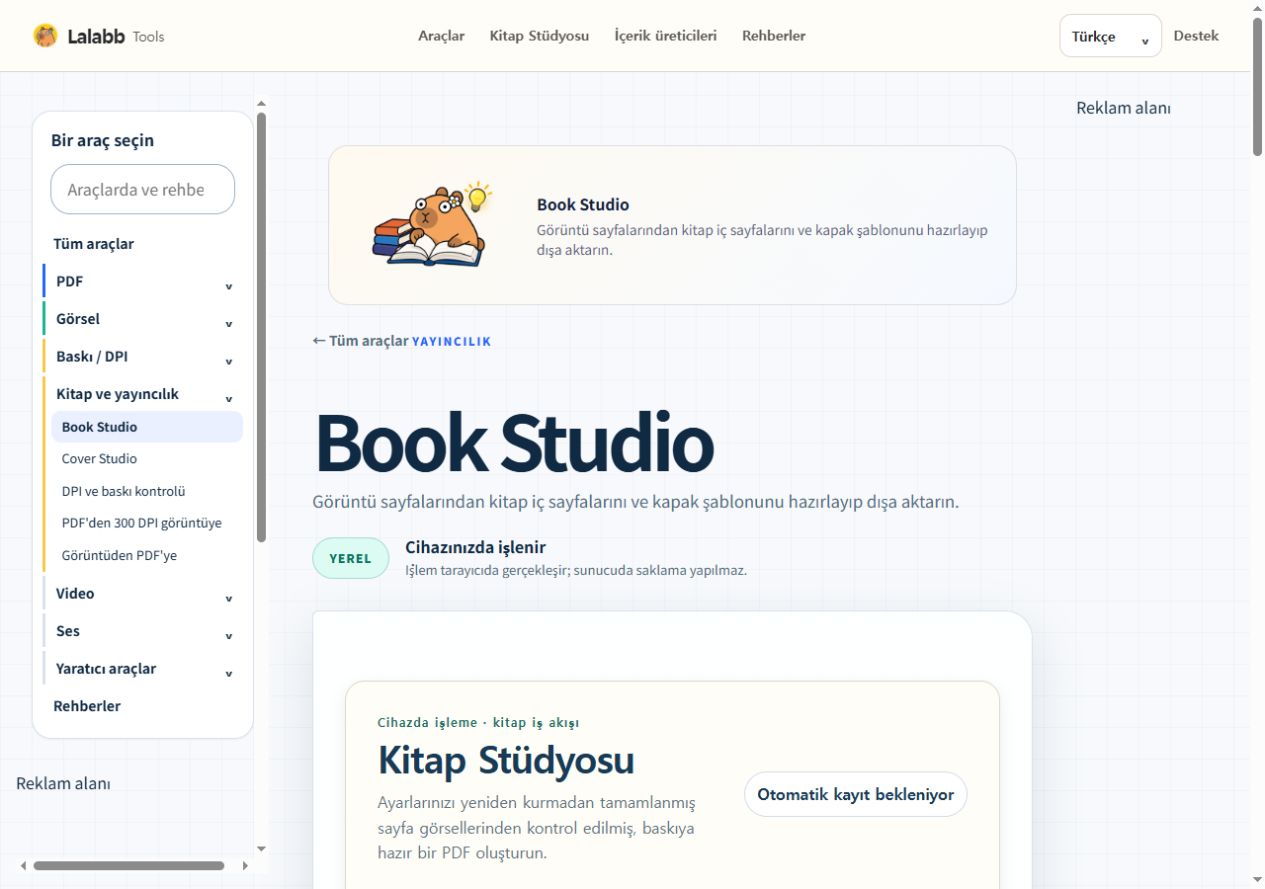

Kitap hazırlama
Book Studio
Görüntü sayfalarından kitap iç sayfalarını ve kapak şablonunu hazırlayıp dışa aktarın.
- Proje oluşturun
- Kesim boyutunu ve DPI değerini ayarlayın
- Sayfaları sıralayın ve PDF olarak dışa aktarın
- Dosyalar cihazınızda kalır
Daha fazla önizleme göster · 4

PDF
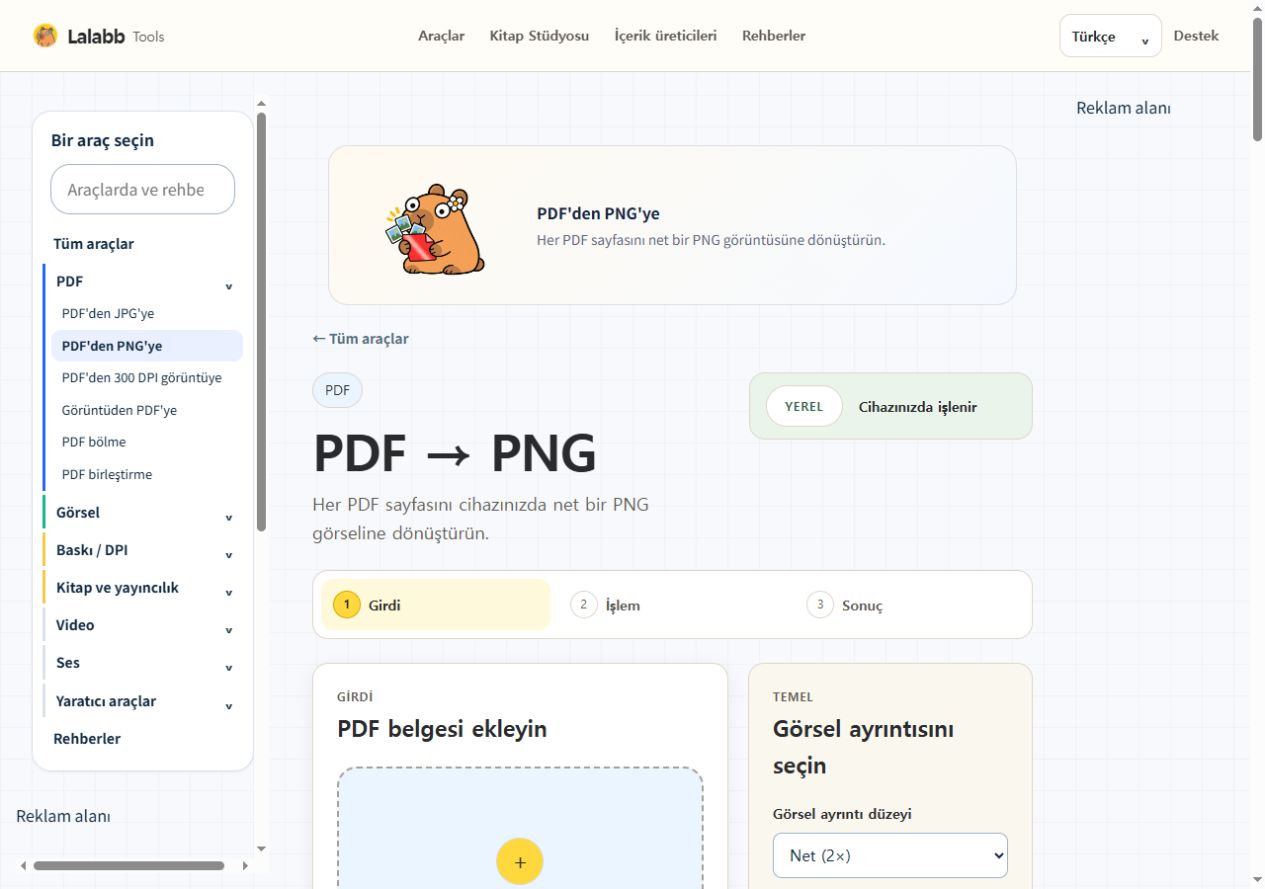
PDF'den PNG'ye
Her PDF sayfasını net bir PNG görüntüsüne dönüştürün.
- PDF’nin tüm sayfalarını dönüştürün
- Görsel çözünürlüğünü seçin
- PNG dosyalarını cihazınıza kaydedin
- Dosyalar cihazınızda kalır

Görsel
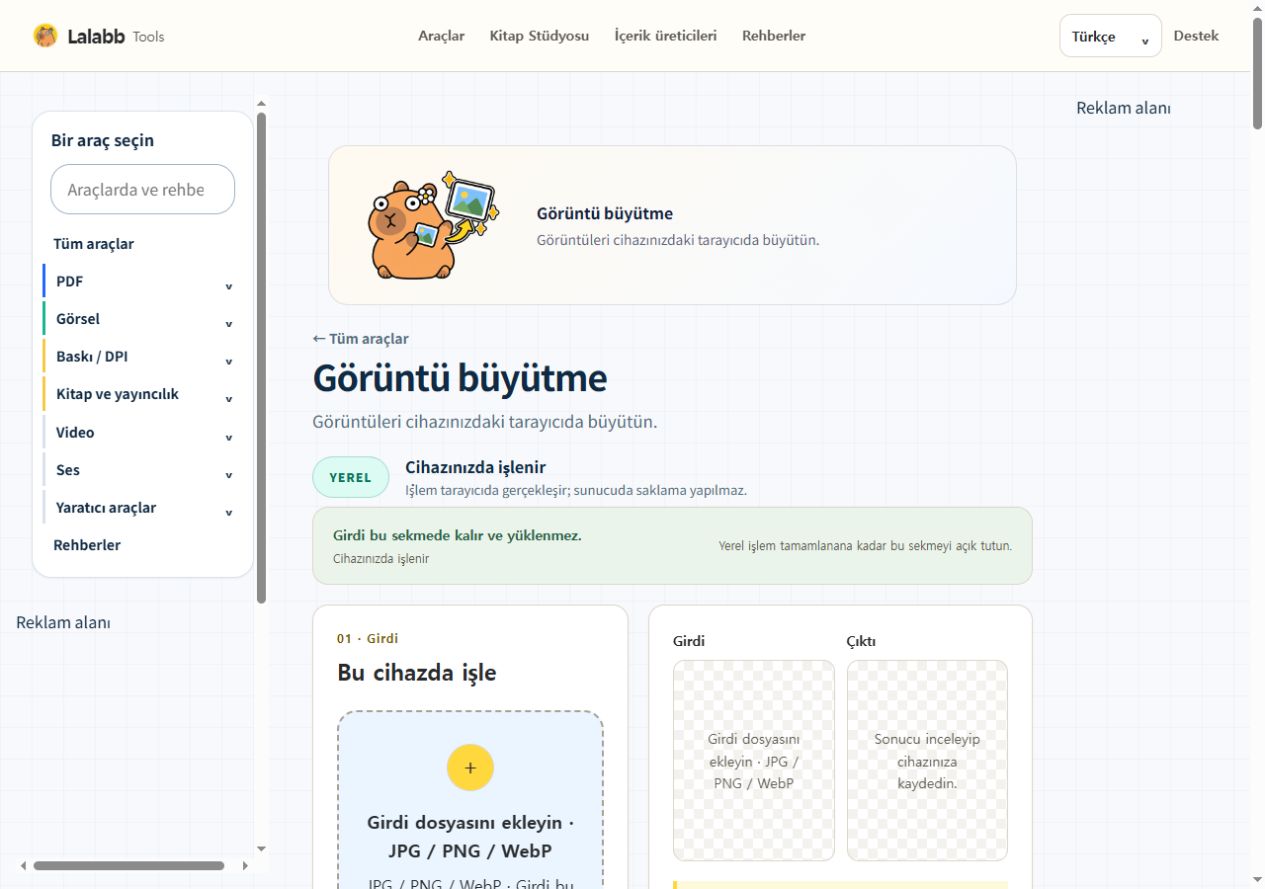
Görüntü büyütme
Görüntüleri cihazınızdaki tarayıcıda büyütün.
- Görsel boyutunu büyütün
- Orijinali ve sonucu karşılaştırın
- Görseli baskıya hazırlamaya devam edin
- Dosyalar cihazınızda kalır

Video, ses ve QR
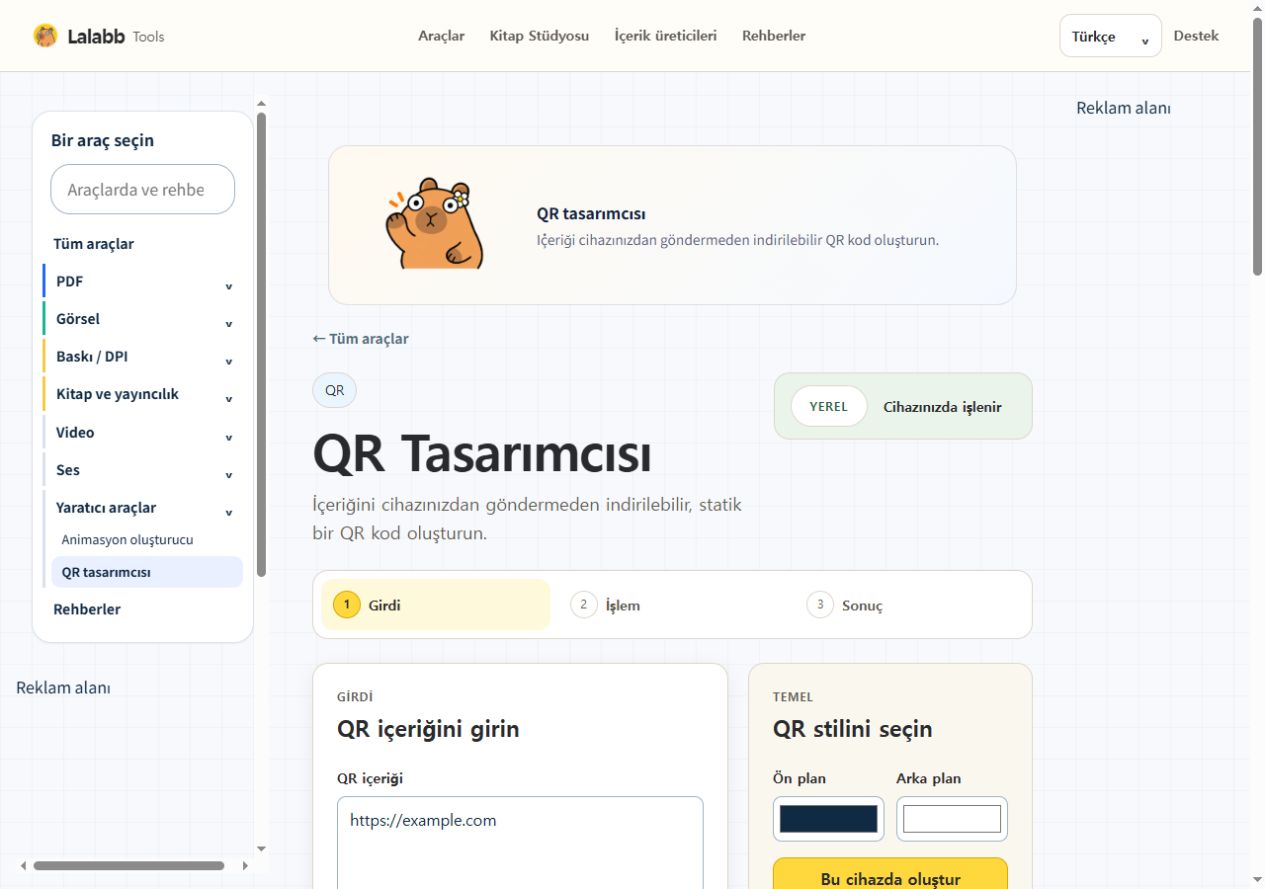
QR tasarımcısı
İçeriği cihazınızdan göndermeden indirilebilir QR kod oluşturun.
- Metin veya web adresi girin
- Renkleri ve görünümü seçin
- QR kodunu indirin
- Dosyalar cihazınızda kalır

Görsel
Görüntü sıkıştırma
Yükleme yapmadan görüntü dosyasının boyutunu küçültün.
- Dosya boyutunu küçültün
- Görsel kalitesini ayarlayın
- WebP veya JPG seçin
- Dosyalar cihazınızda kalır
İş akışınızı bulun
Tüm araçlar
28 araç tek yerde
 01
01PDF'den JPG'ye
PDF sayfalarını JPG görüntülerine dönüştürün.
Aç 02
02PDF'den PNG'ye
Her PDF sayfasını net bir PNG görüntüsüne dönüştürün.
Aç 03
03PDF'den 300 DPI görüntüye
Baskı çözünürlüğünde sayfa görüntüleri hazırlayın.
Aç 04
04Görüntüden PDF'ye
JPG veya PNG görüntülerini tek bir PDF'de birleştirin.
Aç 05
05PDF bölme
Seçilen sayfaları ayrı bir PDF olarak kaydedin.
Aç 06
06PDF birleştirme
PDF dosyalarını seçtiğiniz sırada birleştirin.
Aç 07
07JPG'den PNG'ye
JPG'yi cihazınızda, ek veri kaybı olmadan PNG'ye dönüştürün.
Aç 08
08PNG'den JPG'ye
PNG görüntüsünden daha küçük boyutlu bir JPG oluşturun.
Aç 09
09WebP dönüştürücü
Görüntüleri WebP'ye veya WebP'yi başka biçimlere dönüştürün.
Aç10Görüntü sıkıştırma
Yükleme yapmadan görüntü dosyasının boyutunu küçültün.
Aç 11
11Görüntü boyutlandırma
Görüntü boyutlarını web veya baskı için ayarlayın.
Aç 12
12Görüntü büyütme
Görüntüleri cihazınızdaki tarayıcıda büyütün.
Aç 13
13Toplu görüntü dönüştürme
Birden fazla görüntüyü güvenli biçimde birlikte dönüştürün.
Aç 14
14ZIP görüntü işleyici
ZIP içindeki görüntüleri kontrol edin ve işleyin.
Aç 15
15DPI ve baskı kontrolü
Görüntünün baskı için yeterli piksele sahip olup olmadığını kontrol edin.
Aç 16
16Baskı için görüntü büyütme
Baskı boyutunu ve DPI'yi hesaplayıp görüntüyü baskı çıktısına uygun boyutta büyütün.
Aç17Book Studio
Görüntü sayfalarından kitap iç sayfalarını ve kapak şablonunu hazırlayıp dışa aktarın.
Aç 18
18Animasyon oluşturucu
Görüntü karelerinden animasyon oluşturun.
Aç 19
19Videodan GIF'e
Videonun kısa bir bölümünü GIF'e dönüştürün.
Aç 20
20Video sıkıştırma ve boyutlandırma
Desteklenen videoları cihazınızda yeniden boyutlandırın.
Aç 21
21Videodan ses çıkarma
En fazla 60 dakika ve 1 GB boyutundaki videoyu oynatarak sesini gerçek zamanlı, yalnızca ses içeren WebM olarak kaydedin.
Aç 22
22Ses dönüştürme ve kesme
Desteklenen ses dosyalarını dönüştürün veya istediğiniz bölümü kesin.
Aç 23
23QR tasarımcısı
İçeriği cihazınızdan göndermeden indirilebilir QR kod oluşturun.
Aç 24
24Görüntü sayfası bölme
Izgara halinde düzenlenmiş illüstrasyon sayfasını ayrı PNG görüntülerine bölün.
Aç 25
25Toplu dosya adlandırma
Dosya kopyalarına ortak ad ve numara verip ZIP olarak indirin.
Aç 26
26Cover Studio
Ön ve arka kapak görsellerini kitap sırtının iki yanına yerleştirip kapak PDF'sini dışa aktarın.
Aç27PDF · Sayfaları düzenle
Sayfaları seçin, sıralayın ve metni çıkarın. Dosyalarınız bu tarayıcıda kalır.
Aç 28
28PDF görüntüle
한국어 / English
AçEşleşen araç bulunamadı. Başka bir arama yapın veya tüm araçları görüntüleyin.
İş akışınızı bulun
Kategoriye göre göz atın
Yapmak istediğiniz işe uygun araçları bulun.
PDFDönüştürün, bölün ve birleştirin8 araç Araçları keşfedin →GörselDönüştür, boyutlandır ve sıkıştır9 araç Araçları keşfedin →Video, ses ve QRQR, animasyon ve video7 araç Araçları keşfedin →BaskıDPI'yi kontrol edin ve baskı dosyalarını hazırlayın4 araç Araçları keşfedin →Book StudioKitap iç sayfalarını ve kapaklarını hazırlayınKitap oluşturun Aracı aç →Eser koleksiyonları
Birleşik eser koleksiyonu yakında hazır olacak.