 LalabbTools
KDP iç sayfalarında ne zaman taşma payı gerekir?
Resmin ne zaman sayfa kenarına ulaşması gerektiğini, taşma payının iç PDF boyutlarını nasıl değiştirdiğini ve Baskı Önizleyici'de nelerin kontrol edilmesi gerektiğini öğrenin.
İç sayfalardaki bir görsel veya arka plan sayfa kenarına kadar basılacaksa taşma payı kullanın. Tüm önemli içerik beyaz kenar boşlukları içinde kalıyorsa taşma paysız bir düzen uygun olabilir. Tek bir sayfa bile taşma payı gerektiriyorsa iç sayfa PDF’sinin tamamını buna uygun boyutta hazırlayın ve göndermeden önce güncel KDP seçeneklerini kontrol edin.
Taşma payı nedir?
Taşma payı, görselnin veya arka planın son kesim boyutunun ötesine uzandığı ve böylece kitap kesildikten sonra beyaz bir şeridin görünmediği ekstra alandır. Bitmiş kitabı büyütmez. Ekstra alan kesilebilir.
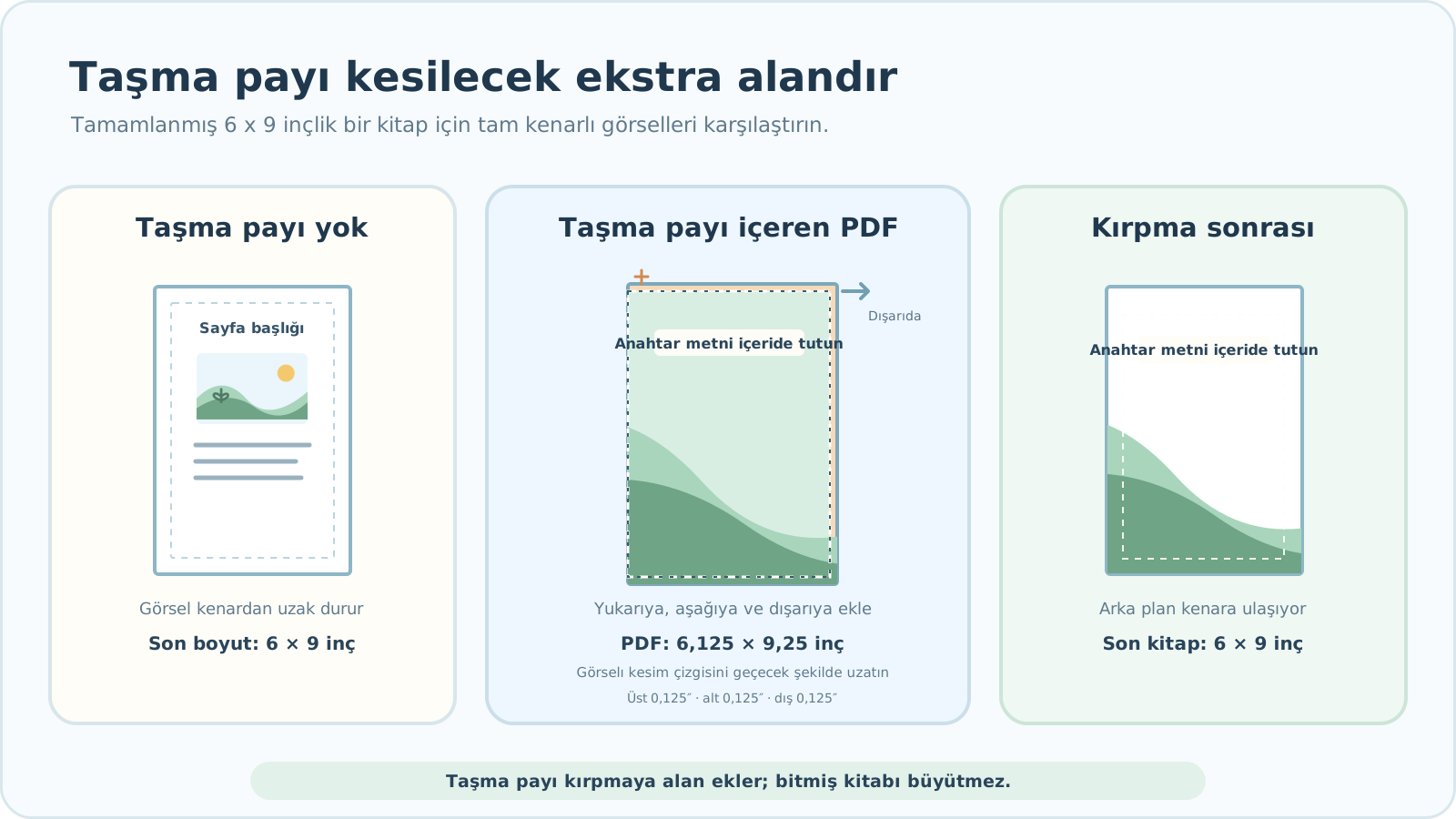

Taşma payına ihtiyacınız olduğunda ve ihtiyacınız olmadığında
KDP, bir sayfanın bile taşma payı gerektirmesi durumunda tüm iç dosyanın taşma payı boyutlarına ayarlanmasını söylüyor. Kapak taşma payı ayrı kurallara tabidir; Bu kılavuzdaki iç numaraları kapağa uygulamayın.
| Sayfa tasarımı | Taşma payı kararı |
|---|---|
| Arka plan rengi, fotoğraf veya çizim sayfa kenarına ulaşıyor | Taşma payına ihtiyaç var. |
| Tam sayfa görselin bir kısmı üst, alt veya dış kenara temas ediyor | Taşma payına ihtiyaç var. |
| Tüm metin ve görseller beyaz kenar boşlukları dahilinde kalır | Taşma olmayan bir iç kısım işe yarayabilir. |
Son kesim boyutu PDF sayfa boyutuyla aynı değil
Kesim boyutu kitabın kesildikten sonraki boyutudur. Taşma payı PDF'si üst, alt ve dış kenara 0,125 inç (yaklaşık 3,2 mm) ekler, ancak iç ciltleme kenarına ekleme yapmaz. Bu nedenle PDF, bitmiş sayfadan 0,125 inç daha geniş ve 0,25 inç daha uzundur.
| 6 × 9 inçlik kitap | Bir iç PDF sayfası |
|---|---|
| Taşma payı yok | 6 × 9 inç |
| Taşma payı ile | 6,125 × 9,25 inç |
Kenara ulaşması amaçlanan resim veya arka plan, kesim çizgisinin ötesinde taşma payı alanına doğru devam etmelidir. Görselı orijinal boyutunda bırakarak yalnızca PDF sayfasını büyütmek yeterli değildir. 6×9 inçlik boyut buna bir örnektir; kesim boyutunuz, kâğıdınız, mürekkebiniz ve izin verilen sayfa sayınız için mevcut KDP seçeneklerini kontrol edin. Taşma payı olan iç sayfa PDF’sini PDF dosyası olarak yükleyin.
Taşma payını güvenli yerleşimden ayrı tutun
Taşma payı, kesilebilecek bir dış alandır. Güvenli yerleştirme, metni, yüzleri ve diğer önemli özellikleri sayfanın daha içinde tutmak anlamına gelir. Anahtar içerik kesim çizgisinden uzak dururken arka plan taşma payı boyunca uzanabilir.
KDP, taşma payı olmadan en az 0,25 inç ve taşma payı ile 0,375 inç dış kenar boşluğu gerektirir. Önemli unsurlar minimumdan daha fazla alanla daha güvenlidir. İç ciltleme kenar boşluğu veya cilt payı sayfa sayısına göre değişir. Şimdilik önemli içeriği kesim çizgisinden uzak tutmaya odaklanın; tam kenar boşluğu hesaplamasının kendi kılavuzu vardır.
Beyaz arka planlı sayfaları bile ayrı ayrı değerlendirin
Beyaz kâğıt tek başına taşma payına ihtiyacınız olup olmadığını belirlemez. Beyaz bir sayfanın içindeki küçük bir illüstrasyonun kenar genişletme görsellerina ihtiyacı olmayabilir. Ancak görüntünün bir çizgisi veya bir kısmı bir kenara ulaşırsa, beyaz sayfada bile bu öğeyi kesim çizgisinin ötesine uzatın.
Herhangi bir iç sayfanın kenardan kenara tasarımı varsa, her PDF sayfasını taşma payı açısından tutarlı bir şekilde boyutlandırın. Bu, normalde düz olan sayfalardaki önemli içeriğin dış alana itilmesi anlamına gelmez.
İç ciltleme kenar boşluğu farklı kuralları takip eder. Bkz. Sayfa sayısına göre KDP payı
İç sayfaları sırayla hazırlayın
- Bitmiş kesim boyutunu ve KDP yazdırma seçeneklerini seçin.
- Herhangi bir görüntünün veya arka planın bir kenara ulaşması gerekip gerekmediğini kontrol edin.
- Gerekirse tüm iç PDF'yi taşma payı boyutlarında yapın. 6 × 9 inçlik bir kitap için her PDF sayfası 6,125 × 9,25 inçtir.
- Kenardan kenara görselleri üst, alt ve dış kesim çizgilerinin ötesine uzatın. Önemli metinleri ve görselleri içeride tutun.
- PDF'yi dışa aktarın, ardından gerçek sayfa boyutunu ve her sayfanın kenarlarını inceleyin.
- KDP'de eşleşen taşma payı seçeneğini seçin ve Baskı Önizleyici'de kırpma ve uyarıları sayfa sayfa inceleyin.
Kitap Stüdyosu'nda kontrol edilmesi gerekenler
Kitap Stüdyosu'nun şu anda kitap ayarlarında "Taşma payı kullan" seçeneği bulunmaktadır. Açıldığında PDF sayfa genişliğine 0,125 inç, yüksekliğe ise 0,25 inç eklenir ve resim sayfayı dolduracak şekilde yerleştirilir. Bu olmadan, PDF sayfası bitmiş kesim boyutuna eşit olur. Bir görselin oranları sayfadan farklıysa, görselin doldurulması görselin bir kısmının kırpılmasına neden olabilir. Bu ayar tek başına güvenli yerleştirmeyi veya KDP onayını garanti edemez. İndirilen PDF'yi ve KDP Baskı Önizleyiciyi kendiniz inceleyin.
PDF'yi dışa aktarmadan önce kontrol listesi
Yalnızca taşma payı seçeneğinin açık olup olmadığını değil, hem dışa aktarılan sayfa boyutunu hem de resmin gerçek kapsamını kontrol edin.
Son iç kısmı ve kapağı birlikte kontrol etmek için okuyun Yayınlamadan önce son kontroller
- Bitmiş kesim boyutunu ve KDP yazdırma seçeneklerini kaydettim mi?
- Herhangi bir sayfanın bir kenara ulaşmayı amaçlayan bir arka planı veya resmi var mı?
- Taşma payı gerekiyorsa, iç PDF'deki tüm sayfalar taşma payı dahil aynı boyutta mı?
- Kenardan kenara görsel üst, alt ve dış kesim çizgilerinin ötesine uzanıyor mu?
- Önemli metinler, yüzler ve çizgiler minimum dış kenar boşluğunun içinde mi?
- İlk, orta ve son PDF sayfalarını gerçek boyutta açtım mı?
- KDP taşma payı ayarı ve yüklenen PDF sayfa boyutları eşleşiyor mu?
Sorun giderme
KDP, PDF sayfa boyutunun yanlış olduğunu söylüyor.
Bitmiş kesim boyutunu PDF sayfa boyutundan ayırın. 6 × 9 inç taşma payı iç kısmı 6,125 × 9,25 inç PDF sayfalarını kullanır. KDP taşma payı seçeneğinin dosyayla eşleştiğini kontrol edin ve ardından düzeltilmiş bir PDF hazırlayın.
Önemli resim veya metin Baskı Önizleyici'de kesilmiş görünüyor.
Taşma payı kesilebilir. Anahtar içeriği daha içeriye taşıyın. Kitap Stüdyosu'nun dolgu yerleşiminin herhangi bir şeyi kırpıp kırpmadığını görmek için kaynak resmi PDF ile karşılaştırın. Gözden geçirilmiş PDF'yi yükleyin ve tekrar inceleyin.
Taşma payı olmadan başladım ama kenardan kenara bir sayfa buldum.
Bu tasarımı güvenli kenar boşluklarının içine taşıyın veya iç PDF'nin tamamını taşma payı boyutunda yeniden oluşturun. Tek bir dosyada taşma payı boyutundaki bir sayfayı taşma payı olmayan sayfalarla karıştırmayın.
PDF boyutları doğru ancak kenarda ince beyaz bir çizgi görünüyor.
Arka planı kesim çizgisinde bırakarak yalnızca sayfayı büyütmüş olabilirsiniz. Kaynak resmi taşma alanı boyunca genişletin, yeniden dışa aktarın ve Baskı Önizleyici'de yeniden kontrol edin.
İç cilt kenarına taşma payı eklenmesi sayfayı kaydırdı.
KDP'nin iç taşma payı, iç ciltleme kenarına değil, üst, alt ve dış tarafa doğru gider. Sol/sağ sayfa düzenini ve PDF boyutlarını yeniden kontrol edin ve fazladan iç uzantıyı kaldırın.
Lalabb hangi konularda yardımcı olabilir ve neyi kontrol etmeniz gerekir?
Lalabb, kitap boyutunuzu ve taşma payı ayarınızı kullanarak bir iç PDF hazırlamanıza yardımcı olabilir. Amazon KDP onayını, tam fiziksel kesimi, baskı toleransını veya son baskı kalitesini garanti edemez. Göndermeden önce KDP'nin mevcut özelliklerini ve Baskı Önizleyici sonucunu kontrol edin.
KDP rehberliği kontrol edildi
Resmi KDP donanım boyutu ve taşma payı kılavuzu 29 Eylül 2026'da kontrol edildi.
KDP: Kırpma Boyutunu, Taşma Payı ve Kenar Boşluklarını Ayarlayın
Sık yapılan hatalar
- İç kısmın taşma payı gerekmesine rağmen bitmiş kesim boyutunda dışa aktarma.
- Resmi veya arka planı kesim çizgisini geçecek şekilde genişletmeden PDF boyutlarını artırma.
- Önemli metni veya yüzleri kesilebilecek bir kenara yakın yerleştirmek.
- PDF ile eşleşmeyen bir KDP taşma payı seçeneğinin seçilmesi.
- Dosyayı Baskı Önizleyicide incelemeden gönderme.
Sık sorulan sorular
Hiçbir görüntü sayfa kenarına ulaşmazsa taşma payına ihtiyacım var mı?
Tüm metin ve resimler beyaz kenar boşluklarında rahat bir şekilde kalırsa, taşma payı olmayan bir iç sayfa hazırlayabilirsiniz. Öncelikle herhangi bir arka plan veya görüntünün kenara yazdırılması gerekip gerekmediğini kontrol edin.
Yalnızca bir sayfanın taşması gerekiyorsa tüm iç sayfaları yeniden boyutlandırmam mı gerekiyor?
Evet. KDP için, bir sayfanın bile taşma payına ihtiyacı varsa, tüm iç PDF'yi taşma payı boyutlarında hazırlayın. Sayfa boyutlarını tek bir dosyada karıştırmayın.
PDF sayfasını büyütmek taşma payı eklemek için yeterli mi?
Hayır. Kenardan kenara görüntüler ve arka planlar da kesim çizgisinin ötesine taşma payı alanına kadar uzanmalıdır.
Taşmayı etkinleştirdiğimde Kitap Stüdyosu metni güvenli bir konuma taşıyor mu?
Hayır. Bu seçenek PDF sayfa boyutlarını ve görsel yerleşimini değiştirir; kaynaktaki ve dışa aktarılan PDF'deki önemli metni ve görselleri kontrol etmelisiniz.
Kapak için bu iç taşma ölçülerini kullanabilir miyim?
Hayır. Buradaki örnek boyutlar KDP iç sayfaları için geçerlidir. Bunları bir kapağa kopyalamak yerine, matbaanın mevcut ayrı kapak gereksinimlerini kontrol edin.
Canva'dan PDF'yi dışa aktarmak otomatik olarak taşma payı içeriyor mu?
Mutlaka değil. Uygulamanın adı ve PDF olması yeterli değil. Bitmiş kesim boyutunu gerçek PDF sayfa boyutuyla karşılaştırın ve kenardan kenara resmin kesim çizgisinin ötesine uzandığından emin olun.
Çoğunlukla beyaz olan bir sayfadaki görselleri kenara kadar genişletmeli miyim?
Bu sayfada kenardan kenara resim veya arka plan yoksa hayır. Ancak başka bir iç sayfa taşma payı gerektiriyorsa PDF sayfa boyutlarının dosya boyunca tutarlı olmasını sağlayın.
Taşma payı bitmiş kitabı büyütecek mi?
Hayır. Kesim boyutu kesimden sonra ölçülür. Taşma, kaldırılabilecek ekstra malzemedir, bu nedenle önemli içeriği bunun dışında tutun.
Taşma payı uyarısı kaybolursa diğer kontrolleri atlayabilir miyim?
Hayır. Baskı Önizleyici'de önemli içeriği ve kenar resimlerini uyarı olmadan bile inceleyin. Fiziksel sonuç önemliyse matbaanın prova sürecini de izleyin.
Şimdi dene
Öncelikle taşma payına ihtiyacınız olup olmadığına karar verin. Resmi baskı boyutunda değerlendirmek için DPI Kontrolü'ni ayrı olarak kullanın.
Kitap hazırlama adımları
- İçeriği oluşturun
- Dosyaları hazırlayın
- Sayfaları düzenleyin
- Kitap Stüdyosu
- Kapak Stüdyosu
- Son kontrol
Dosya hazırlığı sırasında kesim boyutunu seçin ve taşma payına karar verin.
Sayfaları düzenleyinyın, iç PDF'yi Kitap Stüdyosu'nda dışa aktarın ve KDP Baskı Önizleyicide inceleyin.