 LalabbTools
Kapak Stüdyosu ile tam açılım kitap kapağı hazırlama
Tek bir kapaklı PDF hazırlamak için son iç ayarları ve ayrı ön ve arka görselleri kullanın, ardından bunu matbaanızın şablonuyla karşılaştırarak kontrol edin.
Kitap Stüdyosu’nda kitap boyutunu, iç sayfa sayısını ve kâğıt ayarlarını tamamlayıp Kapak Stüdyosu’na geçin. Ön ve arka kapak için ayrı JPG veya PNG görselleri ekleyin, ayrılan sırt alanının çevresindeki yerleşimi kontrol edin ve kapak PDF’sini dışa aktarın. Araç, sırt yazısı veya ISBN barkodu oluşturmaz. Sonucu matbaanın güncel şablonu ve önizlemesiyle karşılaştırın.
Bu rehber kimler için?
Ön ve arka görselleri olan ve bitmiş iç sayfalarına uygun geniş kapaklı bir PDF isteyen yaratıcılar için.
Kapağı tek bir forma olarak anlayın
Kitap Stüdyosu'nda kitap boyutunu, son iç sayfa sayısını ve kağıdı ayarlayın, ardından Kapak Stüdyosu'na devam etmek için "Kapak Yap"ı seçin. Ön ve arka için ayrı JPG veya PNG görselleri ekleyin ve yerleşimlerini inceleyin. Arka kapak, sırt ve ön kapağı içeren bir PDF sayfasını dışa aktarabilirsiniz.
Kapak Stüdyosu şu anda bir sırt genişliği ayırmaktadır ancak otomatik olarak sırt başlığı metni veya ayrı sırt resmi oluşturmamaktadır. Ayrıca ISBN barkodu da yapmaz. Kaydedilen PDF'yi matbaanın en son kapak şablonu ve önizlemesiyle karşılaştırın.
Sıradan bir soldan sağa kitap için, düzleştirilmiş bir sarma kapağı, arka kapak, sırt ve ön kapakta soldan sağa doğru uzanır. Sırt, rafta görülen dar yüzdür. Dış taşma payı kesmeye olanak sağlamak için görselleri kesim çizgisinin ötesine uzatır. Güvenli bir alan, metinleri ve önemli görsellerni daha içeride tutar. Taşma alanı ve güvenli alan farklı kavramlardır.
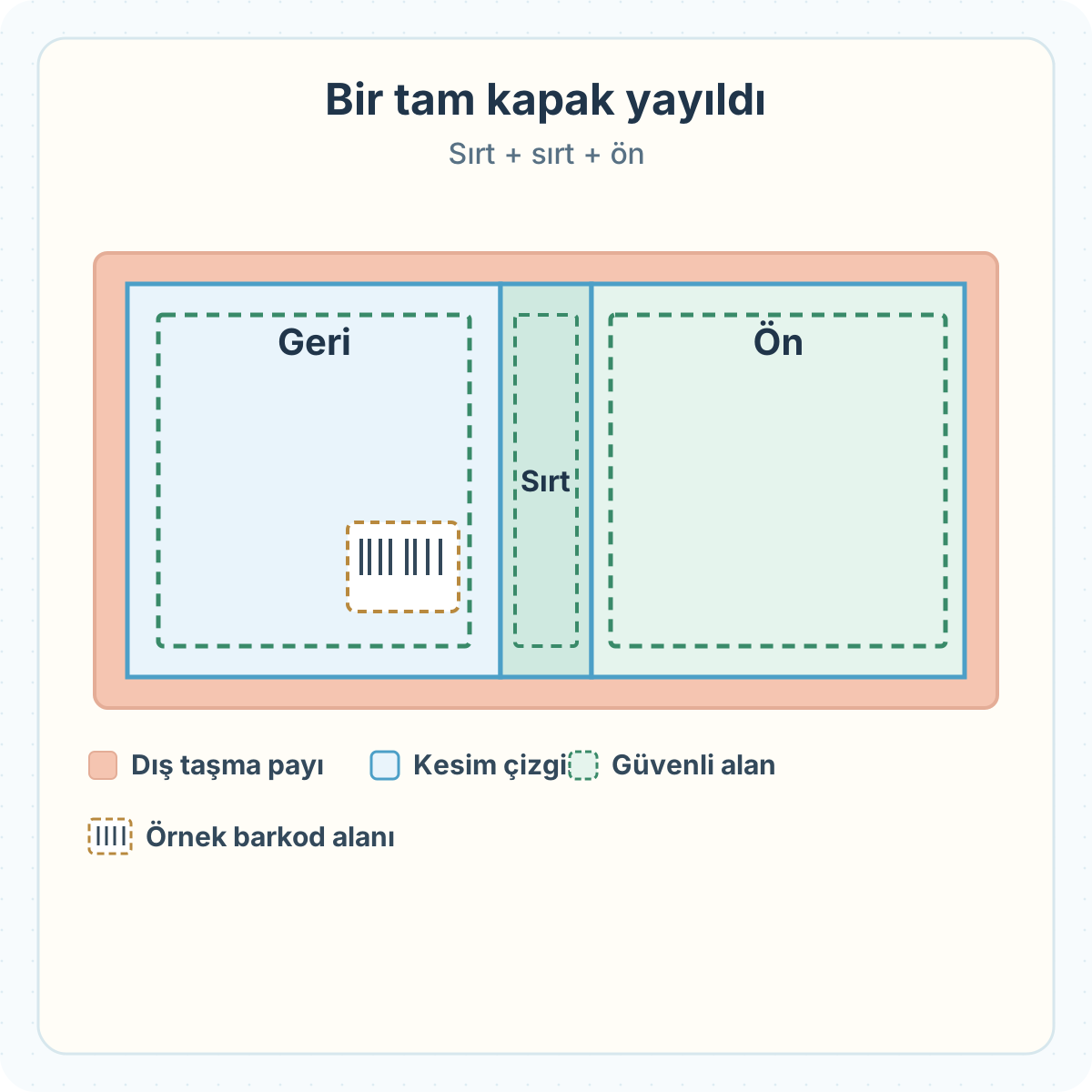
| Parça | Hazırlan | Özellikle dikkat edin |
|---|---|---|
| Arka kapak | Tamamlanmış JPG veya PNG resmi | Açıklama metni ve amaçlanan barkod alanı çakışıyor mu? |
| Sırt | Son sayfa sayısı ve kâğıtla eşleşen genişlik | Sırt metni ve ayrı resimler otomatik olarak eklenmiyor |
| Ön kapak | Başlık ve resimle birlikte JPG veya PNG | Kelimeler çizgileri kırpmak veya katlamak için çok mu yakın? |
| Dış taşma payı ve güvenli alan | Arka plan kenarlara kadar uzatıldı; kilit unsurlar içeride tutuldu | Anahtar kelimeler veya görseller kesilebilecek bir alanda mı duruyor? |
İşaretli barkod alanı yalnızca bir örnektir. Bir KDP kapağı barkodsuz olarak gönderilirse, KDP arkasına bir tane yerleştirebilir. Bu alandaki diğer içerikler sorun yaratabilir. Matbaanın mevcut konumunu ve boyutlarını kontrol edin.
Kapağı tasarlamadan önce kitap ayarlarını sonlandırın
Ön ve arka resimlerin yan yana yerleştirilmesi tam kapak boyutlarını belirlemek için yeterli değildir. Sırt genişliği son sayfa sayısına ve kâğıda bağlıdır. Boş iç sayfalar eklerseniz veya kağıdı değiştirirseniz kapağı tekrar kontrol edin. Kitap Stüdyosu'nda iç PDF'yi ve son sayıyı doğrulayın ve aynı ayarları Kapak Stüdyosu'na iletin.
KDP ciltsiz kitap için toplam kapak genişliği dış taşma payı + arka kapak genişliği + sırt genişliği + ön kapak genişliği + dış taşma payı şeklindedir. Yüksekliğe üst ve alt taşma payı dahildir. Örneğin, KDP'nin mevcut beyaz kâğıt ciltsiz formülü, 6 × 9 inç, 100 sayfalık bir kitap için 0,2252 inçlik bir sırt ve yaklaşık 12,4752 × 9,25 inçlik bir kapak açılımı sağlar. Bu hesaplamayı göstermektedir; kendi ayarlarınızı kullanarak gerçek gönderiminizi KDP'nin kapak hesaplayıcısıyla karşılaştırın.
İç ve kapak PDF'leri farklı dosyalardır. İç taşma payı boyutlarını doğrudan kapağa kopyalamayın.
Resmi KDP kapak hesaplayıcısı ve şablonu
Kırpma şekli seçmek için okuyun Kare mi yoksa dikey kitabı mı?
İç sayfa PDF'sini hazırlamak için okuyun Boyama kitabı PDF'si
İç sayfaların kenarlarına yazdırmak için şunu okuyun: KDP'nin iç taşma payı
Ayrı ön ve arka görseller hazırlayın
Kapak Stüdyosu, ön taraf için bir JPG veya PNG, arka taraf için bir JPG veya PNG'yi kabul eder. Öncelikle resim resminizdeki başlık, yazar ve arka kapak açıklaması gibi basılı kelimeleri kontrol edin; bu araç PDF'ye yeni kapak kopyası yazmaz. Yanlış sürümü seçmekten kurtulabilmeniz için kaynak ve revizyonu ayrı tutun.
Görüntünün gerçek kapak yerleştirme boyutunda netliği kontrol edin. Kapak Stüdyosu tahmini DPI'yi görüntüler ve düşük çözünürlük konusunda uyarıda bulunabilir, ancak hiçbir uyarı fiziksel baskı kalitesini garanti edemez. KDP, kullanılan boyutta en az 300 DPI kapak görseli talep etmektedir.
Arka kapaktaki okuyucu QR'si için öncelikle QR'yi arka kapak resminin içine yerleştirin. Kapak Stüdyosu otomatik olarak bir tane eklemez. QR, ISBN barkodunun yerine geçmez ve ayrılmış alana ait değildir.
Yazdırma çözünürlüğü için bkz. KDP görseli DPI
QR oluşturmak ve yazdırma testi yapmak için bkz. Basılı kitaplar için QR kodları
Kitap Stüdyosu’ndan Kapak Stüdyosu’na
Kapak Stüdyosu, Kitap Stüdyosu'ndan aktarılan ayarları kullanarak kitap iş akışını sürdürür. Kapağa başlamadan önce kesim boyutunu, son sayfa sayısını ve kağıdı kontrol edin.
İç sayfaları ve kitap ayarlarını hazırlamak için Kitap Stüdyosu
- Kitap Stüdyosu'nda boyutu, kağıdı ve son sayfa sayısını onaylayın ve iç PDF'yi oluşturun.
- “Kapak yap · Kapak Stüdyosunu Aç”ı seçin. Kapak Stüdyosu'yu kitap ayarları olmadan doğrudan açmak, önce Kitap Stüdyosu'na dönmeniz gerektiği anlamına gelir.
- Ön ve arka kısımların her biri için bir JPG veya PNG sağlayın.
- Geri inceleyin | sırt | Forma önizlemesinde ön sıra ve kırpma. Gerekirse görüntü konumunu veya boyutunu ayarlayın.
- Yazdırma kılavuzlarını açın ve kırpma, taşma payı ve güvenli alanlardaki kelimeleri ve resimleri inceleyin. Kılavuz çizgileri kaydedilen PDF'ye dahil edilmez.
- Kontrolleri ve tahmini çözünürlük uyarılarını okuyun, ardından kapak PDF'sini kaydedin.
- PDF'yi yeniden açın: bir sayfaya sahip olduğunu ve yönünün ve yerleşiminin doğru olduğunu onaylayın. Boyutları, kenarları ve barkod alanını matbaanın resmi şablonuna ve KDP Baskı Önizleyicisine göre kontrol edin.
Kapak Stüdyosu'nun yaptığı ve yapmadığı şeyler
Dışa aktarılan PDF'nin şu anda tahmini genişlikte bir sırt alanı var ancak bu alan boş. Tasarımınızın sırt boyunca devam eden bir arka plana veya sırt metnine ihtiyacı varsa, bu çıktının bitmiş bir kapak olduğunu varsaymayın. Gerekli tasarımı ayrı olarak tamamlayın ve matbaanın kurallarına göre doğrulayın.
Sağdan sola kitaplar için KDP'nin ön ve arka düzeni tersine dönebilir. Ciltli veya farklı bir ciltleme de farklı bir şablon gerektirebilir. Önce belirli matbaanın şablonunu kontrol edin.
| Şu anda destekleniyor | Otomatik olarak yapılmadı |
|---|---|
| Kitap Stüdyosu'ndan kesim boyutunu, son sayıyı ve kağıdı alın | Her matbaayı ve ciltleme formatını onaylayın |
| Ön/arka JPG veya PNG'yi konumlandırın ve tek sayfalık bir PDF'yi dışa aktarın | Sırt metni, ayrı sırt resmi veya ISBN barkodu oluşturun |
| Önizleme kılavuzlarını ve tahmini DPI uyarılarını göster | Güvenli metin, fiziksel baskı kalitesi veya yayınlama onayını garanti edin |
| Boş bir kapak şablonu PDF'si indirin | Sağdan sola veya ciltli uyumluluğu garanti edin |
PDF'yi kaydetmeden önce kontrol listesi
Kaydet'i seçmeden önce kaynak resmi, kitap ayarlarını ve dışa aktarılan gerçek PDF'yi karşılaştırın.
Kapak montajından önce resmi kontrol etmek için bkz. Görüntüleri baskıya hazırlama
- Döşeme boyutu ve kâğıt son iç sayfalara uyuyor mu?
- Sayfa sayısına son boş sayfalar da dahil mi?
- Doğru ön/arka JPG veya PNG sürümünü seçtim mi?
- Başlık ve açıklama görsellerde zaten mevcut mu?
- Önemli kelimeler ve görseller kesme ve katlama çizgilerinden rahatça uzakta mı?
- Kenardan kenara arka plan taşma yoluyla devam ediyor mu?
- Bu tasarım için boş bir sırt kabul edilebilir mi?
- Herhangi bir kelime, resim veya QR, ayrılmış barkod alanıyla örtüşüyor mu?
- PDF'yi açtım ve bir forma sayfası mı gördüm?
- Matbaanın en son şablonunda ve ön izlemesinde boyutu, yerleşimi ve uyarıları kontrol ettim mi?
Sık yapılan hatalar
- İç sayfa sayısını ve sırt genişliğini değiştirdikten sonra eski kapak PDF'sini kullanma.
- Önü ve arkayı ters çevirmek veya eski bir görüntü versiyonunu eklemek.
- Gerçek metin güvenliğini kontrol etmeden ekrandaki kılavuz çizgilerine güvenmek.
- Sırt arka planının veya başlığın otomatik olarak göründüğünü varsayarsak.
- Ayrılmış ISBN barkod alanına bir QR veya arka kapak kopyası yerleştirme.
Sorun giderme
Kapak Stüdyosu kitap ayarlarının eksik olduğunu söylüyor.
Kitap Stüdyosu'nda son ayarları hazırlayın ve “Kapak Yap” seçeneğini kullanarak devam edin. URL'yi doğrudan açmak bu ayarları geçmez.
Kapak PDF'sini Dışa Aktar düğmesi kullanılamıyor.
Kitap ayarlarının geldiğini ve hem ön hem de arka JPG/PNG görsellerinin mevcut olduğunu kontrol edin. Bir dosya yalnızca başka bir uzantıyla yeniden adlandırıldıysa veya açılamıyorsa kaynağa dönün ve geçerli bir görüntü hazırlayın.
Önizlemede iyi görünmesine rağmen bir başlık veya çizim kesiliyor.
Kaydedilen PDF ve matbaa ön izlemesinde kırpmayı bulun. Kelimeleri veya resmi kaynak görüntüde daha içeriye taşıyın ve tekrar dışa aktarın. Ekrandaki kılavuz çizgileri PDF'ye kaydedilmez.
Düşük çözünürlüklü bir kapak resmi uyarısı görüyorum.
Kaynak pikselleri, görüntünün kapakta kapladığı boyutla karşılaştırın. Görselı büyütmek etkili keskinliğini azaltabilir. Yeterince ayrıntılı bir kaynak kullanın ve yeni PDF'yi inceleyin.
Dışa aktarılan PDF'nin sırtı boştur.
Geçerli araç genişliğini saklı tutar ancak ayrı bir sırt resmi veya metin oluşturmaz. Kapağınızın sırt tasarımı gerekiyorsa bunu eksiksiz olarak göndermeyin; matbaanın şablonunu kullanarak tasarımı ayrı ayrı tamamlayın.
KDP kapak boyutu veya barkod yerleşimi konusunda uyarıda bulunur.
KDP'nin hesap makinesine son iç sayıyı, kağıdı ve kesim boyutunu yeniden girin ve PDF boyutlarını karşılaştırın. İçeriği barkod alanının dışına taşıyın, yeniden dışa aktarın ve önizlemede yeniden kontrol edin. Dosyayı yeniden adlandırmak içeriğini düzeltmez.
Sık sorulan sorular
Ön ve arka için ayrı PDF dosyaları yükleyebilir miyim?
Kapak Stüdyosu ayrı JPG veya PNG görsellerini alır ve tek bir PDF oluşturur. KDP de kendiniz hazırladığınız ciltsiz kitap kapağında arka kapak, sırt ve ön kapağın tek bir PDF içinde olmasını ister.
Ön ve arkayı bir arada içeren bir resim yükleyebilir miyim?
Geçerli aracın ayrı girişleri vardır. Her ikisine de aynı birleşik görüntüyü vermek, amaçlanan düzeni sağlamayacaktır. İki tarafı ayrı ayrı hazırlayın veya matbaanın şablonunu kullanarak başka bir düzenleyicide bitmiş bir tam açılım PDF oluşturun.
Kitap Stüdyosu olmadan Kapak Stüdyosu'na başlayabilir miyim?
Mevcut iş akışında kesme, son sayfa sayısı ve kâğıt ayarlarının Kitap Stüdyosu'ndan geçmesi gerekiyor. Doğrudan girişte eksik ayarlar uyarısı görünüyorsa kitabı orada hazırlayın ve "Kapak oluştur"u seçin.
İç sayfaları ekledikten sonra kapağı yeniden mi yapmam gerekiyor?
Tekrar kontrol edin. Son sayfa sayısı sırt ve genel kapak boyutunu değiştirebilir. Yeni iç sayfa sayısını kullanın, eşleşen bir kapağı dışa aktarın ve matbaanın hesap makinesiyle karşılaştırın.
Sırt kısmına bir başlık koyabilir miyim?
Kapak Stüdyosu şu anda PDF'ye sırt metni yazmıyor. Gerekirse ayrı olarak tasarlayın ve KDP'nin mevcut uygunluğunu ve güvenli alanı resmi şablonundan kontrol edin.
Beyaz, boş bir sırt bitmiş bir kapak mıdır?
Bu, tasarıma ve matbaaya bağlıdır. PDF gerekli sırt genişliğini ayırır ancak ön/arka arka planları sırt boyunca sürdürmez. Süreklilik veya sırt görselleri gerekiyorsa ek tasarım çalışması yapın ve sonucu gözden geçirin.
Lalabb otomatik olarak ISBN barkodu ekler mi?
Hayır. Kapak Stüdyosu'nun barkod işareti yalnızca ayrılması gereken alanı gösterir; kaydedilen PDF yeni bir barkod içermiyor. KDP, bu olmadan sunulan bir kapağın üzerine bir tane yerleştirebilir, bu nedenle o alanı temiz tutun.
Hem arka kapak QR'sini hem de ISBN barkodunu alabilir miyim?
Evet, ancak QR, ayrılmış ISBN barkod alanını işgal etmemelidir. Ayrı ayrı oluşturun, arka kapak resmine ekleyin, ardından son PDF ve matbaa ön izlemesinde her iki konumu da inceleyin.
WebP veya SVG kapak resmini sağlayabilir miyim?
Doğrudan değil. Kapak Stüdyosu şu anda JPG ve PNG'yi kabul etmektedir. Lalabb'ın Görsel Boyutlandırıcı’yı şu anda Kapak Stüdyosu'na olduğu gibi eklenemeyen WebP çıktısı veriyor. Son ön ve arka kapak görsellerini kabul edilen bir biçimde hazırlayın.
DPI uyarısının olmaması, KDP'nin baskı kalitesini onayladığı anlamına mı gelir?
Hayır. Tahmini DPI yalnızca görsel boyutlarını ve yerleşimi kullanır. Güvenli metni, rengi, fiziksel çıktıyı veya KDP onayını doğrulamaz. Son PDF'yi ve Baskı Önizleyiciyi ve gerektiğinde matbaanın prova sürecini kontrol edin.
Önizleme kırpma ve güvenli alan çizgileri PDF'ye dahil mi?
Hayır. Bunlar, dışa aktarılan PDF'nin parçası değil, ekrandaki kılavuzlardır. Dosyayı yeniden açın ve resmin yerleşimini matbaanın şablonuyla karşılaştırın.
Aynı PDF'yi ciltli veya sağdan sola yazılan bir kitap için değiştirmeden kullanabilir miyim?
Öyle varsaymayın. Araç her ciltleme formatını onaylamaz ve olağan arka-sırt-ön kapak açılımını kullanır. KDP'nin hesaplayıcısı ciltleme ve okuma yönünü dikkate alır; sağdan sola kitaplarda ön/arka düzen farklılık gösterebilir. Önce doğru resmi şablonu karşılaştırın.
Lalabb'da devam et

Ayarlar eksikse öncelikle Kitap Stüdyosu'ndaki son iç tasarımı onaylayın. Kapak Stüdyosu düzenleme ve incelemeye yardımcı olur; barkod basımı, sırt tasarımı, matbaa uyumluluğu, baskı sonuçları veya onayı garanti etmez.
Kitap hazırlama adımları
- İçeriği oluşturun
- Dosyaları hazırlayın
- Sayfaları düzenleyin
- Kitap Stüdyosu
- Kapak Stüdyosu
- Son kontrol
Kapak Stüdyosu'nda, ön resmi, ayrılmış bir sırt resmini ve kitap ayarlarına uygun arka resmi kullanarak bir forma hazırlayın.
Dışa aktardıktan sonra kapak ve son iç sayfa ayarlarını yayıncının en son kılavuzu ve önizlemesiyle karşılaştırın.