 LalabbTools
Lav et samlet bogomslag med Cover Studio
Brug de endelige indstillinger for indholdet og særskilte for- og bagsidebilleder til én omslags-PDF. Sammenlign den med trykkeriets skabelon.
Fastlæg bogens størrelse, sidetal og papirvalg i Book Studio, før du går videre til Cover Studio. Indsæt særskilte JPG- eller PNG-billeder til for- og bagsiden, og kontrollér deres placering omkring ryggen. Eksportér derefter én samlet omslags-PDF. Værktøjet laver ikke rygtekst eller ISBN-stregkode, så sammenlign filen med trykkeriets nyeste skabelon og forhåndsvisning.
Hvem er guiden til?
Til skabere, der har grafik til for- og bagside og ønsker en PDF med et samlet omslag, der passer til det færdige indhold.
Forstå omslaget som ét samlet opslag
Angiv bogstørrelse, endeligt sidetal og papirtype i Book Studio, og vælg derefter "Lav omslag" for at fortsætte til Cover Studio. Tilføj separate JPG- eller PNG-billeder til for- og bagsiden, og tjek placeringen. Du kan eksportere én PDF-side, der indeholder bagside, ryg og forside.
Cover Studio reserverer i øjeblikket plads til bogryggen, men opretter ikke automatisk tekst eller grafik til ryggen. Værktøjet opretter heller ikke en ISBN-stregkode. Sammenlign den gemte PDF med trykkeriets seneste omslagsskabelon og forhåndsvisning.
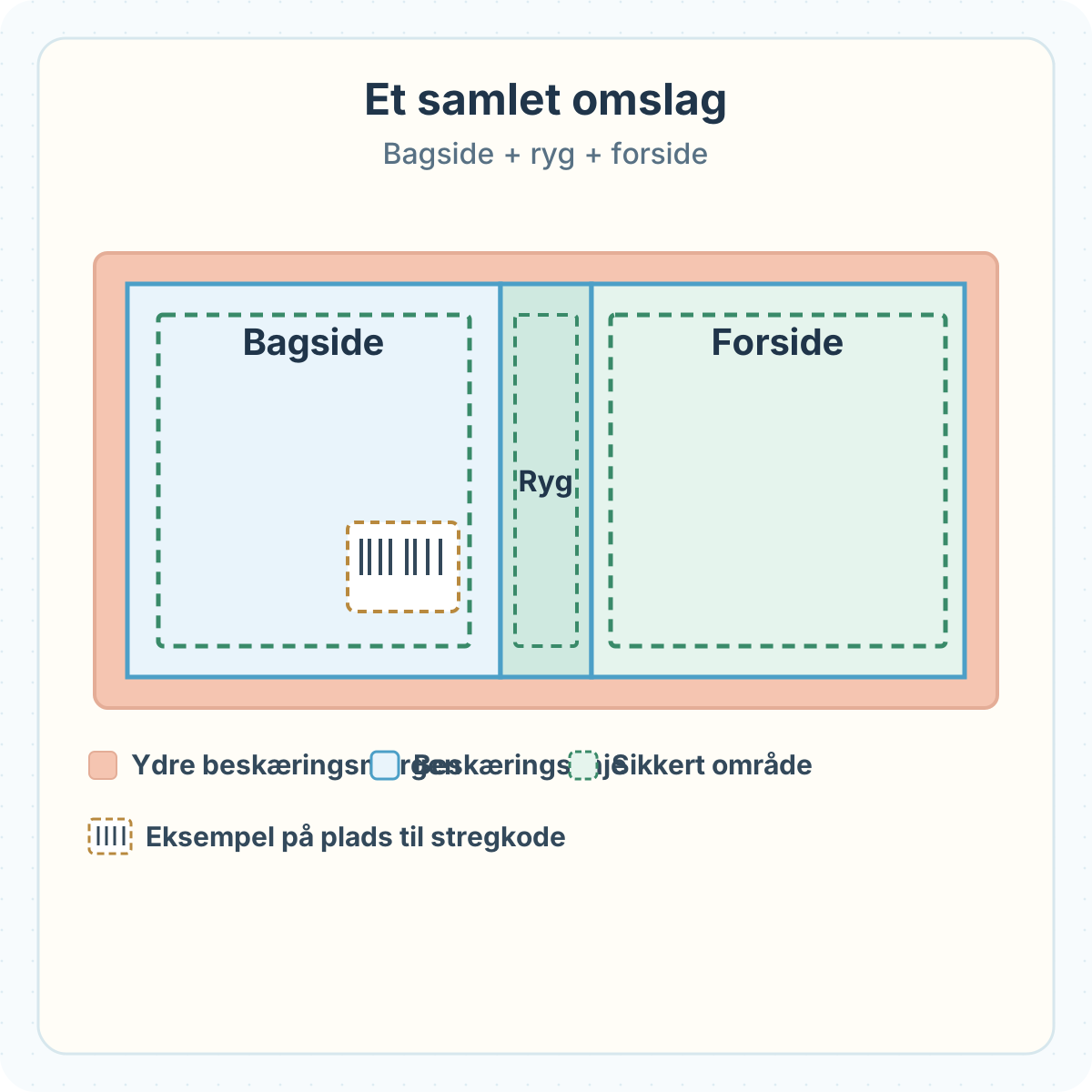
For en almindelig bog, der læses fra venstre mod højre, strækker et fladt omslag (der går hele vejen rundt) sig fra bagside over ryg til forside – fra venstre mod højre. Ryggen er den smalle flade, der er synlig, når bogen står på en hylde. Udvendigt udfald (bleed) lader grafikken gå ud over beskæringslinjen, så der er plads til beskæring. Et sikkerhedsområde holder tekst og vigtige grafiske elementer længere inde mod midten. Udfald og sikkerhedsområde er to forskellige begreber.

| Del | Forberedelse | Vær særligt opmærksom på |
|---|---|---|
| Bagside | Færdigt JPG- eller PNG-billede | Overlapper beskrivelsesteksten det tiltænkte område til stregkoden? |
| Ryg | Bredde, der passer til det endelige sidetal og papirtype | Tekst på ryggen og separat grafik indsættes ikke automatisk |
| Forside | JPG eller PNG med titel og grafik | Sidder ord for tæt på beskærings- eller falselinjer? |
| Udvendigt udfald og sikkerhedsområde | Baggrund ført helt ud til kanterne; vigtige elementer placeret længere inde | Er vigtige ord eller grafiske elementer placeret i et område, der kan blive beskåret væk? |
Det markerede område til stregkoden er kun et eksempel. Hvis et KDP-omslag indsendes uden stregkode, kan KDP placere en på bagsiden. Andet indhold i dette område kan skabe problemer. Tjek trykkeriets aktuelle krav til placering og mål.
Færdiggør bogindstillingerne, før du designer omslaget
Det er ikke nok at placere billederne til for- og bagside ved siden af hinanden for at bestemme omslagets samlede mål. Ryggens bredde afhænger af det endelige sidetal og papirtypen. Hvis du tilføjer blanke sider i bogens indhold eller skifter papirtype, skal du kontrollere omslaget igen. Tjek PDF-filen med bogens indhold og det endelige sidetal i Book Studio, og overfør de samme indstillinger til Cover Studio.
For en KDP-paperback beregnes omslagets samlede bredde som: ydre beskæring + bagsidens bredde + ryggens bredde + forsidens bredde + ydre beskæring. Højden inkluderer beskæring i top og bund. KDP's nuværende formel for paperbacks med hvidt papir giver f.eks. en rygbredde på 0,2252 tommer for en bog på 6 × 9 tommer med 100 sider og et samlet omslagsmål på ca. 12,4752 × 9,25 tommer. Dette illustrerer beregningen; sammenlign din faktiske fil med KDP's omslagsberegner ved hjælp af dine egne indstillinger.
PDF-filer til indhold og omslag er forskellige filer. Kopier ikke målene for indholdets beskæring direkte over på omslaget.
Officiel KDP-omslagsberegner og -skabelon
Læs mere om valg af format Kvadratisk bog eller bog i højformat?
Læs mere om klargøring af PDF-filen til indholdet PDF til malebog
Læs mere om udskrivning helt ud til kanten af siderne Beskæring af KDP-indhold
Forbered separate billeder til for- og bagside
Cover Studio accepterer én JPG- eller PNG-fil til forsiden og én JPG- eller PNG-fil til bagsiden. Tjek tekst (f.eks. titel, forfatternavn og beskrivelse på bagsiden) i dine billedfiler på forhånd; dette værktøj tilføjer ikke ny tekst til omslagets PDF-fil. Hold kilde- og revisionsfiler adskilt, så du kan vende tilbage til en tidligere version, hvis du kommer til at vælge den forkerte.
Kontrollér, at billedet står skarpt i den størrelse, det skal have på omslaget. Cover Studio viser den anslåede DPI og kan advare om lav opløsning, men fravær af en advarsel er ikke ensbetydende med, at printkvaliteten er i orden. KDP kræver, at omslagsbilleder har en opløsning på mindst 300 DPI i den anvendte størrelse.
Hvis du vil have en QR-kode til læsere på bagsiden, skal du først placere QR-koden direkte i billedet til bagsiden. Cover Studio tilføjer den ikke automatisk. En QR-kode erstatter hverken ISBN-stregkoden eller hører til på det område, der er reserveret til den.
For oplysninger om udskriftsopløsning, se KDP-billedopløsning (DPI)
For at oprette og testudskrive en QR-kode, se QR-koder til trykte bøger
Fra Book Studio til Cover Studio
Cover Studio fortsætter bogarbejdsgangen ved hjælp af indstillinger, der overføres fra Book Studio. Kontrollér beskæringsformat, endeligt sidetal og papirtype, før du går i gang med omslaget.
For at klargøre indholdet og bogindstillingerne skal du åbne Book Studio
- Bekræft format, papirtype og endeligt sidetal i Book Studio, og opret PDF-filen til bogens indhold.
- Vælg "Opret omslag · Åbn Cover Studio". Hvis du åbner Cover Studio direkte uden bogindstillinger, skal du først vende tilbage til Book Studio.
- Lever en JPG- eller PNG-fil til henholdsvis forside og bagside.
- Kontrollér rækkefølgen (bagside | ryg | forside) og beskæringen i visningen af det samlede omslag. Justér billedets placering eller størrelse efter behov.
- Slå hjælpelinjer til, og kontrollér tekst og grafik omkring beskæringslinjer, udfald (bleed) og sikkerhedszoner. Hjælpelinjerne kommer ikke med i den gemte PDF-fil.
- Gennemgå tjekpunkter og advarsler om anslået opløsning, og gem derefter PDF-filen med omslaget.
- Åbn PDF-filen igen: Bekræft, at den består af én side, og at orientering og placering er korrekte. Kontrollér dimensioner, kanter og pladsen til stregkoden i forhold til trykkeriets officielle skabelon og KDP Print Previewer.
Hvad Cover Studio gør – og ikke gør
Den eksporterede PDF har i øjeblikket et rygområde med den anslåede bredde, men dette område er tomt. Hvis dit design kræver en baggrund, der fortsætter hen over ryggen, eller tekst på ryggen, skal du ikke gå ud fra, at dette output er et færdigt omslag. Udfør det nødvendige design separat, og kontrollér det i forhold til trykkeriets retningslinjer.
For bøger med læseretning fra højre mod venstre kan layoutet for for- og bagside hos KDP blive omvendt. Indbinding i hårdt omslag (hardcover) eller andre indbindingstyper kan også kræve en anden skabelon. Tjek først det specifikke trykkeris skabelon.
Instruktioner til KDP-omslag til paperback
| Understøttes i øjeblikket | Udføres ikke automatisk |
|---|---|
| Henter beskæringsformat, endeligt sidetal og papirtype fra Book Studio | Certificerer hvert trykkeri- og indbindingsformat |
| Placerer JPG- eller PNG-filer for for- og bagside og eksporterer en PDF på én side | Opretter tekst til ryggen, separat grafik til ryggen eller en ISBN-stregkode |
| Viser hjælpelinjer til forhåndsvisning og advarsler om anslået DPI | Garanterer sikker placering af tekst, fysisk trykkvalitet eller godkendelse til udgivelse |
| Download en tom PDF-skabelon til omslaget | Garanterer overholdelse af krav til læseretning fra højre mod venstre eller hardcover-format |
Tjekliste før lagring af PDF'en
Før du vælger "Gem", skal du sammenligne kildegrafikken, bogindstillingerne og den faktiske eksporterede PDF.
For at tjekke grafikken, før omslaget samles, se Klargøring af billeder til tryk
- Stemmer beskæringsformat og papirtype overens med det endelige bogindhold?
- Inkluderer sidetallet de endelige blanke sider?
- Har jeg valgt de korrekte JPG- eller PNG-versioner til for- og bagside?
- Er titel og beskrivelse allerede inkluderet i billederne?
- Er vigtig tekst og grafik placeret med god afstand til beskærings- og foldelinjer?
- Fortsætter baggrunden helt ud til kanten (inklusive udfald/bleed)?
- Er en blank ryg acceptabel for dette design?
- Er der tekst, grafik eller QR-koder, der overlapper det reserverede område til stregkoden?
- Åbnede jeg PDF-filen og så et opslag (to sider ved siden af hinanden)?
- Har jeg tjekket størrelse, placering og advarsler i printerens seneste skabelon og forhåndsvisning?
Typiske fejl
- Brug af den gamle omslags-PDF efter ændring af antallet af indholdssider og ryggens bredde.
- Ombytning af for- og bagside eller indsættelse af en ældre version af et billede.
- At stole på hjælpelinjer på skærmen uden at tjekke den faktiske sikkerhedsafstand for tekst.
- At antage, at baggrunden på ryggen eller titlen vises automatisk.
- Placering af en QR-kode eller tekst til bagsiden i det område, der er reserveret til ISBN-stregkoden.
Fejlfinding
Cover Studio meddeler, at bogindstillinger mangler.
Klargør de endelige indstillinger i Book Studio, og brug "Opret omslag" for at fortsætte. Hvis du åbner URL'en direkte, overføres disse indstillinger ikke.
Knappen "Eksporter omslags-PDF" er ikke tilgængelig.
Kontrollér, at bogindstillingerne er modtaget, og at både JPG- og PNG-billeder til for- og bagside er til stede. Hvis en fil blot har fået ændret filendelse, eller hvis den ikke kan åbnes, skal du gå tilbage til kilden og klargøre et gyldigt billede.
En titel eller en tegning bliver beskåret, selvom den ser fin ud i forhåndsvisningen.
Find beskæringen i den gemte PDF og i printerens forhåndsvisning. Flyt ord eller grafik længere ind mod midten i kildefilen, og eksporter igen. Hjælpelinjer på skærmen gemmes ikke i PDF-filen.
Jeg ser en advarsel om lav opløsning på omslagsbilledet.
Sammenlign kildebilledets pixelantal med den størrelse, billedet fylder på omslaget. Hvis grafik forstørres, kan den effektive skarphed blive forringet. Brug en kildefil med tilstrækkelig detaljegrad, og tjek den nye PDF.
Ryggen er tom i den eksporterede PDF.
Det nuværende værktøj reserverer plads til ryggen, men genererer ikke separat grafik eller tekst til den. Hvis dit omslag kræver et design til ryggen, skal du ikke indsende det som færdigt; færdiggør designet separat ved hjælp af trykkeriets skabelon.
KDP advarer om omslagets størrelse eller placeringen af stregkoden.
Indtast det endelige sidetal for indholdet, papirtype og beskæringsformat i KDP's beregner igen, og sammenlign PDF-dimensionerne. Flyt indholdet væk fra stregkodeområdet, eksporter igen, og tjek resultatet i forhåndsvisningen. At omdøbe filen ændrer ikke dens indhold.
Ofte stillede spørgsmål
Kan jeg uploade separate PDF-filer til for- og bagside?
Cover Studio accepterer i øjeblikket separate JPG- eller PNG-billeder og eksporterer en PDF, der viser hele omslaget (opslag). KDP kræver ligeledes, at et selvlavet paperback-omslag indsendes som én PDF, der indeholder bagside, ryg og forside.
Kan jeg uploade ét billede, der indeholder både for- og bagside?
Det nuværende værktøj har separate felter til input. Hvis du bruger det samme samlede billede til begge dele, får du ikke det ønskede layout. Klargør de to sider hver for sig, eller lav en færdig PDF med hele omslaget i et andet program ved hjælp af trykkeriets skabelon.
Kan jeg starte i Cover Studio uden at bruge Book Studio?
Den nuværende arbejdsgang kræver oplysninger om beskæringsformat, endeligt sidetal og papirtype fra Book Studio. Hvis du får en meddelelse om manglende indstillinger ved direkte indtastning, skal du klargøre bogen i Book Studio og vælge "Make cover" (Lav omslag).
Skal jeg lave omslaget om, efter at jeg har tilføjet sider til indholdet?
Tjek det igen. Det endelige sidetal kan ændre ryggens bredde og omslagets samlede størrelse. Brug det nye sidetal, eksporter et tilhørende omslag, og sammenlign det med trykkeriets beregner.
Kan jeg placere en titel på ryggen?
Cover Studio tilføjer i øjeblikket ikke tekst til ryggen i PDF-filen. Design det separat, hvis det er nødvendigt, og tjek KDP's aktuelle krav og sikkerhedsafstande i deres officielle skabelon.
Er en hvid, tom ryg et færdigt omslag?
Det afhænger af designet og trykkeriet. PDF-filen reserverer plads til ryggen, men fører ikke baggrunden fra for- eller bagsiden videre hen over den. Hvis der kræves sammenhæng eller grafik på ryggen, skal du udføre yderligere designarbejde og kontrollere resultatet.
Tilføjer Lalabb automatisk en ISBN-stregkode?
Nej. Markøren til stregkoden i Cover Studio er blot et eksempel på reserveret plads; den gemte PDF-fil indeholder ikke en ny stregkode. KDP kan placere en stregkode på et omslag, der indsendes uden, så sørg for at holde dette område fri.
Kan jeg have både en QR-kode og en ISBN-stregkode på bagsiden?
Ja, men QR-koden må ikke optage det område, der er reserveret til ISBN-stregkoden. Opret den separat, tilføj den til billedet på bagsiden, og kontrollér derefter begge placeringer i den endelige PDF og i trykkeriets forhåndsvisning.
Kan jeg levere omslagsgrafik i WebP- eller SVG-format?
Ikke direkte. Cover Studio accepterer i øjeblikket JPG og PNG. Lalabb’s Image Resizer genererer i øjeblikket WebP-filer, som ikke kan indsættes direkte i Cover Studio. Klargør de endelige sider i et accepteret format.
Betyder manglende DPI-advarsel, at KDP godkender trykkvaliteten?
Nej. Den estimerede DPI baseres kun på billedets dimensioner og placering. Den validerer ikke sikkerhedszoner for tekst, farver, det fysiske slutprodukt eller KDP-godkendelse. Kontrollér den endelige PDF og forhåndsvisningen (Print Previewer) samt trykkeriets korrekturproces, hvis det er nødvendigt.
Er linjer for beskæring og sikkerhedszoner inkluderet i PDF-filen?
Nej. Det er hjælpelinjer til skærmvisning, ikke en del af den eksporterede PDF-fil. Åbn filen igen, og sammenlign placeringen af grafikken med trykkeriets skabelon.
Kan jeg bruge den samme PDF uændret til en indbundet bog (hardcover) eller en bog, der læses fra højre mod venstre?
Gå ikke ud fra det. Værktøjet certificerer ikke alle indbindingsformater og benytter det sædvanlige layout med bagside, ryg og forside som et samlet opslag. KDP's beregner tager højde for indbinding og læseretning; i bøger med læseretning fra højre mod venstre kan layoutet for for- og bagside variere. Sammenlign først med den korrekte officielle skabelon.
Fortsæt i Lalabb

Hvis der mangler indstillinger, skal du først bekræfte den endelige indmad i Book Studio. Cover Studio hjælper med redigering og gennemgang; det garanterer ikke tildeling af stregkode, ryggens design, overholdelse af trykkerikrav, trykresultater eller godkendelse.
Bogproduktionsforløb
- Opret indhold
- Forbered filer
- Saml sider
- Book Studio
- Cover Studio
- Endelig kontrol
I Cover Studio skal du klargøre ét samlet opslag bestående af forsidegrafik, en reserveret ryg og bagsidegrafik, der passer til bogens indstillinger.
Efter eksport skal du sammenligne indstillingerne for omslag og den endelige indmad med forlagets seneste retningslinjer og forhåndsvisning.