 LalabbTools
কভার স্টুডিওতে বইয়ের সম্পূর্ণ কভার তৈরি করুন
ভেতরের চূড়ান্ত সেটিংস এবং সামনে-পেছনের আলাদা ছবি দিয়ে সম্পূর্ণ কভারের PDF বানিয়ে মুদ্রণ প্রতিষ্ঠানের টেমপ্লেটের সঙ্গে মিলিয়ে নিন।
বুক স্টুডিওতে বইয়ের মাপ, ভেতরের চূড়ান্ত পৃষ্ঠা সংখ্যা ও কাগজের সেটিংস ঠিক করে কভার স্টুডিওতে যান। সামনে ও পেছনের জন্য আলাদা JPG বা PNG ছবি দিন, বইয়ের পিঠের জন্য রাখা অংশের দুই পাশে সেগুলোর অবস্থান দেখুন এবং সম্পূর্ণ কভারের PDF রপ্তানি করুন। টুলটি পিঠের লেখা বা ISBN বারকোড তৈরি করে না; মুদ্রণ প্রতিষ্ঠানের সর্বশেষ টেমপ্লেট ও প্রিভিউর সঙ্গে ফলাফল মিলিয়ে নিন।
এই নির্দেশিকা কাদের জন্য?
সামনে এবং পিছনে শিল্পের সাথে নির্মাতাদের জন্য যারা তাদের সমাপ্ত অভ্যন্তরের সাথে মেলে একটি স্প্রেড কভার PDF চান।
কভারটিকে এক স্প্রেড হিসাবে বুঝুন
বুক স্টুডিওতে বইয়ের আকার, চূড়ান্ত ভেতরের পৃষ্ঠা সংখ্যা এবং কাগজ সেট করুন, তারপর কভার স্টুডিওতে চালিয়ে যেতে "কভার তৈরি করুন" বেছে নিন। সামনে এবং পিছনের জন্য আলাদা JPG বা PNG ছবি যোগ করুন এবং তাদের বসানো পরিদর্শন করুন। আপনি পিছনের কভার, বইয়ের পিঠ এবং সামনের কভার ধারণকারী একটি PDF পৃষ্ঠা রপ্তানি করতে পারেন।
কভার স্টুডিও বর্তমানে বইয়ের পিঠের প্রস্থ সংরক্ষণ করে কিন্তু স্বয়ংক্রিয়ভাবে বইয়ের পিঠের শিরোনাম পাঠ্য বা পৃথক বইয়ের পিঠের আর্টওয়ার্ক তৈরি করে না। এটি একটি ISBN বারকোডও তৈরি করে না। মুদ্রণ প্রতিষ্ঠানের সর্বশেষ কভার টেমপ্লেট এবং পূর্বরূপের সাথে সংরক্ষিত PDFের তুলনা করুন।
একটি সাধারণ বাম-থেকে-ডান বইয়ের জন্য, একটি চ্যাপ্টা আবৃত কভার পিছনের কভার, বইয়ের পিঠ, সামনের কভার বাম থেকে ডানে চলে। বইয়ের পিঠ হল একটি শেলফে দেখা সরু মুখ। বাইরের ব্লিড কাটার অনুমতি দেওয়ার জন্য ছাঁটা লাইনের বাইরে শিল্পকে প্রসারিত করে। একটি নিরাপদ এলাকা পাঠ্য এবং প্রয়োজনীয় শিল্পকে আরও ভিতরের দিকে রাখে। ব্লিড এবং নিরাপদ এলাকা ভিন্ন ধারণা।
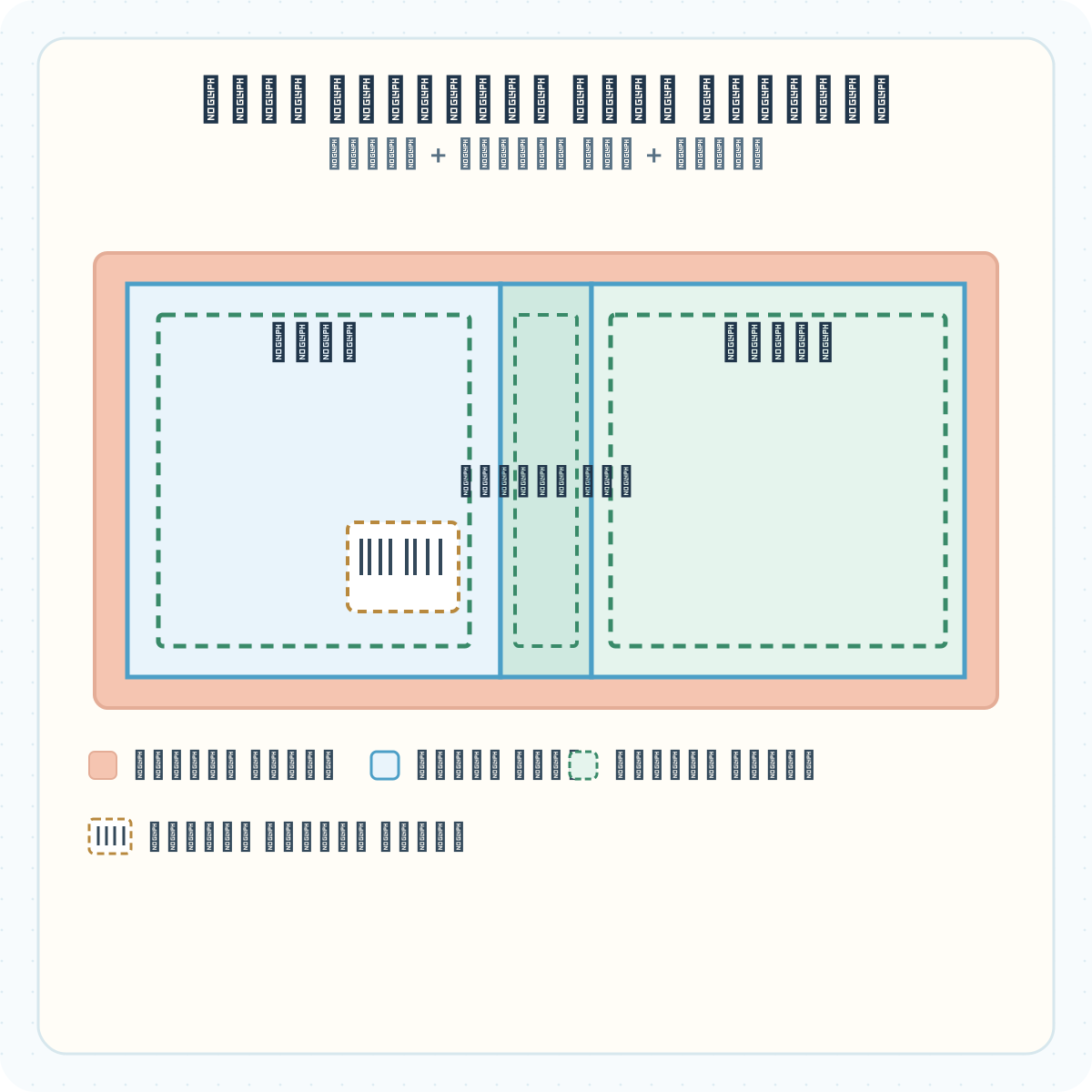
| অংশ | প্রস্তুত করুন | বিশেষ মনোযোগ দিন |
|---|---|---|
| পেছনের কভার | JPG বা PNG ছবি সমাপ্ত | বর্ণনার পাঠ্য এবং অভিপ্রেত বারকোড স্থান কি ওভারল্যাপ করে? |
| বইয়ের পিঠ | প্রস্থ মিলেছে চূড়ান্ত পৃষ্ঠা গণনা এবং কাগজ | বইয়ের পিঠের পাঠ্য এবং পৃথক শিল্প স্বয়ংক্রিয়ভাবে ঢোকানো হয় না |
| সামনের কভার | শিরোনাম এবং ছবি ও আঁকা সহ JPG বা PNG | শব্দগুলি কি ট্রিম বা ভাঁজ লাইনের খুব কাছাকাছি? |
| বাইরের ব্লিড এবং নিরাপদ এলাকা | পটভূমি প্রান্তে প্রসারিত; মূল উপাদান অভ্যন্তরীণ রাখা | মূল শব্দ বা শিল্প কি এমন একটি এলাকায় বসে যা ছাঁটাই করা যেতে পারে? |
চিহ্নিত বারকোড এলাকা শুধুমাত্র একটি উদাহরণ. যদি বারকোড ছাড়া একটি KDP কভার জমা দেওয়া হয়, KDP পিছনে একটি স্থাপন করতে পারে। সেই এলাকার অন্যান্য বিষয়বস্তু সমস্যা সৃষ্টি করতে পারে। মুদ্রণ প্রতিষ্ঠানের বর্তমান অবস্থান এবং মাত্রা পরীক্ষা করুন।
কভার ডিজাইন করার আগে বই সেটিংস চূড়ান্ত করুন
সামনের এবং পিছনের ছবিগুলি একে অপরের পাশে স্থাপন করা সম্পূর্ণ কভারের মাত্রা নির্ধারণের জন্য যথেষ্ট নয়। বইয়ের পিঠের প্রস্থ চূড়ান্ত পৃষ্ঠা গণনা এবং কাগজের উপর নির্ভর করে। আপনি যদি ফাঁকা ভেতরের পৃষ্ঠাগুলি যোগ করেন বা কাগজ পরিবর্তন করেন তবে কভারটি আবার পরীক্ষা করুন। বুক স্টুডিওতে ভেতরের পৃষ্ঠার PDF এবং চূড়ান্ত গণনা যাচাই করুন এবং একই সেটিংস কভার স্টুডিওতে পাস করুন।
একটি KDP পেপারব্যাকের জন্য, মোট কভার প্রস্থ হল বাইরের ব্লিড + পিছনের কভারের প্রস্থ + বইয়ের পিঠের প্রস্থ + সামনের কভারের প্রস্থ + বাইরের ব্লিড। উচ্চতা উপরে এবং নীচের ব্লিড অন্তর্ভুক্ত। উদাহরণস্বরূপ, KDP-এর বর্তমান সাদা-কাগজের পেপারব্যাক সূত্রটি একটি 6 × 9-ইঞ্চি, 100-পৃষ্ঠার বই এবং প্রায় 12.4752 × 9.25-ইঞ্চি স্প্রেডের জন্য একটি 0.2252-ইঞ্চি বইয়ের পিঠ দেয়। এটি গণনাকে চিত্রিত করে; আপনার নিজস্ব সেটিংস ব্যবহার করে KDP-এর কভার ক্যালকুলেটরের সাথে আপনার প্রকৃত জমার তুলনা করুন।
অভ্যন্তরীণ এবং কভার PDF বিভিন্ন ফাইল. অভ্যন্তরীণ ব্লিডের মাত্রা সরাসরি কভারে অনুলিপি করবেন না।
অফিসিয়াল KDP কভার ক্যালকুলেটর এবং টেমপ্লেট
একটি ছাঁটা আকৃতি চয়ন করতে, পড়ুন স্কোয়ার বা লম্বাটে বই?
ভেতরের পৃষ্ঠার PDF প্রস্তুত করতে, পড়ুন রং করার বই PDF
ভেতরের পৃষ্ঠাগুলির প্রান্তে মুদ্রণের জন্য, পড়ুন KDP অভ্যন্তরীণ ব্লিড
সামনে এবং পিছনের আলাদা ছবি প্রস্তুত করুন
কভার স্টুডিও সামনের জন্য একটি JPG বা PNG এবং পিছনের জন্য একটি JPG বা PNG গ্রহণ করে। প্রথমে আপনার ছবির ছবি ও আঁকায় শিরোনাম, লেখক এবং পেছনের কভারের বিবরণের মতো মুদ্রিত শব্দগুলি পরীক্ষা করুন; এই টুলটি PDF-এ নতুন কভার কপি লিখবে না। সোর্স এবং রিভিশন আলাদা রাখুন যাতে আপনি ভুল ভার্সন বেছে নেওয়া থেকে পুনরুদ্ধার করতে পারেন।
চিত্রের প্রকৃত কভার বসানো আকারে স্পষ্টতা পরীক্ষা করুন। কভার স্টুডিও আনুমানিক DPI প্রদর্শন করে এবং কম রেজোলিউশনের বিষয়ে সতর্ক করতে পারে, কিন্তু কোনো সতর্কবার্তাই প্রকৃত মুদ্রণের গুণমানের নিশ্চয়তা দিতে পারে না। KDP ব্যবহৃত আকারে ন্যূনতম 300 DPI-এ কভার চিত্রের জন্য কল করে।
পিছনের কভারে পাঠকের QR-এর জন্য, প্রথমে পেছনের কভার ছবিতেই QR রাখুন। কভার স্টুডিও স্বয়ংক্রিয়ভাবে একটি যোগ করে না। একটি QR ISBN বারকোড প্রতিস্থাপন করে না বা এর সংরক্ষিত স্থানের অন্তর্ভুক্ত নয়।
প্রিন্ট রেজোলিউশনের জন্য, দেখুন KDP ছবি DPI
একটি QR তৈরি এবং মুদ্রণ-পরীক্ষা করতে, দেখুন মুদ্রিত বইয়ের জন্য QR কোড
বুক স্টুডিও থেকে কভার স্টুডিও
কভার স্টুডিও বুক স্টুডিও থেকে পাস করা সেটিংস ব্যবহার করে বইয়ের কার্যপ্রবাহ অব্যাহত রাখে। কভার শুরু করার আগে ছাঁটা আকার, চূড়ান্ত পৃষ্ঠা গণনা এবং কাগজ পরীক্ষা করুন।
অভ্যন্তরীণ এবং বই সেটিংস প্রস্তুত করতে, খুলুন বুক স্টুডিও
- বুক স্টুডিওতে আকার, কাগজ এবং চূড়ান্ত পৃষ্ঠা গণনা নিশ্চিত করুন এবং ভেতরের পৃষ্ঠার PDF তৈরি করুন।
- "কভার তৈরি করুন · কভার স্টুডিও খুলুন" বেছে নিন। বই সেটিংস ছাড়া সরাসরি কভার স্টুডিও খোলার অর্থ হল আপনাকে অবশ্যই প্রথমে বুক স্টুডিওতে ফিরে যেতে হবে।
- সামনে এবং পিছনে প্রতিটির জন্য একটি JPG বা PNG সরবরাহ করুন।
- ফিরে পরিদর্শন | বইয়ের পিঠ | স্প্রেড প্রিভিউতে ফ্রন্ট অর্ডার এবং ক্রপিং। প্রয়োজন হলে ছবির অবস্থান বা আকার সামঞ্জস্য করুন।
- প্রিন্ট গাইড চালু করুন এবং ট্রিম, ব্লিড এবং নিরাপদ এলাকার চারপাশে শব্দ এবং শিল্প পরিদর্শন করুন। গাইড লাইন সংরক্ষিত PDF এ অন্তর্ভুক্ত করা হয় না.
- চেক এবং আনুমানিক-রেজোলিউশন সতর্কতা পড়ুন, তারপর কভার PDF সংরক্ষণ করুন।
- PDF পুনরায় খুলুন: নিশ্চিত করুন যে এটিতে একটি পৃষ্ঠা রয়েছে এবং সঠিক অভিযোজন এবং স্থান নির্ধারণ করুন। মুদ্রণ প্রতিষ্ঠানের অফিসিয়াল টেমপ্লেট এবং KDP প্রিন্ট প্রিভিউয়ারের বিপরীতে মাত্রা, প্রান্ত এবং বারকোড স্থান পরীক্ষা করুন।
কভার স্টুডিও কী করে—আর কী করে না
রপ্তানি করা PDF-এ বর্তমানে আনুমানিক প্রস্থের বইয়ের পিঠের ক্ষেত্র রয়েছে, কিন্তু সেই এলাকাটি ফাঁকা। যদি আপনার ডিজাইনের একটি ব্যাকগ্রাউন্ডের প্রয়োজন হয় যা বইয়ের পিঠ জুড়ে চলতে থাকে, বা বইয়ের পিঠের পাঠ্য, এই আউটপুটটি একটি সমাপ্ত কভার বলে ধরে নিবেন না। প্রয়োজনীয় নকশাটি আলাদাভাবে সম্পূর্ণ করুন এবং মুদ্রণ প্রতিষ্ঠানের নিয়মের বিরুদ্ধে তা যাচাই করুন।
ডান থেকে বামে বইয়ের জন্য, KDP-এর সামনে এবং পিছনের লেআউট বিপরীত হতে পারে। একটি হার্ডকভার বা ভিন্ন বাইন্ডিংয়ের জন্য একটি ভিন্ন টেমপ্লেটের প্রয়োজন হতে পারে। প্রথমে নির্দিষ্ট মুদ্রণ প্রতিষ্ঠানের টেমপ্লেট পরীক্ষা করুন।
KDP পেপারব্যাক কভার নির্দেশাবলী
| বর্তমানে সমর্থিত | স্বয়ংক্রিয়ভাবে করা হয়নি |
|---|---|
| বুক স্টুডিও থেকে ট্রিম আকার, চূড়ান্ত গণনা এবং কাগজ পান | প্রতিটি মুদ্রণ প্রতিষ্ঠান এবং বাঁধাই ফরম্যাট প্রত্যয়িত |
| সামনে / পিছনে JPG বা PNG অবস্থান করুন এবং একটি এক-পৃষ্ঠা PDF রপ্তানি করুন | বইয়ের পিঠের পাঠ্য, পৃথক বইয়ের পিঠের শিল্প বা একটি ISBN বারকোড তৈরি করুন |
| পূর্বরূপ নির্দেশিকা এবং আনুমানিক DPI সতর্কতা দেখান | নিরাপদ পাঠ্য, প্রকৃত মুদ্রণের গুণমান বা প্রকাশনার অনুমোদনের নিশ্চয়তা দিন |
| একটি ফাঁকা কভার-টেমপ্লেট PDF ডাউনলোড করুন | ডান থেকে বামে বা হার্ডকভার সম্মতির গ্যারান্টি |
PDF সংরক্ষণ করার আগে চেকলিস্ট
সংরক্ষণ নির্বাচন করার আগে, উৎস আর্টওয়ার্ক, বই সেটিংস, এবং প্রকৃত রপ্তানি করা PDF তুলনা করুন।
কভার সমাবেশের আগে আর্টওয়ার্ক পরীক্ষা করতে, দেখুন মুদ্রণের জন্য ছবি প্রস্তুত করা হচ্ছে
- ছাঁটা আকার এবং কাগজ চূড়ান্ত অভ্যন্তর মেলে?
- পৃষ্ঠা সংখ্যা কি চূড়ান্ত ফাঁকা পৃষ্ঠাগুলি অন্তর্ভুক্ত করে?
- আমি কি সঠিক সামনে/ব্যাক JPG বা PNG সংস্করণ বেছে নিয়েছি?
- শিরোনাম এবং বিবরণ ইতিমধ্যে ছবি অন্তর্ভুক্ত?
- গুরুত্বপূর্ণ শব্দ এবং শিল্প আরামদায়ক ছাঁটা এবং ভাঁজ লাইন থেকে দূরে?
- প্রান্ত থেকে প্রান্তের পটভূমি কি ব্লিডের মাধ্যমে চলতে থাকে?
- একটি ফাঁকা বইয়ের পিঠ এই নকশা জন্য গ্রহণযোগ্য?
- কোনো শব্দ, শিল্প বা QR কি সংরক্ষিত বারকোড স্থানকে ওভারল্যাপ করে?
- আমি কি PDF খুলে একটি স্প্রেড পেজ দেখেছি?
- আমি কি মুদ্রণ প্রতিষ্ঠানের লেটেস্ট টেমপ্লেট এবং প্রিভিউতে সাইজ, প্লেসমেন্ট এবং সতর্কতা চেক করেছি?
সাধারণ ভুল
- ভেতরের পৃষ্ঠা সংখ্যা এবং বইয়ের পিঠের প্রস্থ পরিবর্তন করার পরে পুরানো কভার PDF ব্যবহার করা।
- সামনে এবং পিছনে বিপরীত করা বা একটি পুরানো চিত্র সংস্করণ সন্নিবেশ করান।
- প্রকৃত পাঠ্য নিরাপত্তা পরীক্ষা না করে অন-স্ক্রীন গাইড লাইন বিশ্বাস করা।
- ধরে নিচ্ছি বইয়ের পিঠের পটভূমি বা শিরোনাম স্বয়ংক্রিয়ভাবে প্রদর্শিত হবে।
- সংরক্ষিত ISBN বারকোড এলাকায় একটি QR বা পেছনের কভার কপি রাখা।
সমস্যার সমাধান
কভার স্টুডিও বলছে বই সেটিংস অনুপস্থিত।
বুক স্টুডিওতে চূড়ান্ত সেটিংস প্রস্তুত করুন এবং চালিয়ে যেতে "কভার তৈরি করুন" ব্যবহার করুন। সরাসরি URL খুললে সেই সেটিংস পাস হয় না।
রপ্তানি কভার PDF বোতামটি অনুপলব্ধ।
বই সেটিংস এসেছে এবং সামনে এবং পিছনে উভয় JPG/PNG ছবি উপস্থিত রয়েছে তা পরীক্ষা করুন। যদি একটি ফাইল শুধুমাত্র অন্য এক্সটেনশনে পুনঃনামকরণ করা হয় বা খুলতে না পারে, উৎসে ফিরে যান এবং একটি বৈধ চিত্র প্রস্তুত করুন।
একটি শিরোনাম বা অঙ্কন প্রিভিউতে সূক্ষ্ম দেখা সত্ত্বেও কেটে ফেলা হয়েছে।
সংরক্ষিত PDF এবং মুদ্রণ প্রতিষ্ঠান প্রিভিউতে ক্রপটি সনাক্ত করুন। উৎস চিত্রে শব্দ বা শিল্পকে আরও ভিতরের দিকে সরান এবং আবার রপ্তানি করুন। অন-স্ক্রীন গাইড লাইন PDF এ সংরক্ষণ করা হয় না।
আমি একটি কম-রেজোলিউশন কভার-ছবি সতর্কতা দেখছি।
কভারে ছবিটি যে আকার ধারণ করে তার সাথে সোর্স পিক্সেলের তুলনা করুন। বর্ধিত শিল্প এর কার্যকর তীক্ষ্ণতা কমাতে পারে। একটি পর্যাপ্ত বিশদ মূল ফাইল ব্যবহার করুন এবং নতুন PDF পরিদর্শন করুন।
রপ্তানি করা PDF-এ বইয়ের পিঠ ফাঁকা।
বর্তমান টুলটি এর প্রস্থ সংরক্ষণ করে কিন্তু আলাদা বইয়ের পিঠের শিল্প বা পাঠ্য তৈরি করে না। আপনার কভারের বইয়ের পিঠের নকশার প্রয়োজন হলে, এটি সম্পূর্ণ হিসাবে জমা দেবেন না; মুদ্রণ প্রতিষ্ঠানের টেমপ্লেট ব্যবহার করে আলাদাভাবে ডিজাইন শেষ করুন।
KDP কভার আকার বা বারকোড বসানো সম্পর্কে সতর্ক করে।
KDP-এর ক্যালকুলেটরে ভেতরের চূড়ান্ত পৃষ্ঠা সংখ্যা, কাগজ, এবং ট্রিম আকার পুনরায় লিখুন এবং PDF মাত্রা তুলনা করুন। বারকোড এলাকা থেকে সামগ্রী সরান, আবার রপ্তানি করুন এবং পূর্বরূপ পুনরায় পরীক্ষা করুন। ফাইলের নাম পরিবর্তন করলে এর বিষয়বস্তু ঠিক হয় না।
সাধারণ প্রশ্ন
আমি কি সামনে এবং পিছনের জন্য আলাদা PDF ফাইল আপলোড করতে পারি?
কভার স্টুডিও বর্তমানে পৃথক JPG বা PNG ছবি গ্রহণ করে এবং একটি স্প্রেড PDF রপ্তানি করে। একইভাবে KDP-এর জন্য একটি PDF হিসাবে একটি স্ব-তৈরি পেপারব্যাক কভার প্রয়োজন যাতে পিছনে, বইয়ের পিঠ এবং সামনে থাকে।
আমি কি সামনে এবং পিছনে একসাথে থাকা একটি ছবি আপলোড করতে পারি?
বর্তমান টুলের আলাদা ইনপুট আছে। উভয়কে একই সম্মিলিত চিত্র প্রদান করা উদ্দিষ্ট ফরম্যাট তৈরি করবে না। দুটি দিক আলাদাভাবে প্রস্তুত করুন বা মুদ্রণ প্রতিষ্ঠানের টেমপ্লেট ব্যবহার করে অন্য সম্পাদকে একটি সমাপ্ত স্প্রেড PDF তৈরি করুন।
আমি কি বুক স্টুডিও ছাড়া কভার স্টুডিওতে শুরু করতে পারি?
বর্তমান কর্মপ্রবাহের জন্য ট্রিম, চূড়ান্ত পৃষ্ঠা গণনা এবং বুক স্টুডিও দ্বারা পাস করা কাগজের সেটিংস প্রয়োজন। যদি সরাসরি এন্ট্রি একটি অনুপস্থিত-সেটিংস বিজ্ঞপ্তি দেখায়, সেখানে বইটি প্রস্তুত করুন এবং "কভার তৈরি করুন" বেছে নিন।
ভেতরের পৃষ্ঠাগুলি যোগ করার পরে আমাকে কি কভারটি আবার করতে হবে?
আবার চেক করুন। চূড়ান্ত পৃষ্ঠা গণনা বইয়ের পিঠ এবং সামগ্রিক কভার আকার পরিবর্তন করতে পারে। নতুন অভ্যন্তরীণ গণনা ব্যবহার করুন, একটি মিলে যাওয়া কভার রপ্তানি করুন এবং মুদ্রণ প্রতিষ্ঠানের ক্যালকুলেটরের সাথে তুলনা করুন।
আমি কি বইয়ের পিঠে একটি শিরোনাম রাখতে পারি?
কভার স্টুডিও বর্তমানে PDF-এ বইয়ের পিঠের পাঠ্য লেখে না। প্রয়োজনে এটিকে আলাদাভাবে ডিজাইন করুন এবং এর অফিসিয়াল টেমপ্লেটে KDP-এর বর্তমান যোগ্যতা এবং নিরাপত্তা ব্যবধান পরীক্ষা করুন।
একটি সাদা, ফাঁকা বইয়ের পিঠ একটি সমাপ্ত কভার?
এটি ডিজাইন এবং মুদ্রণ প্রতিষ্ঠানের উপর নির্ভর করে। PDF প্রস্থ সংরক্ষণ করে কিন্তু বইয়ের পিঠ জুড়ে সামনে/পিছন ব্যাকগ্রাউন্ড চালিয়ে যায় না। যদি ধারাবাহিকতা বা বইয়ের পিঠের শিল্পের প্রয়োজন হয়, অতিরিক্ত নকশা কাজ করুন এবং ফলাফল পর্যালোচনা করুন।
Lalabb কি স্বয়ংক্রিয়ভাবে একটি আইএসবিএন বারকোড যোগ করে?
না। কভার স্টুডিওর বারকোড মার্কার সংরক্ষিত স্থানের একটি উদাহরণ; সংরক্ষিত PDFে একটি নতুন বারকোড নেই। KDP এটি ছাড়া জমা দেওয়া একটি কভারে একটি স্থাপন করতে পারে, তাই সেই এলাকাটি পরিষ্কার রাখুন।
আমি কি একটি পেছনের কভার QR এবং একটি ISBN বারকোড উভয়ই পেতে পারি?
হ্যাঁ, কিন্তু QR অবশ্যই সংরক্ষিত ISBN বারকোড এলাকা দখল করবে না। এটি আলাদাভাবে তৈরি করুন, এটিকে পেছনের কভার ছবিতে যোগ করুন, তারপর চূড়ান্ত PDF এবং মুদ্রণ প্রতিষ্ঠান প্রিভিউতে উভয় অবস্থান পর্যালোচনা করুন।
আমি কি WebP বা SVG কভার আর্টওয়ার্ক সরবরাহ করতে পারি?
সরাসরি না। কভার স্টুডিও বর্তমানে JPG এবং PNG গ্রহণ করে। Lalabb's ছবির আকার পরিবর্তনের টুল বর্তমানে WebP আউটপুট করে, যা কভার স্টুডিওতে যেমন আছে তেমন ঢোকানো যাবে না। একটি গৃহীত ফরম্যাটে চূড়ান্ত পক্ষগুলি প্রস্তুত করুন।
কোন DPI সতর্কতা মানে কি KDP মুদ্রণের মান অনুমোদন করে?
না। আনুমানিক DPI শুধুমাত্র ছবি ডাইমেনশন এবং প্লেসমেন্ট ব্যবহার করে। এটি নিরাপদ পাঠ্য, রঙ, শারীরিক আউটপুট, বা KDP অনুমোদন বৈধ করে না। চূড়ান্ত PDF এবং প্রিন্ট প্রিভিউয়ার এবং প্রয়োজনে মুদ্রণ প্রতিষ্ঠানের প্রুফিং প্রক্রিয়া পরীক্ষা করুন।
প্রিভিউ ট্রিম এবং নিরাপদ-এরিয়া লাইনগুলি কি PDF-এ অন্তর্ভুক্ত আছে?
না। তারা অন-স্ক্রিন গাইড, এক্সপোর্ট করা PDF এর অংশ নয়। ফাইলটি আবার খুলুন এবং মুদ্রণ প্রতিষ্ঠানের টেমপ্লেটের সাথে আর্টওয়ার্ক প্লেসমেন্টের তুলনা করুন।
আমি কি হার্ডকভার বা ডান-থেকে-বাম বইয়ের জন্য একই PDF অপরিবর্তিত ব্যবহার করতে পারি?
এমনটা ধরে নিও না। টুলটি প্রতিটি বাঁধাই ফরম্যাটকে প্রত্যয়িত করে না এবং সাধারণ ব্যাক-স্পাইন-ফ্রন্ট স্প্রেড ব্যবহার করে। KDP-এর ক্যালকুলেটর বাইন্ডিং এবং পড়ার দিক বিবেচনা করে; ডান থেকে বামে বইয়ের সামনে/পিছনের লেআউট আলাদা হতে পারে। প্রথমে সঠিক অফিসিয়াল টেমপ্লেট তুলনা করুন।
Lalabb-এর মধ্যে চালিয়ে যান

সেটিংস অনুপস্থিত থাকলে, প্রথমে বুক স্টুডিওতে চূড়ান্ত অভ্যন্তরটি নিশ্চিত করুন। কভার স্টুডিও সম্পাদনা এবং পর্যালোচনা করতে সহায়তা করে; এটি বারকোড জারি, বইয়ের পিঠের নকশা, মুদ্রণ প্রতিষ্ঠান সম্মতি, মুদ্রণ ফলাফল, বা অনুমোদনের গ্যারান্টি দেয় না।
বই তৈরির প্রবাহ
- সামগ্রী তৈরি করুন
- ফাইল প্রস্তুত করুন
- পৃষ্ঠাগুলি সংগ্রহ করুন
- বুক স্টুডিও
- কভার স্টুডিও
- চূড়ান্ত চেক
কভার স্টুডিওতে, সামনের শিল্প, একটি সংরক্ষিত বইয়ের পিঠ এবং বই সেটিংসের সাথে মিলে যাওয়া ব্যাক আর্ট ব্যবহার করে একটি স্প্রেড প্রস্তুত করুন।
এক্সপোর্ট করার পরে, প্রকাশকের সর্বশেষ নির্দেশিকা এবং পূর্বরূপের সাথে কভার এবং চূড়ান্ত ভেতরের পৃষ্ঠার সেটিংসের তুলনা করুন।