 LalabbTools
Boyama kitabının iç sayfa PDF’sini hazırlama
JPG ve PNG resimlerini Kitap Stüdyosu'nda düzenleyin, boş arka sayfalar eklenip eklenmeyeceğini seçin ve bitmiş iç PDF'yi inceleyin.
JPG veya PNG çizimlerinizi hazırlayıp istediğiniz sıraya koyun. Çizimlerin arkasında boş sayfa istiyorsanız bu seçeneği etkinleştirin. Kitap Stüdyosu’nda kapağı değil, kitabın iç sayfa PDF’sini oluşturun. İndirdiğiniz PDF’yi açarak çizim sırasını ve boş sayfaların yerlerini kontrol edin.
Bu rehber kimler için?
Boyama görsellerinız dosyalara eklendikten sonraki iş, sayfaları okuma sırasına koymak ve bir PDF oluşturmaktır. Boş arka sayfalar isteğe bağlıdır. Kitabın tamamını birleştirmeden önce birkaç temsili çizimi test edin.
Ayrı görsel dosyaları ve bunların sırasını hazırlayın
Her çizimin ayrı bir JPG veya PNG olduğundan emin olun. Bir görüntü sayfasında birden fazla çizim varsa, önce bunları ayırın.
01-tavşan ve 02-çiçek gibi isimler düzenlemeye yardımcı olabilir. Dosya adları faydalı ipuçlarıdır ancak Kitap Stüdyosu'nda onaylayın ve son kitap sırasını ayarlayın.
Çizimleri bir sayfadan ayırmak için şunu kullanın: Görüntü Sayfası Ayırıcı
Altı çizim kullanarak iki düzeni karşılaştırın
Bir tavşanın, çiçeğin, okyanusun, uzayın, dinozorun ve ormanın her birini çizdiğinizi hayal edin.
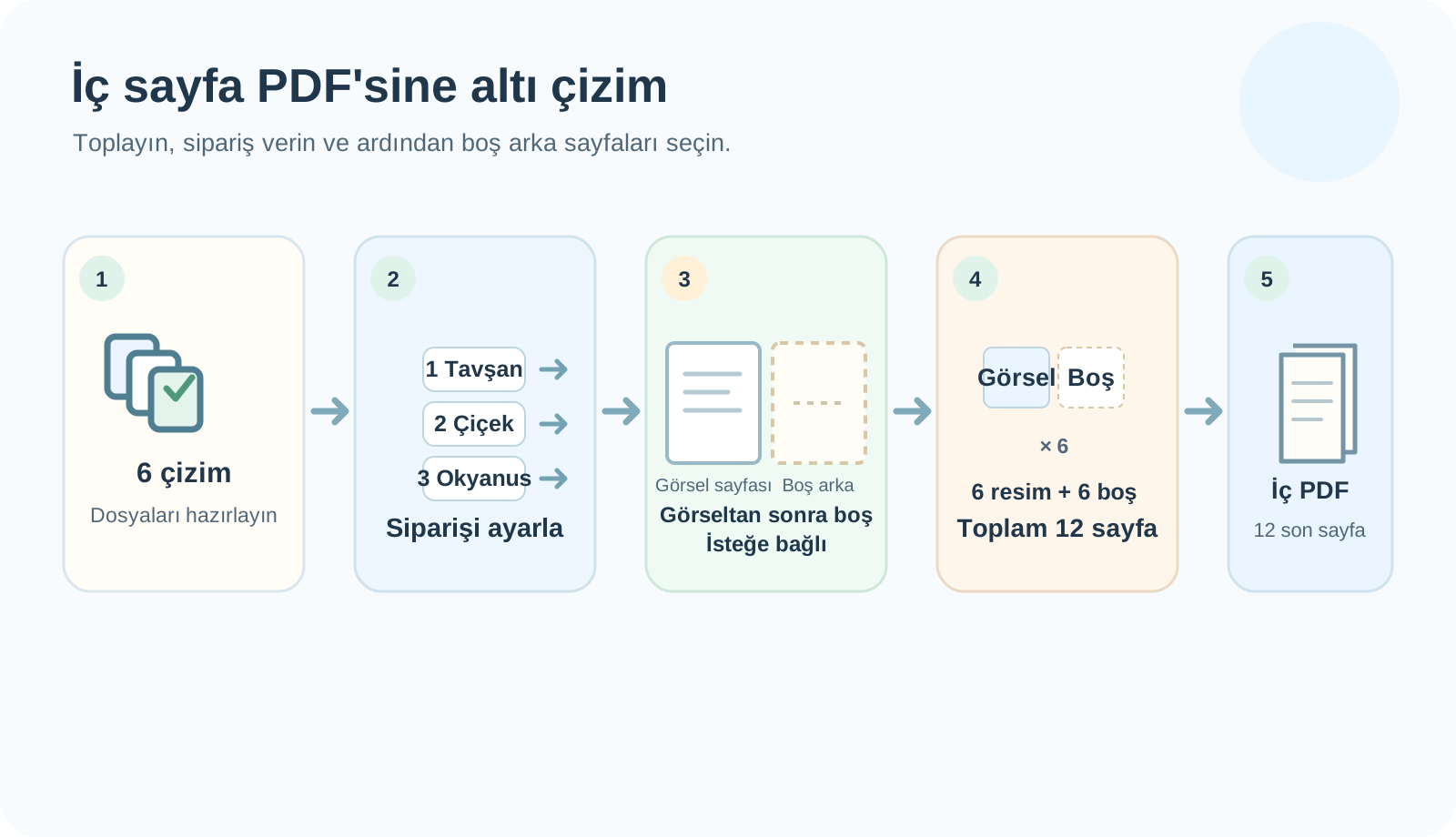

| Seçim | Bu örnekteki sayfalar | Dikkate alınması gerekenler |
|---|---|---|
| Çizimler birbiri ardına | 6 çizim sayfası | Görsel boş sayfalar olmadan devam ediyor |
| Her çizimden sonra boş bir sayfa | 6 çizim sayfası + 6 boş sayfa = 12 sayfa | Her çizimin arkası boştur; toplam sayfa sayısı artar |
Bu sayılar altı çizimin kullanıldığı bir örnektir. Ön sayfa veya diğer sayfalar son sayıyı değiştirecektir. Yayıncının mevcut sayfa sayısını ve dosya gereksinimlerini ayrıca kontrol edin.
Boş arka kısımlar aynı zamanda son sayfa sayısını da değiştirir. Sırtlı bir kapak hazırlarken bu sayıya tekrar ihtiyacınız olacak, bu nedenle iç PDF'yi tamamladıktan sonra kaydedin.
Boş arka sayfaları ne zaman eklemelisiniz?
Her çizimin arka yüzünün boş olmasını istiyorsanız veya bir sonraki sahnenin hemen arkasında olmasını istemiyorsanız boş bir arka plan seçebilirsiniz. Çizimlerin birbirini takip etmesini istiyorsanız seçeneği kapalı bırakın.
Boş bir sayfa eklemek, arkasının görünmesini veya işaret taşmasını ortadan kaldırmaz. Sonuç, kâğıda ve boyama aracına bağlıdır. Bu önemliyse, kullanmayı beklediğiniz malzemelerle temsili bir sayfayı test edin.
Kitap Stüdyosu'nda oluşturun
- Kitap Stüdyosu'nda bir kitap boyutu seçin ve hazırladığınız JPG veya PNG çizimlerinizi ekleyin.
- Çizim listesini düzenleyin. İlk ve son çizimleri de kontrol edin.
- Çizimlerin arkasına boş sayfalar yerleştirilip yerleştirilmeyeceğini seçin ve görüntülenen son sayfa sayısını not edin.
- İç sayfa PDF'sini oluşturun ve indirin. Açın ve her sayfayı düzen, eksik resim ve boş sayfaların konumu açısından inceleyin.
PDF'yi oluşturmadan önce kontrol listesi
Yalnızca dosya adlarına güvenmeyin. Hem Kitap Stüdyosu sayfa listesini hem de indirilen PDF'yi kontrol edin.
Küçük bir kitap boyama alanlarını daraltıyorsa, okuyun Mini boyama kitabı hazırlama
- Her çizim ayrı bir JPG veya PNG mi?
- Temsili bir çizimi baskı boyutunda keskinlik açısından kontrol ettim mi?
- Kitap Stüdyosu'nun sayfa listesindeki ilk ve son girişleri inceledim mi?
- Boş arka sayfalara karar verdim mi ve artan sayfa sayısını kontrol ettim mi?
- Seçtiğim matbaa bu kitap boyutunu ve son sayfa sayısını destekliyor mu?
- Kaydedilen iç sayfa PDF'sini baştan sona açtım mı?
- Ön ve arka kapağı iç kısımdan ayrı mı hazırlıyorum?
Yaygın hatalar
- Sayfa sırasının provası olarak dosya adlarına güvenme: Gerçek Kitap Stüdyosu listesini ve dışa aktarılan PDF'yi inceleyin.
- Artan sayfa sayısını kontrol etmeden boş arka yüzleri açmak: Nihai toplamı ve amaçlanan düzenlemeyi gözden geçirin.
- İşaretçi taşmasını önlemek için arka tarafın boş olmasını beklemek: bu bir sayfa düzeni seçimidir. Kağıdı ve boyama araçlarını ayrı ayrı test edin.
Sorun giderme
Projeyi yeniden açtım ancak resimler eksik veya yeniden bağlantı verilmesi gerekiyor.
Orijinal görüntü dosyalarının hâlâ cihazınızda olup olmadığını kontrol edin. Bunları Kitap Stüdyosu'nda yeniden bağlayın ve sayfa listesini inceleyin. Dosya bağlantıları doğru olana kadar son PDF'yi dışa aktarmayın.
Boş sayfalar yanlış yerlerde göründü.
Çizim sırasını ve “çizimden sonra boş sayfa” seçeneğini kontrol edin. Son sayfa ayarını da inceleyin. Sıra doğru oluncaya kadar birkaç temsili çizimle test edin.
PDF'de çizimlerin etrafında beklediğimden daha fazla beyaz alan var.
Resim ve sayfa en boy oranları arasındaki uyumsuzluk kenar boşluklarına neden olabilir. Seçilen kitap boyutunu kaynak resimle karşılaştırın, söz konusu sayfa şekli için görselleri hazırlayın ve yeni bir PDF oluşturun.
Dışa aktarılan PDF'de bir çizim eksik.
Eksik kaynağı Kitap Stüdyosu'nun sayfa listesinde bulun ve bağlantılı olduğundan emin olun. Gerekirse kaydedilen orijinali yeniden bağlayın, siparişi onaylayın ve ardından yeni bir PDF indirin.
Son sayfa sayım matbaanın gereksinimlerine uymuyor.
Boş arka sayfalar ve ön kısım dahil olmak üzere PDF'deki gerçek sayfaları sayın. Boyutunuz ve yazdırma seçenekleriniz için matbaanın geçerli sınırlarını kontrol edin, düzeni ayarlayın ve yeniden dışa aktarın.
Sık sorulan sorular
Bir kitapta hem JPG hem de PNG çizimleri bulunabilir mi?
Evet. Kitap Stüdyosu her ikisini de kabul eder. Her dosyanın istenilen sayfada açıldığından ve göründüğünden emin olun.
PDF'yi oluşturduktan sonra çizim sırasını nasıl değiştirebilirim?
Kitap Stüdyosu projenizdeki sırayı değiştirin ve yeni bir PDF'yi dışa aktarın. Gelecekteki düzenlemeler için orijinal görüntüleri ve proje dosyalarını PDF ile birlikte saklayın.
Birkaç çizim içeren bir görüntü sayfasını ayrı sayfalar olarak kullanabilir miyim?
Her çizimin ayrı bir sayfası olması gerekiyorsa, önce sayfayı ayrı görsellere bölün. Daha sonra Kitap Stüdyosu'nda sıralarını kontrol edin.
Neden her biri boş sayfalı altı çizim 12 sayfa oluyor?
Altı çizim sayfası artı altı boş sayfa toplam 12. Ön sayfa veya diğer sayfalar biten sayıyı değiştirecektir.
Boş bir arka kısım, işaretlerin bir sonraki çizime kadar görünmesini engelleyecek mi?
Boş bir sayfa düzeni değiştirir; mürekkep akmasını veya kâğıdın arkadan görünmesini engellemez. Planlanan kâğıt ve boyama araçlarını kullanarak temsili bir sayfayı test edin.
Bu PDF'ye ön ve arka kapaklar dahil mi?
Hayır. Kitap Stüdyosu'nun boyama kitabı iç PDF'si ve ön/arka kapağı ayrı dosyalardır. Kapakları iç sayfalara karıştırmayın. Kapak Stüdyosu'nda kapak hazırlamadan önce bitmiş kitap ayarlarını ve sayfa sayısını kontrol edin ve matbaanızın mevcut kapak gereksinimlerini kontrol edin.
Çizimlerin arkasındaki boş sayfaları atlayabilir miyim?
Evet. Boş arka sayfalar isteğe bağlıdır. Çizimleri sırayla istiyorsanız, onları dışarıda bırakın. Arkasının görünmesi sorun teşkil ediyorsa kağıdı ve renklendirici malzemeleri ayrı ayrı test edin.
Aynı çizim dosyasını iki sayfada kullanabilir miyim?
Bir çizimi tekrarlarsanız sayfa listesindeki her iki yerleşimi de inceleyin. Tekrarın yanlışlıkla olması durumunda fazladan sayfayı kaldırın, yeni bir PDF'yi dışa aktarın ve baştan sona inceleyin.
İç PDF'yi kaydettikten sonra kapak sırtı genişliğini yeniden kontrol etmeli miyim?
Evet. Boşlukların veya başka sayfaların eklenmesi, son iç sayfa sayısını değiştirebilir. Kapak Stüdyosu'na geçmeden önce PDF sayfa sayısını ve kitap ayarlarını doğrulayın ve matbaanın kapak şablonuyla karşılaştırın.
Şimdi dene
Kitap hazırlama adımları
- İçeriği oluşturun
- Dosyaları hazırlayın
- Sayfaları düzenleyinyın · 3. adım
- Kitap Stüdyosu · 4. adım
- Kapak Stüdyosu
- Son kontrol
Adım 3-4: Sayfaları düzenleyinyın ve bunları Kitap Stüdyosu'nda dahili bir PDF olarak düzenleyin.
İç PDF'yi ve son sayfa sayısını kontrol ettikten sonra Kapak Stüdyosu'nda kapağı hazırlayın.