 LalabbTools
用 Cover Studio 制作完整的书籍封面
沿用最终内页设置,分别准备封面与封底图片,导出完整封面 PDF 后对照印刷模板检查。
先在 Book Studio 中确定裁切尺寸、最终内页页数和纸张,再进入 Cover Studio。分别添加封面与封底的 JPG 或 PNG 图片,检查它们相对于书脊的位置,然后导出一页完整封面 PDF。工具不会自动生成书脊文字或 ISBN 条形码;请对照印刷服务商的最新模板和预览核查。
适合谁阅读?
适合拥有正面和背面艺术的创作者,他们想要一个与他们完成的内页装饰相匹配的跨页 PDF。
把完整封面看作一张展开图
在 Book Studio 中设置书籍尺寸、最终内页数和纸张,然后选择“制作封面”继续使用 Cover Studio。为正面和背面添加单独的 JPG 或 PNG 图像,并检查它们的位置。你可以导出一页包含封底、书脊和封面的 PDF 页面。
Cover Studio 目前保留书脊宽度,但不会自动创建书脊标题文本或单独的书脊图稿。它也不制作 ISBN 条形码。将保存的 PDF 与印刷服务商最新的封面模板和预览进行比较。
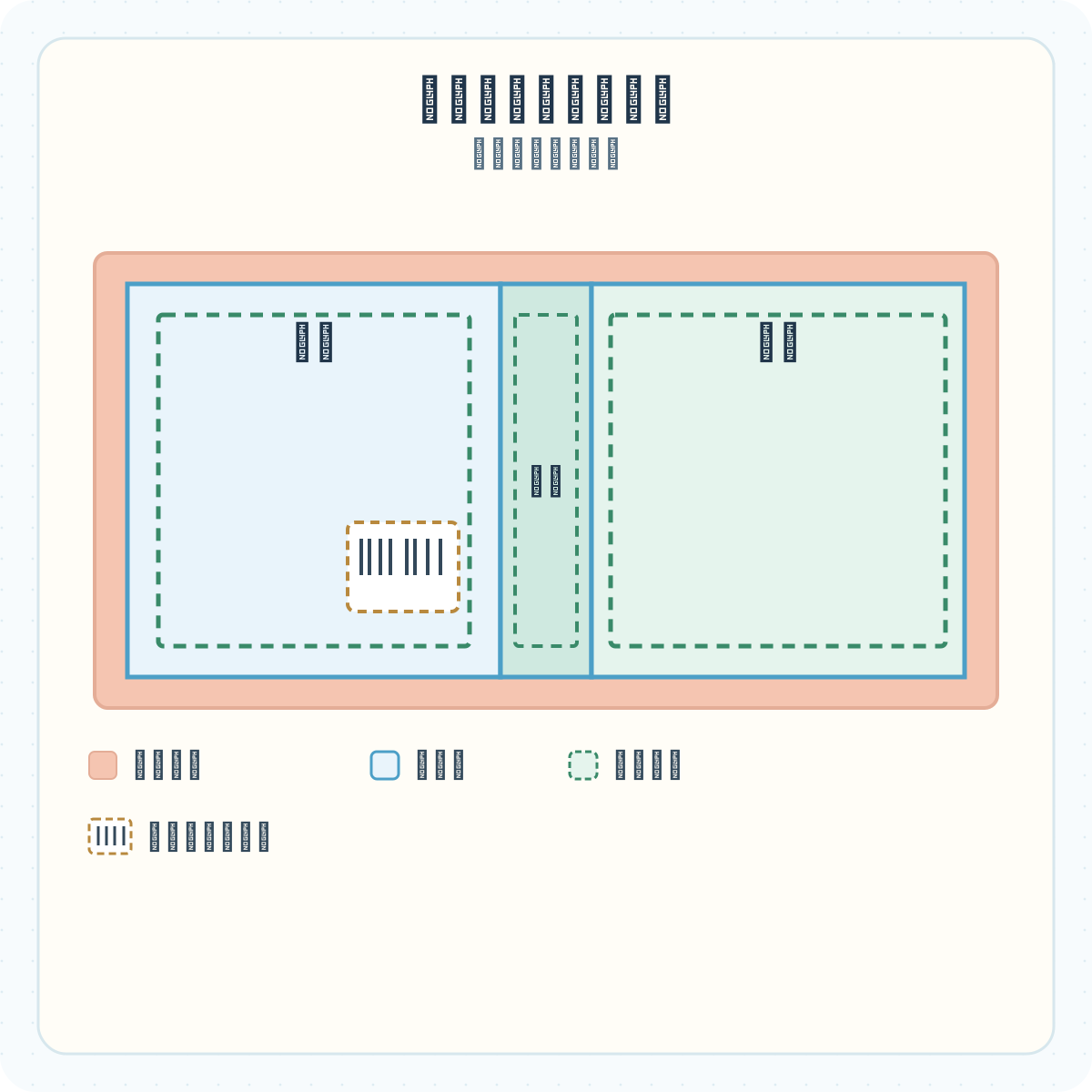
对于普通的从左到右的书籍,扁平的环绕式封面从左到右依次是封底、书脊、封面。书脊是书架上看到的窄面。外出血将艺术品延伸到裁切线之外以允许切割。安全区域将文本和重要艺术作品保留在更内部的地方。出血区和安全区是不同的概念。
| 部分 | 准备 | 特别注意 |
|---|---|---|
| 封底 | 完成的 JPG 或 PNG 图像 | 描述文本和预期的条形码空间是否重叠? |
| 书脊 | 宽度与最终页数和纸张相匹配 | 书脊文本和单独的艺术不会自动插入 |
| 封面 | 带标题和插图的 JPG 或 PNG | 文字是否太接近修剪或折叠线? |
| 外出血和安全区域 | 背景延伸至边缘;关键要素保持在内部 | 关键词或艺术是否位于可以修剪的区域? |
图中标出的条码区域仅供示意。如果提交给 KDP 的封面没有条码,KDP 可能在封底添加条码。该区域的其他内容可能受到遮挡;请核对印刷服务商当前规定的位置和尺寸。
设计封面前先确定书籍设置
将正面和背面图像并排放置不足以确定全封面尺寸。书脊宽度取决于最终页数和纸张。如果添加空白内页或更换纸张,请再次检查封面。在 Book Studio 中验证内页 PDF 和最终计数,并将相同的设置传递给 Cover Studio。
KDP 平装书的封面总宽度=外侧出血+封底宽度+书脊宽度+封面宽度+外侧出血;高度还包括顶部和底部的出血。例如,按 KDP 当前白纸平装书的计算方法,6 × 9 英寸、100 页的书,书脊宽度为 0.2252 英寸,整张封面约为 12.4752 × 9.25 英寸。这只是计算示例;请使用自己的设置,在 KDP 封面计算器中核对实际提交尺寸。
内页 PDF 和封面 PDF 是两个不同文件。不要直接把内页的出血尺寸套用到封面上。
选择裁切尺寸,请阅读 方形书还是竖版书?
要准备内页 PDF,请阅读 涂色书 PDF
要打印到内页边缘,请阅读 KDP 内页出血
分别准备封面与封底图片
Cover Studio 正面接受一张 JPG 或 PNG,背面接受一张 JPG 或 PNG。首先检查图像插图中的印刷文字,例如标题、作者和封底描述;此工具不会将新的封面副本写入 PDF 中。保持来源和修订版本不同,这样你就可以从选择错误版本中恢复过来。
检查图像实际封面放置尺寸的清晰度。 Cover Studio 显示估计的 DPI,并可能警告低分辨率,但没有警告不能保证物理打印质量。 KDP 要求封面图像在所使用的尺寸下至少为 300 DPI。
对于封底上的阅读器 QR,首先将 QR 放置在封底图像本身中。 Cover Studio 不会自动添加一个。 QR 既不取代 ISBN 条形码,也不属于其保留空间。
有关打印分辨率,请参见 KDP图像DPI
要制作并打印测试 QR,请参阅 印刷书籍的 QR 码
从 Book Studio 转到 Cover Studio
Cover Studio 使用从 Book Studio 传递的设置继续书籍工作流程。在开始封面之前检查裁切尺寸、最终页数和纸张。
要准备内页装饰和预订设置,请打开 书工作室
- 在 Book Studio 中确认尺寸、纸张和最终页数,并制作内页 PDF。
- 选择“制作封面·打开封面工作室”。在没有书籍设置的情况下直接打开 Cover Studio 意味着你必须先返回 Book Studio。
- 为正面和背面各提供一个 JPG 或 PNG。
- 检查回来|书脊 |前序和跨页预览中的裁剪。如果需要,调整图像位置或大小。
- 打开打印参考线并检查修剪、出血和安全区域周围的文字和插图。保存的 PDF 中不包含参考线。
- 阅读检查和估计分辨率警告,然后保存封面 PDF。
- 重新打开 PDF:确认它有一页且方向和位置正确。根据印刷服务商的官方模板和 KDP Print Previewer检查尺寸、边缘和条形码空间。
Cover Studio 能做什么、不能做什么?
导出的 PDF 当前具有估计宽度的书脊区域,但该区域是空白的。如果你的设计需要贯穿书脊或书脊文本的背景,请不要假设此输出是完成的封面。单独完成所需的设计,并根据印刷服务商的规则进行验证。
对于从右到左的书籍,KDP 的正面和背面布局可以颠倒。精装本或不同的装订也可能需要不同的模板。首先检查特定印刷服务商的模板。
| 目前支持 | 不自动完成 |
|---|---|
| 从 Book Studio 接收裁切尺寸、最终计数和纸张 | 验证每台印刷服务商和装订格式 |
| 定位正面/背面 JPG 或 PNG 并导出一页 PDF | 创建书脊文本、单独的书脊艺术或 ISBN 条形码 |
| 显示预览指南和估计的 DPI 警告 | 保证安全文本、物理印刷质量或出版批准 |
| 下载空白封面模板 PDF | 保证从右到左或精装合规 |
保存 PDF 前的检查清单
在选择“保存”之前,请比较源图稿、书籍设置和实际导出的 PDF。
要在封面组装之前检查图稿,请参阅 准备打印图像
- 装饰尺寸和纸张与最终内页相符吗?
- 页数是否包括最后的空白页?
- 我是否选择了正确的正面/背面 JPG 或 PNG 版本?
- 标题和描述是否已包含在图像中?
- 重要的文字和艺术是否能轻松地远离裁切线和折叠线?
- 边缘到边缘的背景是否会在出血后继续出现?
- 此设计可以接受空白书脊吗?
- 任何文字、艺术或 QR 是否与保留的条形码空间重叠?
- 我打开 PDF 时是否看到了一页?
- 我是否检查了印刷服务商最新模板和预览中的尺寸、位置和警告?
常见错误
- 更改内页页数和书脊宽度后使用旧的封面 PDF。
- 反转正面和背面或插入旧图像版本。
- 信任屏幕上的指导线而不检查实际文本的安全性。
- 假设书脊背景或标题自动出现。
- 将 QR 或封底副本放入保留的 ISBN 条形码区域。
故障排除
Cover Studio 表示书籍设置丢失。
在 Book Studio 中准备最终设置并使用“制作封面”继续。直接打开URL并不会通过这些设置。
“导出 PDF 封面”按钮不可用。
检查书籍设置是否已到达以及正面和背面的 JPG/PNG 图像是否都存在。如果文件只是重命名为其他扩展名或无法打开,请返回源并准备有效的图像。
尽管在预览中看起来不错,但标题或绘图被切断。
在保存的 PDF 和印刷服务商预览中找到裁剪内容。将文字或艺术作品在源图像中向内移动并再次导出。屏幕上的参考线不会保存到 PDF 中。
我看到低分辨率封面图像警告。
将源像素与图像在封面上占据的大小进行比较。放大艺术品会降低其有效清晰度。使用足够详细的来源并检查新的 PDF。
导出的 PDF 中书脊为空白。
当前工具保留其宽度,但不会创建单独的书脊艺术或文本。如果你的封面需要书脊设计,请不要完整提交;使用印刷服务商的模板单独完成设计。
KDP 对封面尺寸或条形码放置发出警告。
在 KDP 计算器中重新输入最终的内页数量、纸张和装饰尺寸,并比较 PDF 尺寸。将内容移出条形码区域,再次导出,然后在预览中重新检查。重命名文件并不会更正其内容。
常见问题
我可以上传单独的正面和背面 PDF 文件吗?
Cover Studio 目前接受单独的 JPG 或 PNG 图像并导出一份跨页 PDF。 KDP 同样需要一个自制的平装本封面作为包含背面、书脊和正面的 PDF。
我可以上传一张包含正面和背面的图片吗?
当前的工具有单独的输入。为两者提供相同的组合图像将不会产生预期的布局。分别准备两侧或使用印刷服务商的模板在另一个编辑器中制作完成的跨页 PDF。
我可以在没有 Book Studio 的情况下从 Cover Studio 开始吗?
当前工作流程需要 Book Studio 传递的修剪、最终页数和纸张设置。如果直接输入显示缺少设置通知,请在那里准备书籍并选择“制作封面”。
添加内页后是否必须重做封面?
再检查一下。最终页数可以更改书脊和整体封面尺寸。使用新的内页计数,导出匹配的封面,并与印刷服务商的计算器进行比较。
可以在书脊上写标题吗?
Cover Studio 目前不会将书脊文本写入 PDF。如果需要的话可以单独设计,并在其官方模板中查看KDP当前的资格和安全间距。
白色的空白书脊是成品封面吗?
这取决于设计和印刷服务商。 PDF 保留宽度,但不会在书脊上延续前/后背景。如果需要连续性或书脊艺术,请进行额外的设计工作并检查结果。
Lalabb 会自动添加 ISBN 条形码吗?
不会。Cover Studio 的条形码标记器是保留空间的一个示例;保存的 PDF 不包含新条形码。 KDP 可能会在未提交的封面上放置一张,因此请保持该区域畅通无阻。
我可以同时拥有封底 QR 和 ISBN 条形码吗?
可以,但 QR 不得占用预留的 ISBN 条形码区域。单独创建它,将其添加到封底图像,然后查看最终 PDF 和印刷服务商预览中的两个位置。
我可以提供 WebP 或 SVG 封面图稿吗?
不直接。 Cover Studio 目前接受 JPG 和 PNG。 Lalabb 的 Image Resizer 目前输出 WebP,无法按原样插入到 Cover Studio 中。以可接受的格式准备最终的双方。
没有 DPI 警告是否意味着 KDP 认可打印质量?
不会。估计 DPI 仅使用图像尺寸和位置。它不验证安全文本、颜色、物理输出或 KDP 批准。检查最终的 PDF 和KDP Print Previewer,以及印刷服务商的校对过程(需要时)。
PDF 中是否包含预览裁切线和安全区域线?
不。它们是屏幕指南,不是导出的 PDF 的一部分。重新打开文件并将图稿位置与印刷服务商的模板进行比较。
我可以使用相同的 PDF 来制作精装书或从右到左的书籍吗?
不要这样认为。该工具并不验证每种装订格式,并使用通常的书脊-书脊-正面展开方式。 KDP的计算器考虑了装订和阅读方向;在从右到左的书籍中,前/后布局可能不同。先对比正确的官方模板。
继续前往Lalabb

如果缺少设置,请先在 Book Studio 中确认最终的内页。 Cover Studio协助编辑和审核;它不保证条形码发行、书脊设计、印刷服务商合规性、打印结果或批准。
书籍制作流程
- 创建内容
- 准备文件
- 收集页面
- 书工作室
- 封面工作室
- 最终检查
在封面工作室中,使用正面艺术、保留的书脊和与书籍设置相匹配的背面艺术来准备跨页。
导出后,将封面和最终内页设置与出版商的最新指导和预览进行比较。