 LalabbTools
Como criar uma capa aberta de livro com o Cover Studio
Use as configurações finais do miolo e imagens separadas da primeira e da quarta capa para criar um PDF de capa aberta; depois compare-o com o modelo da gráfica.
Finalize tamanho do livro, quantidade de páginas do miolo e configuração do papel no Book Studio; depois abra o Cover Studio. Adicione imagens JPG ou PNG separadas para a primeira e a quarta capa, confira a posição delas ao redor da área reservada à lombada e exporte um PDF de capa aberta. A ferramenta não cria texto da lombada nem código de barras ISBN; compare o resultado com o modelo e a prévia mais recentes da gráfica.
Para quem é este guia
Para criadores com arte para primeira e quarta capa que querem um PDF de capa aberta compatível com o miolo final.
Entenda a capa como uma peça aberta
Defina tamanho do livro, quantidade final de páginas do miolo e papel no Book Studio; depois escolha «Criar capa» para abrir o Cover Studio. Adicione imagens JPG ou PNG separadas para a primeira e a quarta capa e examine a posição delas. Você pode exportar uma página de PDF com quarta capa, lombada e primeira capa.
Atualmente, o Cover Studio reserva a largura da lombada, mas não cria automaticamente o título nela nem uma arte separada para ela. Também não gera código de barras ISBN. Compare o PDF salvo com o modelo e a prévia mais recentes da gráfica.
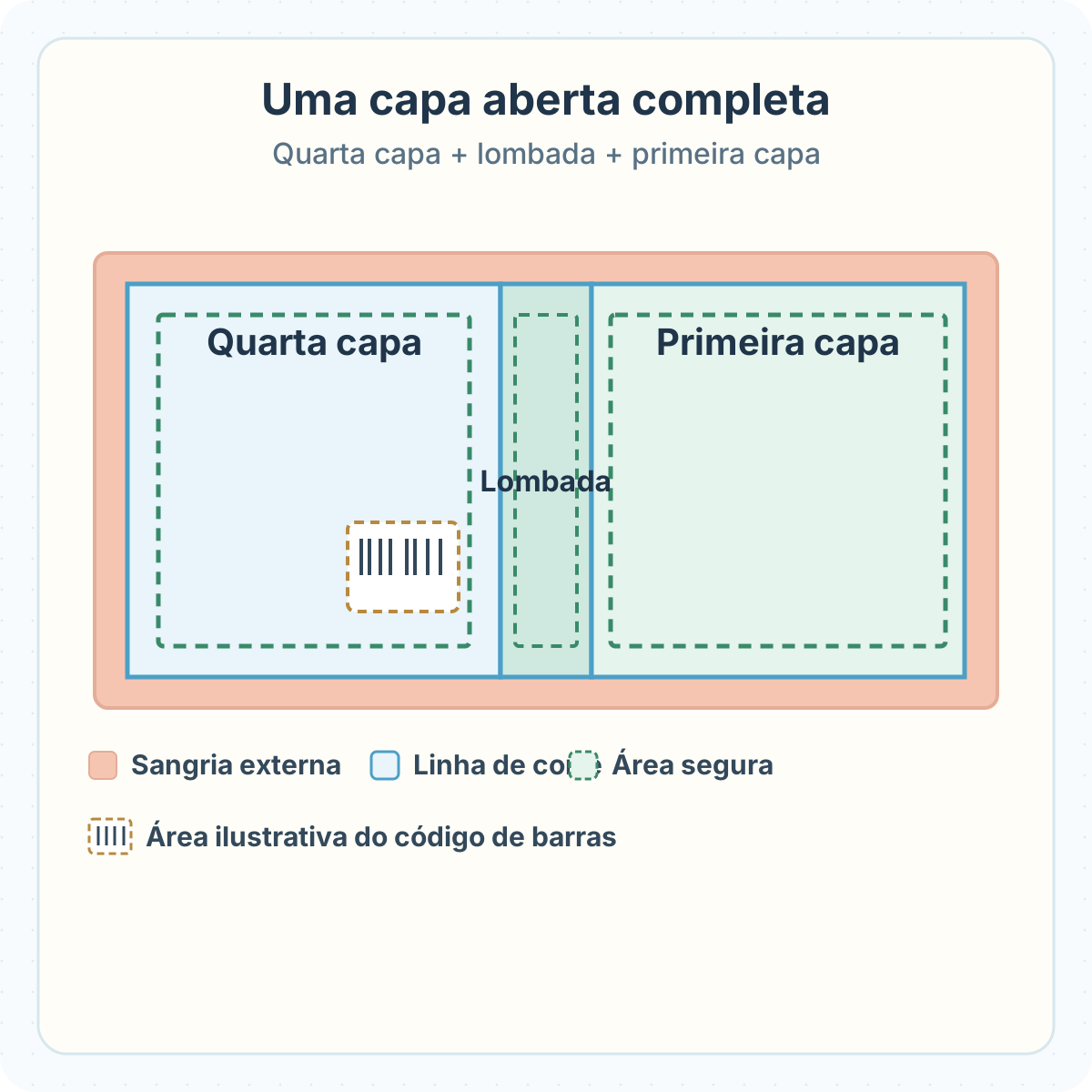
Em um livro comum de leitura da esquerda para a direita, a capa aberta achatada segue da esquerda para a direita: quarta capa, lombada, primeira capa. A lombada é a faixa estreita vista na estante. A sangria externa prolonga a arte além da linha de corte. Uma área segura mantém texto e arte essencial mais para dentro. Sangria e área segura são conceitos diferentes.

Orientação do KDP sobre código de barras
| Parte | Prepare | Atenção especial a |
|---|---|---|
| Quarta capa | Imagem JPG ou PNG finalizada | O texto descritivo se sobrepõe à área planejada para o código de barras? |
| Lombada | Largura correspondente à quantidade final de páginas e ao papel | Texto e arte separada da lombada não são inseridos automaticamente |
| Primeira capa | JPG ou PNG com título e arte | As palavras estão perto demais das linhas de corte ou dobra? |
| Sangria externa e área segura | Fundo prolongado até as bordas; elementos essenciais mantidos para dentro | Palavras ou desenhos importantes estão em uma área que pode ser cortada? |
A área marcada para código de barras é apenas um exemplo. Se uma capa for enviada ao KDP sem código de barras, o KDP pode colocá-lo na quarta capa. Outros elementos nessa área podem causar problemas. Confira as posições e dimensões atuais da gráfica.
Finalize as configurações do livro antes de criar a capa
Colocar as imagens da primeira e da quarta capa lado a lado não basta para determinar as dimensões da capa inteira. A largura da lombada depende da quantidade final de páginas e do papel. Se acrescentar páginas em branco ao miolo ou mudar o papel, confira a capa novamente. Verifique o PDF do miolo e a contagem final no Book Studio e passe as mesmas configurações ao Cover Studio.
Para um livro de capa comum no KDP, a largura total da capa é: sangria externa + largura da quarta capa + largura da lombada + largura da primeira capa + sangria externa. A altura inclui sangria superior e inferior. Por exemplo, a fórmula atual do KDP para capa comum em papel branco dá lombada de 0,2252 polegada para um livro de 6 × 9 polegadas e 100 páginas e uma capa aberta de aproximadamente 12,4752 × 9,25 polegadas. Isso ilustra o cálculo; compare seu envio real com a calculadora de capas do KDP usando suas próprias configurações.
Os PDFs do miolo e da capa são arquivos diferentes. Não copie diretamente as dimensões de sangria do miolo para a capa.
Calculadora e modelo oficiais de capa do KDP
Para escolher o formato final, leia Livro quadrado ou vertical?
Para preparar o PDF do miolo, leia PDF de livro de colorir
Para imprimir até a borda das páginas internas, leia Sangria do miolo no KDP
Prepare imagens separadas da primeira e da quarta capa
O Cover Studio aceita um JPG ou PNG para a primeira capa e outro para a quarta. Confira antes, na própria imagem, palavras impressas como título, autor e descrição da quarta capa; a ferramenta não escreve novo texto da capa no PDF. Diferencie original e revisão para conseguir recuperar a versão correta se escolher o arquivo errado.
Confira a nitidez no tamanho real em que a imagem será colocada na capa. O Cover Studio mostra o DPI estimado e pode avisar sobre resolução baixa, mas a ausência de aviso não garante qualidade física de impressão. O KDP pede imagens de capa com no mínimo 300 DPI no tamanho usado.
Para incluir um QR de leitor na quarta capa, coloque-o primeiro na própria imagem da quarta capa. O Cover Studio não o adiciona automaticamente. Um QR não substitui o código de barras ISBN nem deve ocupar a área reservada a ele.
Para a resolução de impressão, veja DPI das imagens no KDP
Para criar e testar um QR impresso, veja Códigos QR em livros impressos
Do Book Studio ao Cover Studio
O Cover Studio dá continuidade ao fluxo do livro com as configurações recebidas do Book Studio. Confira tamanho final, quantidade final de páginas e papel antes de começar a capa.
Para preparar o miolo e as configurações do livro, abra Book Studio
- Confirme tamanho, papel e quantidade final de páginas no Book Studio e crie o PDF do miolo.
- Escolha «Criar capa · Abrir Cover Studio». Se abrir o Cover Studio diretamente sem configurações do livro, você terá de voltar primeiro ao Book Studio.
- Forneça um JPG ou PNG para a primeira capa e outro para a quarta.
- Examine a ordem quarta capa | lombada | primeira capa e os cortes na prévia aberta. Ajuste posição ou tamanho das imagens se necessário.
- Ative as guias de impressão e examine palavras e arte perto das linhas de corte, sangria e áreas seguras. As guias não aparecem no PDF salvo.
- Leia as verificações e avisos de resolução estimada; depois salve o PDF da capa.
- Reabra o PDF: confirme que tem uma página, com orientação e posição corretas. Compare dimensões, bordas e espaço para código de barras com o modelo oficial da gráfica e o Print Previewer do KDP.
O que o Cover Studio faz e o que não faz
O PDF exportado atualmente tem uma área de lombada com largura estimada, mas ela fica em branco. Se o projeto precisa de um fundo que continue pela lombada ou de texto nela, não suponha que esta saída seja uma capa pronta. Conclua o desenho separadamente e confira-o pelas regras da gráfica.
Em livros de leitura da direita para a esquerda, a posição da primeira e da quarta capa no KDP pode se inverter. Uma capa dura ou outra encadernação também pode exigir um modelo diferente. Confira primeiro o modelo da gráfica específica.
Instruções de capa comum do KDP
| O que oferece atualmente | O que não faz automaticamente |
|---|---|
| Receber tamanho final, contagem final e papel do Book Studio | Certificar todos os formatos de gráfica e encadernação |
| Posicionar JPG ou PNG da primeira e da quarta capa e exportar um PDF de uma página | Criar texto da lombada, arte separada para ela ou código de barras ISBN |
| Mostrar guias na prévia e avisos de DPI estimado | Garantir segurança do texto, qualidade física da impressão ou aprovação da publicação |
| Baixar um PDF de modelo de capa em branco | Garantir conformidade para leitura da direita para a esquerda ou capa dura |
Lista de verificação antes de salvar o PDF
Antes de escolher Salvar, compare a arte original, as configurações do livro e o PDF realmente exportado.
Para conferir a arte antes de montar a capa, veja Preparação de imagens para impressão
- Tamanho final e papel correspondem ao miolo definitivo?
- A contagem de páginas inclui as páginas em branco finais?
- Escolhi as versões corretas de JPG ou PNG da primeira e da quarta capa?
- Título e descrição já estão incluídos nas imagens?
- Palavras e arte importantes estão confortavelmente afastadas das linhas de corte e dobra?
- O fundo até a borda continua pela sangria?
- Uma lombada em branco é aceitável para este projeto?
- Alguma palavra, arte ou QR se sobrepõe ao espaço reservado ao código de barras?
- Abri o PDF e vi uma página de capa aberta?
- Conferi tamanho, posição e avisos no modelo e na prévia mais recentes da gráfica?
Erros comuns
- Usar o PDF antigo da capa após mudar a quantidade de páginas do miolo e a largura da lombada.
- Inverter primeira e quarta capa ou inserir uma versão antiga da imagem.
- Confiar nas guias da tela sem conferir a segurança real do texto.
- Supor que o fundo ou o título da lombada aparece automaticamente.
- Colocar QR ou texto da quarta capa na área reservada ao código de barras ISBN.
Solução de problemas
O Cover Studio informa que faltam configurações do livro.
Prepare as configurações finais no Book Studio e use «Criar capa» para continuar. Abrir o endereço diretamente não envia essas configurações.
O botão de exportar o PDF da capa está indisponível.
Confira se as configurações do livro chegaram e se há imagens JPG/PNG para a primeira e a quarta capa. Se um arquivo só teve a extensão renomeada ou não abre, volte ao original e prepare uma imagem válida.
Um título ou desenho ficou cortado apesar de parecer correto na prévia.
Encontre o corte no PDF salvo e na prévia da gráfica. Mova palavras ou desenhos mais para dentro na imagem original e exporte novamente. As guias da tela não são salvas no PDF.
Vejo um aviso de baixa resolução da imagem da capa.
Compare os pixels originais com o tamanho que a imagem ocupa na capa. Ampliar a arte pode reduzir a nitidez efetiva. Use um original suficientemente detalhado e examine o novo PDF.
A lombada está em branco no PDF exportado.
A ferramenta atual reserva a largura, mas não cria arte ou texto separado para a lombada. Se a capa precisa desse desenho, não envie este arquivo como concluído; finalize-o separadamente com o modelo da gráfica.
O KDP avisa sobre o tamanho da capa ou a posição do código de barras.
Informe novamente a contagem final do miolo, o papel e o tamanho final na calculadora do KDP e compare as dimensões do PDF. Tire o conteúdo da área do código de barras, exporte outra vez e confira na prévia. Renomear o arquivo não corrige seu conteúdo.
Perguntas frequentes
Posso enviar PDFs separados para a primeira e a quarta capa?
O Cover Studio atualmente aceita imagens JPG ou PNG separadas e exporta um PDF de capa aberta. O KDP também exige que a capa comum criada pelo usuário seja um único PDF com quarta capa, lombada e primeira capa.
Posso enviar uma só imagem com primeira e quarta capa juntas?
A ferramenta atual tem entradas separadas. Dar a mesma imagem combinada às duas não produzirá a composição desejada. Prepare os dois lados separadamente ou crie um PDF de capa aberta finalizado em outro editor com o modelo da gráfica.
Posso começar no Cover Studio sem o Book Studio?
O fluxo atual precisa de tamanho final, quantidade final de páginas e papel transmitidos pelo Book Studio. Se o acesso direto mostrar falta de configurações, prepare o livro lá e escolha «Criar capa».
Preciso refazer a capa após acrescentar páginas ao miolo?
Confira-a novamente. A contagem final pode mudar a lombada e o tamanho total da capa. Use a nova contagem do miolo, exporte uma capa correspondente e compare-a com a calculadora da gráfica.
Posso colocar um título na lombada?
O Cover Studio não escreve atualmente texto na lombada do PDF. Crie-o separadamente se necessário e confira as regras atuais de elegibilidade e distância segura do KDP no modelo oficial.
Uma lombada branca e vazia é uma capa pronta?
Depende do projeto e da gráfica. O PDF reserva a largura, mas não continua os fundos da primeira e da quarta capa pela lombada. Se precisar de continuidade ou arte nessa área, faça o trabalho adicional e examine o resultado.
O Lalabb acrescenta automaticamente um código de barras ISBN?
Não. O marcador de código de barras do Cover Studio é um exemplo de espaço reservado; o PDF salvo não contém um código novo. O KDP pode colocar um em uma capa enviada sem ele; mantenha a área livre.
Posso ter um QR na quarta capa e também um código de barras ISBN?
Sim, mas o QR não deve ocupar a área reservada ao código de barras ISBN. Crie-o separadamente, acrescente-o à imagem da quarta capa e examine as duas posições no PDF final e na prévia da gráfica.
Posso fornecer arte de capa em WebP ou SVG?
Não diretamente. O Cover Studio aceita atualmente JPG e PNG. O Redimensionador de imagens do Lalabb produz WebP no momento, que não pode ser inserido diretamente no Cover Studio. Prepare os dois lados finais em um formato aceito.
A ausência de aviso de DPI significa que o KDP aprova a qualidade da impressão?
Não. O DPI estimado usa somente as dimensões e a posição da imagem. Não valida segurança do texto, cor, resultado físico ou aprovação pelo KDP. Confira o PDF final e o Print Previewer, além do processo de provas da gráfica quando necessário.
As linhas de corte e área segura da prévia aparecem no PDF?
Não. São guias na tela, não fazem parte do PDF exportado. Reabra o arquivo e compare a posição da arte com o modelo da gráfica.
Posso usar o mesmo PDF sem alterações para capa dura ou livro de leitura da direita para a esquerda?
Não presuma isso. A ferramenta não certifica todos os tipos de encadernação e usa a disposição comum de quarta capa–lombada–primeira capa. A calculadora do KDP considera a encadernação e o sentido de leitura; em livros de leitura da direita para a esquerda, a posição dos lados pode mudar. Compare primeiro o modelo oficial correto.
Continue no Lalabb

Se faltarem configurações, confirme primeiro o miolo final no Book Studio. O Cover Studio ajuda na edição e revisão; não garante emissão de código de barras, arte da lombada, conformidade com a gráfica, resultado impresso ou aprovação.
Fluxo de criação do livro
- Criar conteúdo
- Preparar arquivos
- Reunir páginas
- Book Studio
- Cover Studio
- Revisão final
No Cover Studio, prepare uma capa aberta com a arte da primeira capa, a lombada reservada e a arte da quarta capa, conforme as configurações do livro.
Depois de exportar, compare as configurações da capa e do miolo final com as orientações e a prévia mais recentes da editora.