 LalabbTools
Gör ett helt bokomslag i Cover Studio
Använd inlagans slutliga inställningar och separata bilder för fram- och baksidan till en enda omslags-PDF.
Slutför bokformat, sidantal och pappersval i Book Studio och gå sedan vidare till Cover Studio. Lägg in separata JPG- eller PNG-bilder för fram- och baksidan, kontrollera deras placering runt ryggen och exportera en PDF med hela omslaget. Verktyget skapar varken ryggtext eller ISBN-streckkod. Jämför därför filen med tryckeriets senaste mall och förhandsgranskning.
Vem är guiden för?
För dig som vill göra ett helt omslagsuppslag med framsida, bokrygg och baksida som passar den färdiga inlagan.
Se omslaget som ett helt uppslag
Ett tryckt helomslag består av baksida, bokrygg och framsida i ett sammanhängande uppslag. Därför behöver du rätt bokformat och ryggbredd innan du gör omslaget.
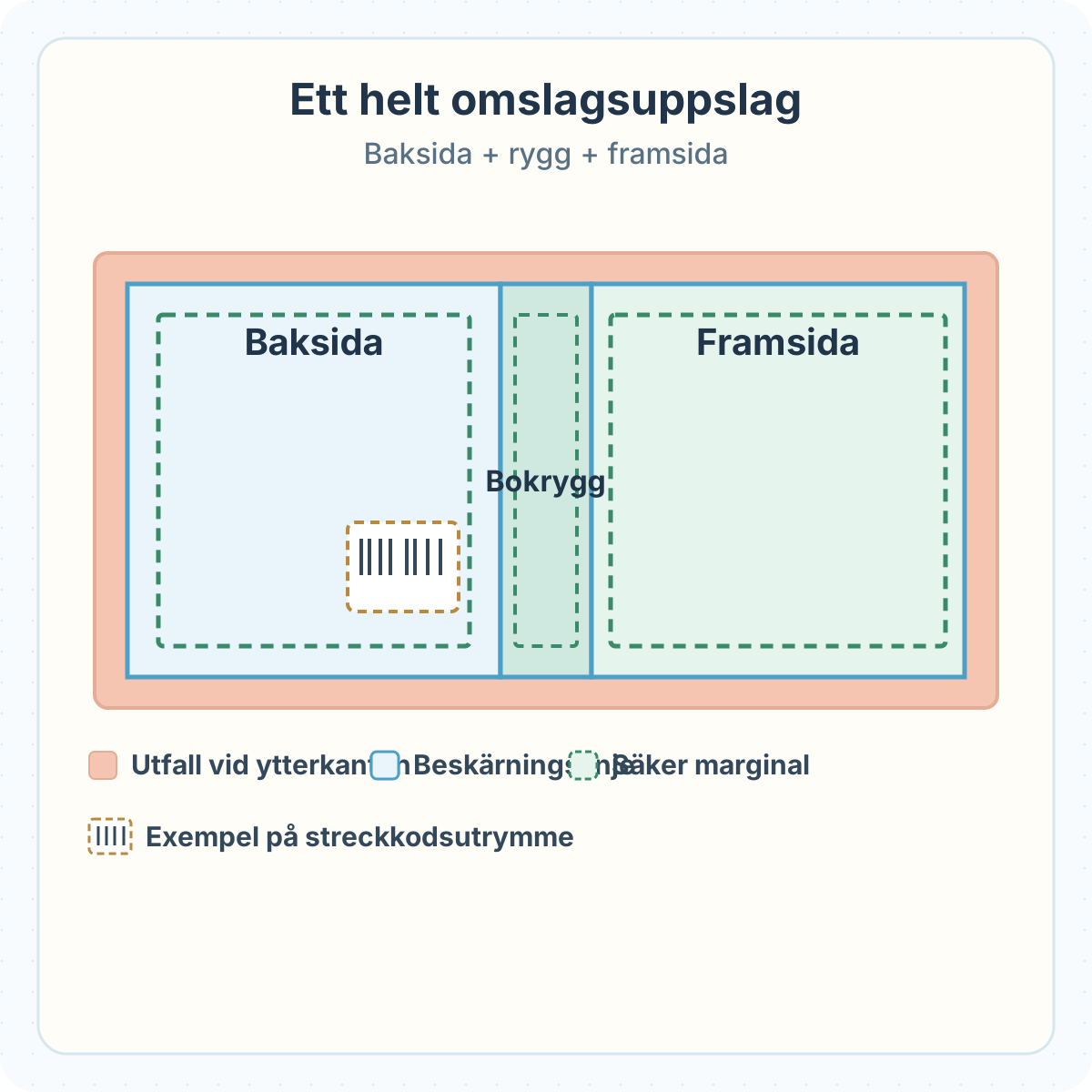

| Del | Förbered | Var särskilt uppmärksam på |
|---|---|---|
| Baksida | Färdig JPG- eller PNG-bild | Krockar beskrivningstext med platsen för streckkod? |
| Bokrygg | Bredd som stämmer med sidantal och papper | Ryggtext och eget motiv läggs inte in automatiskt |
| Framsida | JPG- eller PNG-bild med titel och motiv | Ligger text för nära beskärning eller vikning? |
| Utfall och säker marginal | Bakgrunden går ut till kanten; viktiga delar ligger längre in | Finns viktig text eller bild i ett område som kan skäras bort? |
Markeringen för streckkod är bara ett exempel. Om ett KDP-omslag skickas in utan streckkod kan KDP lägga till en på baksidan. Håll området fritt och kontrollera tryckeriets aktuella mått.
Bestäm bokformatet innan du formger omslaget
Bestäm sidformat, slutligt sidantal och papper först. De uppgifterna påverkar omslagets mått och kan kräva en ny omslagsfil om inlagan ändras.
Officiell KDP- omslagsräknare och mall
För att välja en trimform, läs Kvadratisk eller stående bok – vilket format passar dina bilder?
För att förbereda den inlaga PDF, läs Så gör du en PDF med inlagan till en målarbok
För utskrift till kanten av inlagasidor, läs När behöver en KDP-inlaga utfall?
Förbered separata bilder för fram- och baksida
Förbered en bild för framsidan och en för baksidan. Kontrollera att titlar och andra viktiga delar har tillräckligt avstånd till beskärningslinjen.
För utskriftsupplösning, se Vilken upplösning behöver bilder i en KDP-bok?
För att göra och skriva ut en QR, se Lägg till en QR-kod i en tryckt bok
Från Book Studio till Cover Studio
Gå från Book Studio till Cover Studio med bokens slutliga inställningar. Jämför dem med inlagan innan du sparar omslagets PDF.
För att förbereda inlaga och bokinställningarna, öppna Book Studio
- Bekräfta format, papper och slutligt sidantal i Book Studio och skapa inlagans PDF.
- Välj ”Gör omslag” för att öppna Cover Studio med rätt bokinställningar.
- Lägg till en JPG- eller PNG-bild för både fram- och baksida.
- Granska ordningen baksida–bokrygg–framsida och kontrollera beskärningen.
- Slå på hjälplinjer och granska text och motiv nära utfall och säkra marginaler. Linjerna sparas inte i PDF-filen.
- Läs varningar om upplösning och spara omslagets PDF.
- Öppna den sparade PDF-filen. Kontrollera riktning, placering, mått och streckkodsområde mot tryckeriets officiella mall.
Vad Cover Studio gör och inte gör
Cover Studio skapar ett omslagsuppslag med en beräknad rygg. Kontrollera den färdiga PDF-filen och tryckeriets mått, särskilt om du vill ha text på ryggen.
KDP:s instruktioner om pappersomslag
| Det här gör verktyget | Det här görs inte automatiskt |
|---|---|
| Tar emot format, sidantal och papper från Book Studio | Godkänner alla tryckerier och bindningar |
| Placerar fram- och baksidesbilder och exporterar en PDF-sida | Skapar ryggtext, särskilt ryggmotiv eller ISBN-streckkod |
| Visar hjälplinjer och uppskattad upplösning | Garanterar textens säkerhet, tryckkvalitet eller godkännande |
| Låter dig ladda ned en tom omslagsmall | Garanterar rätt mått för inbunden eller höger-till-vänster-bok |
Checklista innan du sparar PDF-filen
Innan du sparar: kontrollera fram- och baksidesbilderna, bokformatet, sidantalet, ryggbredden och den exporterade PDF-filen.
För att kontrollera motivet innan omslaget monteras, se Förbered bilder för tryck
- Stämmer format och papper med den färdiga inlagan?
- Räknas de sista tomma sidorna med?
- Har jag valt rätt JPG- eller PNG-versioner för fram och bak?
- Finns titel och beskrivning redan i bilderna?
- Ligger viktig text och bild säkert från beskärnings- och viklinjer?
- Fortsätter bakgrunden ut i utfallsområdet?
- Passar en tom bokrygg den här designen?
- Ligger text, bild och QR-kod utanför streckkodsområdet?
- Har jag öppnat PDF-filen och sett ett enda omslagsuppslag?
- Har jag kontrollerat mått och placering mot tryckeriets senaste mall?
Vanliga misstag
- Att använda ett gammalt omslag efter ändrat sidantal och ny ryggbredd.
- Att förväxla fram- och baksida eller välja en äldre bildversion.
- Att lita på hjälplinjerna på skärmen utan att kontrollera den sparade PDF-filen.
- Att tro att ryggens bakgrund eller titel skapas automatiskt.
- Att placera QR-kod eller baksidestext i det reserverade ISBN-området.
Felsökning
Cover Studio saknar bokinställningar.
Slutför inställningarna i Book Studio och välj ”Gör omslag” därifrån.
Knappen för PDF-export går inte att använda.
Kontrollera att bokinställningarna finns och att både fram- och baksidesbilden är giltiga JPG- eller PNG-filer.
Text eller motiv skärs av trots att förhandsvisningen såg bra ut.
Öppna den sparade PDF-filen, flytta innehållet inåt i originalbilden och exportera på nytt.
Omslagsbilden får en varning om låg upplösning.
Jämför bildens pixlar med dess verkliga storlek på omslaget. Använd ett skarpare original om det behövs.
Bokryggen är tom i PDF-filen.
Verktyget reserverar ryggens bredd men skapar inte ryggmotiv eller text. Gör färdigt den delen med tryckeriets mall om din design kräver det.
KDP varnar för omslagsmått eller streckkod.
Kontrollera sidantal, papper och format i KDP:s kalkylator. Flytta innehåll från streckkodsområdet och exportera en ny PDF.
Vanliga frågor
Kan jag ladda upp separata PDF-filer för fram- och baksidan?
Cover Studio tar för närvarande emot en JPG- eller PNG-bild per sida och exporterar ett sammanhängande omslag som PDF.
Kan jag använda en enda bild med både fram- och baksida?
Inte i verktygets två bildfält. Förbered sidorna var för sig eller skapa ett färdigt omslagsuppslag i ett annat program med tryckeriets mall.
Kan jag börja direkt i Cover Studio?
Book Studio behöver först skicka över format, sidantal och papper. Saknas inställningarna, slutför boken där och välj sedan ”Gör omslag”.
Måste omslaget göras om när inlagan får fler sidor?
Kontrollera det. Ett nytt sidantal kan ändra ryggbredd och omslagets totalmått. Exportera ett omslag som stämmer med den nya inlagan.
Kan jag lägga en titel på bokryggen?
Cover Studio skriver för närvarande inte ut ryggtext i PDF-filen. Gör den separat och kontrollera tryckeriets regler och säkerhetsmarginaler.
Är en tom vit bokrygg ett färdigt omslag?
Det beror på din design. Verktyget reserverar utrymmet men fortsätter inte bakgrundsbilderna över ryggen. Granska resultatet före leverans.
Lägger Lalabb till en ISBN-streckkod?
Nej. Markeringen visar bara ett område att lämna fritt. Kontrollera tryckeriets regler för streckkoden.
Kan jag ha både QR-kod och ISBN-streckkod på baksidan?
Ja, om QR-koden inte ligger i det reserverade streckkodsområdet. Granska båda i den färdiga PDF-filen.
Kan jag använda WebP eller SVG till omslagsbilder?
Inte direkt i Cover Studio. Förbered fram- och baksida som JPG eller PNG.
Betyder ingen DPI-varning att tryckkvaliteten är godkänd?
Nej. Granska även text, färg, beskärning och fysisk tryckstorlek i den exporterade PDF-filen och tryckeriets förhandsvisning.
Kommer hjälplinjerna med i PDF-filen?
Nej. De visas bara på skärmen. Öppna den exporterade PDF-filen och jämför med tryckeriets mall.
Kan samma PDF användas för inbunden eller höger-till-vänster-bok?
Utgå inte från det. Bindning och läsriktning kan ändra omslagets mått och ordning. Använd rätt officiell mall.
Fortsätt i Lalabb

Om bokinställningarna saknas, slutför inlagan i Book Studio först. Kontrollera sedan omslagets mått mot tryckeriets krav.
Från idé till färdig bok
- Skapa innehåll
- Förbered filer
- Ordna sidor
- Book Studio
- Cover Studio
- Slutkontroll
Gör omslagsuppslaget i Cover Studio med rätt fram- och baksidesbilder och bokinställningar.
Jämför den exporterade PDF-filen med tryckeriets senaste mall och förhandsvisning.