 LalabbTools
ทำปกหนังสือเต็มแผ่นด้วยสตูดิโอปก
ใช้การตั้งค่าเนื้อในฉบับสุดท้ายกับภาพปกหน้าและปกหลัง แล้วเทียบ PDF ปกเต็มแผ่นกับแม่แบบของโรงพิมพ์
กำหนดขนาดหนังสือ จำนวนหน้าเนื้อใน และกระดาษในสตูดิโอหนังสือให้เรียบร้อย แล้วไปที่สตูดิโอปก เพิ่มภาพ JPG หรือ PNG แยกสำหรับปกหน้าและปกหลัง ตรวจตำแหน่งรอบพื้นที่สันหนังสือ แล้วส่งออก PDF ปกเต็มแผ่น เครื่องมือไม่สร้างข้อความบนสันหรือบาร์โค้ด ISBN จึงต้องเทียบกับแม่แบบและตัวอย่างล่าสุดของโรงพิมพ์
คู่มือนี้เหมาะกับใคร
สำหรับผู้สร้างที่มีงานภาพประกอบทั้งด้านหน้าและด้านหลังที่ต้องการปก PDF แบบกระจายที่ตรงกับเนื้อในหนังสือที่เสร็จสมบูรณ์แล้ว
เข้าใจส่วนประกอบของปกเต็มแผ่น
ตั้งค่าขนาดหนังสือ จำนวนหน้าภายในขั้นสุดท้าย และกระดาษใน สตูดิโอหนังสือ จากนั้นเลือก "สร้างปก" เพื่อดำเนินการต่อไปยัง สตูดิโอปก เพิ่มรูปภาพ JPG หรือ PNG แยกต่างหากสำหรับด้านหน้าและด้านหลัง และตรวจสอบตำแหน่ง คุณสามารถส่งออกหน้า PDF หนึ่งหน้าที่มีปกหลัง สันหนังสือ และปกหน้าได้
ปัจจุบัน สตูดิโอปก ขอสงวนความกว้างของสันไว้แต่จะไม่สร้างข้อความชื่อสันหรืออาร์ตเวิร์คสันแยกโดยอัตโนมัติ และไม่ได้สร้างบาร์โค้ด ISBN เปรียบเทียบ PDF ที่บันทึกไว้กับเทมเพลตหน้าปกล่าสุดของโรงพิมพ์และดูตัวอย่าง
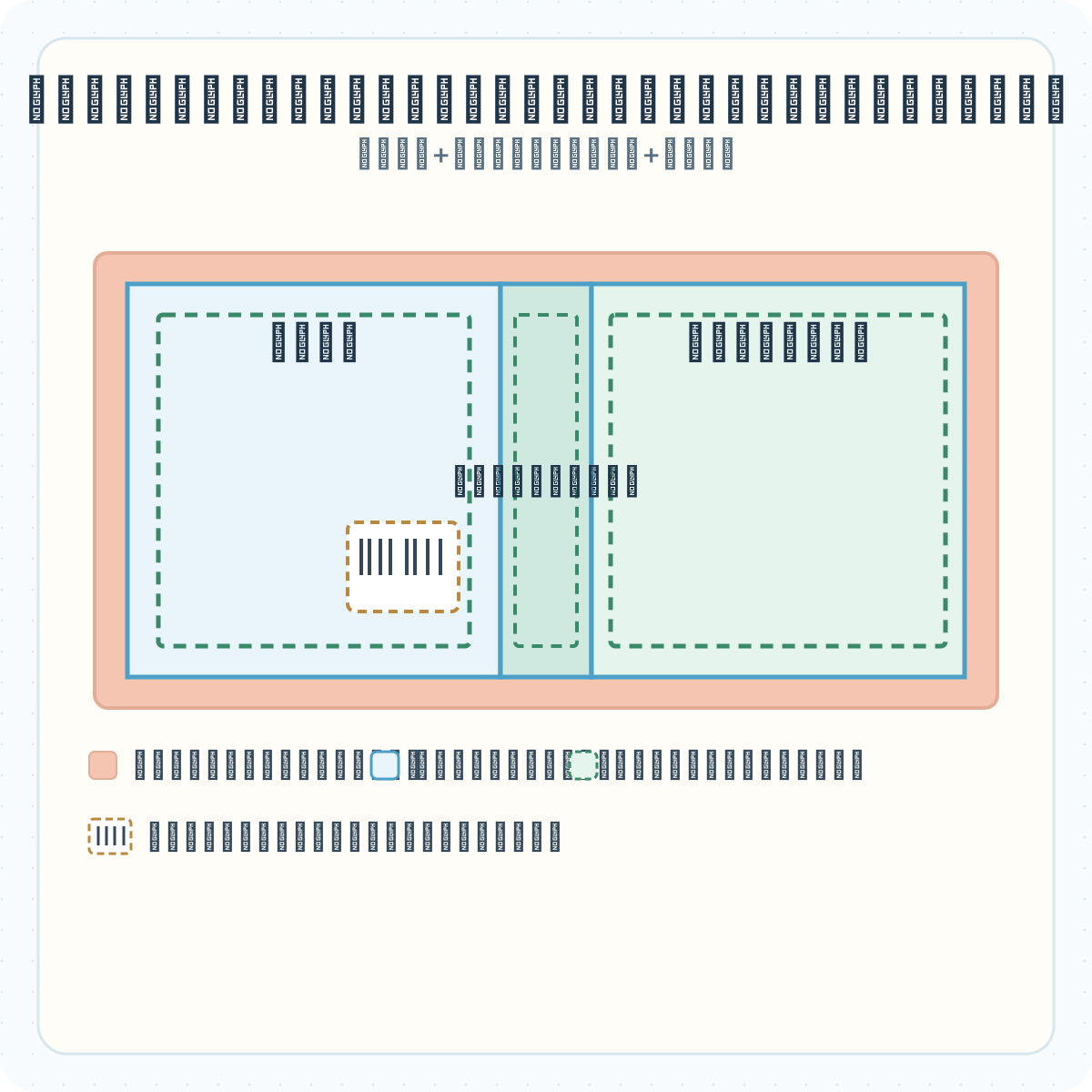
สำหรับหนังสือธรรมดาที่เรียงจากซ้ายไปขวา ปกแบบเรียบๆ จะเรียงกันเป็นปกหลัง สันหนังสือ ปกหน้าจากซ้ายไปขวา สันเป็นหน้าแคบที่เห็นบนหิ้ง ระยะตัดตกด้านนอกขยายงานภาพประกอบให้เกินเส้นตัดแต่งเพื่อให้สามารถตัดได้ พื้นที่ปลอดภัยเก็บข้อความและงานภาพประกอบที่จำเป็นไว้ด้านใน พื้นที่ระยะตัดตกและพื้นที่ปลอดภัยเป็นแนวคิดที่แตกต่างกัน
| ส่วนหนึ่ง | เตรียมตัว | ให้ความสนใจเป็นพิเศษกับ |
|---|---|---|
| ปกหลัง | รูปภาพ JPG หรือ PNG เสร็จแล้ว | ข้อความคำอธิบายและพื้นที่บาร์โค้ดที่ต้องการทับซ้อนกันหรือไม่ |
| สันหนังสือ | ความกว้างตรงกับจำนวนหน้าสุดท้ายและกระดาษ | ข้อความสันและภาพตัดปะแยกกันจะไม่ถูกแทรกโดยอัตโนมัติ |
| ปกหน้า | JPG หรือ PNG พร้อมชื่อและงานภาพประกอบ | คำอยู่ใกล้เส้นตัดหรือพับมากเกินไปหรือไม่ |
| ระยะตัดตกด้านนอกและพื้นที่ปลอดภัย | พื้นหลังขยายไปจนถึงขอบ องค์ประกอบสำคัญที่เก็บไว้ภายใน | คำสำคัญหรืองานภาพประกอบอยู่ในพื้นที่ที่สามารถตัดแต่งได้หรือไม่? |
พื้นที่บาร์โค้ดที่ทำเครื่องหมายไว้เป็นเพียงตัวอย่างเท่านั้น หากส่งปก KDP โดยไม่มีบาร์โค้ด KDP ก็สามารถวางไว้ที่ด้านหลังได้ เนื้อหาอื่นๆ ในพื้นที่นั้นอาจทำให้เกิดปัญหาได้ ตรวจสอบตำแหน่งและขนาดปัจจุบันของโรงพิมพ์
ตั้งค่าหนังสือให้เสร็จสิ้นก่อนออกแบบปก
การวางภาพด้านหน้าและด้านหลังไว้ชิดกันไม่เพียงพอที่จะกำหนดขนาดปกเต็มได้ ความกว้างของสันขึ้นอยู่กับจำนวนหน้าสุดท้ายและกระดาษ หากคุณเพิ่มหน้าภายในเปล่าหรือเปลี่ยนกระดาษ ให้ตรวจสอบปกอีกครั้ง ตรวจสอบ PDF เนื้อในและการนับครั้งสุดท้ายใน สตูดิโอหนังสือ และส่งการตั้งค่าเดียวกันไปยัง สตูดิโอปก
สำหรับหนังสือปกอ่อน KDP ความกว้างปกทั้งหมดคือ การตัดตกด้านนอก + ความกว้างของปกหลัง + ความกว้างของสัน + ความกว้างของปกหน้า + การตัดตกด้านนอก ความสูงรวมระยะตัดตกบนและล่าง ตัวอย่างเช่น สูตรปกอ่อนกระดาษขาวปัจจุบันของ KDP ให้สัน 0.2252 นิ้วสำหรับหนังสือขนาด 6 × 9 นิ้ว 100 หน้า และความกว้างประมาณ 12.4752 × 9.25 นิ้ว นี่แสดงให้เห็นถึงการคำนวณ เปรียบเทียบการส่งจริงของคุณกับเครื่องคำนวณหน้าปกของ KDP โดยใช้การตั้งค่าของคุณเอง
ไฟล์ PDF เนื้อในและหน้าปกเป็นไฟล์ที่แตกต่างกัน อย่าคัดลอกขนาดระยะตัดตกภายในลงบนปกหนังสือโดยตรง
เครื่องคำนวณและเทมเพลตหน้าปกอย่างเป็นทางการของ KDP
หากต้องการเลือกรูปทรงการตัดแต่ง โปรดอ่าน หนังสือทรงสี่เหลี่ยมหรือแนวตั้ง?
หากต้องการเตรียมไฟล์ PDF เนื้อใน โปรดอ่าน สมุดระบายสี PDF
หากต้องการพิมพ์ถึงขอบหน้าภายใน โปรดอ่าน KDP มีระยะตัดตกภายใน
เตรียมภาพหน้าและหลังแยกกัน
สตูดิโอปก ยอมรับ JPG หรือ PNG หนึ่งอันสำหรับด้านหน้าและ JPG หรือ PNG หนึ่งอันสำหรับด้านหลัง ตรวจสอบคำที่พิมพ์ เช่น ชื่อเรื่อง หน้าสร้างโพสต์ และคำอธิบายปกหลังในอาร์ตเวิร์กรูปภาพของคุณก่อน เครื่องมือนี้ไม่ได้เขียนสำเนาปกใหม่ลงใน PDF แยกแหล่งที่มาและการแก้ไขให้ชัดเจนเพื่อให้คุณสามารถกู้คืนจากการเลือกเวอร์ชันที่ไม่ถูกต้อง
ตรวจสอบความชัดเจนตามขนาดตำแหน่งปกจริงของภาพ สตูดิโอปก จะแสดง DPI โดยประมาณและอาจเตือนถึงความละเอียดต่ำ แต่ไม่มีคำเตือนใดที่ไม่สามารถรับประกันคุณภาพการพิมพ์ได้ KDP เรียกร้องให้ใช้ภาพหน้าปกอย่างน้อย 300 DPI ในขนาดที่ใช้
สำหรับเครื่องอ่าน QR บนปกด้านหลัง ให้วาง QR ไว้ในภาพปกด้านหลังก่อน สตูดิโอปก จะไม่เพิ่มโดยอัตโนมัติ QR จะไม่แทนที่บาร์โค้ด ISBN หรืออยู่ในพื้นที่สงวน
สำหรับความละเอียดการพิมพ์ โปรดดู KDP รูปภาพ DPI
หากต้องการสร้างและทดสอบการพิมพ์ QR โปรดดู รหัส QR สำหรับหนังสือที่พิมพ์
จากสตูดิโอหนังสือสู่สตูดิโอปก
สตูดิโอปก ดำเนินขั้นตอนการทำงานของหนังสือต่อไปโดยใช้การตั้งค่าที่ส่งมาจาก สตูดิโอหนังสือ ตรวจสอบขนาดการตัด จำนวนหน้าสุดท้าย และกระดาษก่อนเริ่มปก
เพื่อเตรียมเนื้อในหนังสือและการตั้งค่าหนังสือ ให้เปิด สตูดิโอหนังสือ
- ยืนยันขนาด กระดาษ และจำนวนหน้าสุดท้ายใน สตูดิโอหนังสือ และสร้าง PDF เนื้อใน
- เลือก “สร้างปก · เปิด สตูดิโอปก” การเปิด สตูดิโอปก โดยตรงโดยไม่มีการตั้งค่าหนังสือหมายความว่าคุณต้องกลับไปที่ สตูดิโอหนังสือ ก่อน
- จัดหา JPG หรือ PNG สำหรับด้านหน้าและด้านหลังแต่ละด้าน
- ตรวจสอบกลับ | สันหนังสือ | ลำดับหน้าและการครอบตัดในหน้าตัวอย่างสเปรด ปรับตำแหน่งหรือขนาดรูปภาพหากจำเป็น
- เปิดคำแนะนำในการพิมพ์และตรวจสอบคำและงานภาพประกอบบริเวณขอบ ตัดตก และพื้นที่ปลอดภัย เส้นบอกแนวไม่รวมอยู่ใน PDF ที่บันทึกไว้
- อ่านการตรวจสอบและคำเตือนความละเอียดโดยประมาณ จากนั้นบันทึกหน้าปก PDF
- เปิด PDF อีกครั้ง: ยืนยันว่ามีหนึ่งหน้าและการวางแนวและตำแหน่งที่ถูกต้อง ตรวจสอบขนาด ขอบ และพื้นที่บาร์โค้ดโดยเทียบกับเทมเพลตอย่างเป็นทางการของโรงพิมพ์และ KDP ตัวอย่างก่อนพิมพ์
สิ่งที่ สตูดิโอปก ทำ—และไม่ทำ
ขณะนี้ PDF ที่ส่งออกมีพื้นที่สันตามความกว้างโดยประมาณ แต่พื้นที่นั้นว่างเปล่า หากการออกแบบของคุณต้องการพื้นหลังที่ต่อเนื่องตลอดแนวสันหนังสือ หรือข้อความสันสัน อย่าถือว่าผลงานนี้เป็นปกที่เสร็จสมบูรณ์แล้ว ทำการออกแบบที่จำเป็นให้เสร็จสิ้นแยกกัน และตรวจสอบตามกฎของโรงพิมพ์
สำหรับหนังสือที่อ่านจากขวาไปซ้าย เค้าโครงด้านหน้าและด้านหลังของ KDP สามารถย้อนกลับได้ ปกแข็งหรือการเข้าเล่มแบบอื่นอาจต้องใช้เทมเพลตอื่น ตรวจสอบเทมเพลตของโรงพิมพ์เฉพาะก่อน
| ในปัจจุบันได้รับการสนับสนุน | ไม่ได้ทำโดยอัตโนมัติ |
|---|---|
| รับขนาดเล็ม จำนวนสุดท้าย และกระดาษจาก สตูดิโอหนังสือ | รับรองโรงพิมพ์และเข้าเล่มทุกรูปแบบ |
| วางตำแหน่ง JPG หรือ PNG ด้านหน้า/ด้านหลัง และส่งออก PDF แบบหน้าเดียว | สร้างข้อความสันหนังสือ แยกภาพสันหลัง หรือบาร์โค้ด ISBN |
| แสดงคำแนะนำตัวอย่างและคำเตือน DPI โดยประมาณ | รับประกันข้อความที่ปลอดภัย คุณภาพการพิมพ์ หรือการอนุมัติการเผยแพร่ |
| ดาวน์โหลดเทมเพลตหน้าปกเปล่า PDF | รับประกันการปฏิบัติตามข้อกำหนดจากขวาไปซ้ายหรือปกแข็ง |
รายการตรวจสอบก่อนบันทึก PDF
ก่อนที่จะเลือกบันทึก ให้เปรียบเทียบอาร์ตเวิร์กต้นฉบับ การตั้งค่าหนังสือ และ PDF ที่ส่งออกจริง
หากต้องการตรวจสอบอาร์ตเวิร์คก่อนประกอบปกหนังสือ โปรดดู การเตรียมภาพเพื่อพิมพ์
- ขนาดขอบและกระดาษตรงกับเนื้อในหนังสือขั้นสุดท้ายหรือไม่
- จำนวนหน้ารวมหน้าว่างสุดท้ายหรือไม่
- ฉันเลือกเวอร์ชัน JPG หรือ PNG ด้านหน้า/ด้านหลังที่ถูกต้องหรือไม่
- มีชื่อและคำอธิบายอยู่ในรูปภาพแล้วหรือยัง?
- คำและภาพประกอบที่สำคัญอยู่ห่างจากเส้นตัดและพับอย่างสะดวกสบายหรือไม่?
- พื้นหลังแบบขอบจรดขอบต่อเนื่องกันจนเกิดระยะตัดตกหรือไม่
- การออกแบบนี้สามารถใช้สันหนังสือเปล่าได้หรือไม่
- คำ ภาพประกอบ หรือ QR ซ้อนทับพื้นที่บาร์โค้ดที่สงวนไว้หรือไม่
- ฉันเปิด PDF แล้วเห็นหน้ากระจายหนึ่งหน้าหรือไม่
- ฉันตรวจสอบขนาด ตำแหน่ง และคำเตือนในเทมเพลตและตัวอย่างล่าสุดของโรงพิมพ์หรือไม่
ข้อผิดพลาดที่พบบ่อย
- ใช้ PDF ปกเก่าหลังจากเปลี่ยนจำนวนหน้าภายในและความกว้างของสัน
- ย้อนกลับหน้าและหลังหรือแทรกรูปภาพเวอร์ชันเก่า
- เชื่อถือเส้นบอกแนวบนหน้าจอโดยไม่ต้องตรวจสอบความปลอดภัยของข้อความจริง
- สมมติว่าพื้นหลังหรือชื่อเรื่องของสันหนังสือปรากฏขึ้นโดยอัตโนมัติ
- วาง QR หรือสำเนาปกหลังในพื้นที่บาร์โค้ด ISBN ที่สงวนไว้
วิธีแก้ปัญหา
สตูดิโอปก แจ้งว่าการตั้งค่าหนังสือหายไป
เตรียมการตั้งค่าขั้นสุดท้ายใน สตูดิโอหนังสือ และใช้ "สร้างปก" เพื่อดำเนินการต่อ การเปิด URL โดยตรงไม่ผ่านการตั้งค่าเหล่านั้น
ปุ่มส่งออกปก PDF ไม่พร้อมใช้งาน
ตรวจสอบว่าการตั้งค่าหนังสือมาถึงแล้วและมีรูปภาพ JPG/PNG ทั้งด้านหน้าและด้านหลัง หากไฟล์ถูกเปลี่ยนชื่อเป็นนามสกุลอื่นหรือไม่สามารถเปิดได้ ให้กลับไปที่ต้นฉบับและเตรียมรูปภาพที่ถูกต้อง
ชื่อเรื่องหรือภาพวาดถูกตัดออกแม้จะดูดีในหน้าตัวอย่างก็ตาม
ค้นหาการครอบตัดใน PDF และการแสดงตัวอย่างโรงพิมพ์ที่บันทึกไว้ ย้ายคำหรือภาพเข้าไปด้านในในรูปภาพต้นฉบับแล้วส่งออกอีกครั้ง เส้นบอกแนวบนหน้าจอจะไม่ถูกบันทึกลงใน PDF
ฉันเห็นคำเตือนภาพหน้าปกความละเอียดต่ำ
เปรียบเทียบพิกเซลต้นทางกับขนาดรูปภาพบนหน้าปก การขยายงานภาพประกอบสามารถลดความคมชัดที่มีประสิทธิภาพลงได้ ใช้แหล่งข้อมูลที่มีรายละเอียดเพียงพอและตรวจสอบ PDF ใหม่
สันแฟ้มว่างเปล่าใน PDF ที่ส่งออก
เครื่องมือปัจจุบันสงวนความกว้างไว้แต่ไม่ได้สร้างภาพสันหรือข้อความแยกกัน หากหน้าปกของคุณต้องการดีไซน์สันหนังสือ อย่าส่งแบบสมบูรณ์ เสร็จสิ้นการออกแบบแยกกันโดยใช้เทมเพลตของโรงพิมพ์
KDP เตือนเกี่ยวกับขนาดหน้าปกหรือการวางบาร์โค้ด
ป้อนจำนวนหน้าเนื้อในฉบับสุดท้าย กระดาษ และขนาดขอบในเครื่องคำนวณของ KDP อีกครั้ง และเปรียบเทียบขนาด PDF ย้ายเนื้อหาออกจากพื้นที่บาร์โค้ด ส่งออกอีกครั้ง และตรวจสอบอีกครั้งในหน้าตัวอย่าง การเปลี่ยนชื่อไฟล์ไม่ได้แก้ไขเนื้อหา
คำถามที่พบบ่อย
ฉันสามารถอัปโหลดไฟล์ PDF แยกกันทั้งด้านหน้าและด้านหลังได้หรือไม่
ปัจจุบัน สตูดิโอปก ยอมรับรูปภาพ JPG หรือ PNG แยกกัน และส่งออก PDF หนึ่งไฟล์ KDP ต้องใช้ปกอ่อนที่ทำขึ้นเองในรูปแบบไฟล์ PDF ที่ประกอบด้วยด้านหลัง สันและด้านหน้า
ฉันสามารถอัปโหลดภาพเดียวที่มีด้านหน้าและด้านหลังรวมกันได้หรือไม่
เครื่องมือปัจจุบันมีอินพุตแยกกัน การให้ภาพที่เหมือนกันทั้งสองภาพรวมกันจะไม่ทำให้เกิดรูปแบบที่ต้องการ เตรียมทั้งสองด้านแยกกันหรือสร้าง PDF แบบกระจายที่เสร็จแล้วในโปรแกรมแก้ไขอื่นโดยใช้เทมเพลตของโรงพิมพ์
ฉันสามารถเริ่มต้นใน สตูดิโอปก โดยไม่มี สตูดิโอหนังสือ ได้หรือไม่
ขั้นตอนการทำงานปัจจุบันจำเป็นต้องมีการตัดแต่ง จำนวนหน้าสุดท้าย และการตั้งค่ากระดาษที่ผ่านโดย สตูดิโอหนังสือ หากการป้อนโดยตรงแสดงการแจ้งเตือนการตั้งค่าที่ขาดหายไป ให้เตรียมหนังสือที่นั่นและเลือก "จัดทำปก"
ฉันต้องทำปกใหม่หลังจากเพิ่มหน้าภายในแล้วหรือไม่?
ตรวจสอบอีกครั้ง จำนวนหน้าสุดท้ายสามารถเปลี่ยนสันและขนาดปกโดยรวมได้ ใช้การนับภายในใหม่ ส่งออกปกที่ตรงกัน และเปรียบเทียบกับเครื่องคำนวณของโรงพิมพ์
ฉันสามารถใส่ชื่อเรื่องบนสันได้หรือไม่?
ปัจจุบัน สตูดิโอปก ไม่ได้เขียนข้อความสันเป็น PDF ออกแบบแยกกันหากจำเป็น และตรวจสอบสิทธิ์และระยะห่างด้านความปลอดภัยในปัจจุบันของ KDP ในเทมเพลตอย่างเป็นทางการ
สันเปล่าสีขาวถือเป็นปกที่เสร็จแล้วหรือไม่?
ขึ้นอยู่กับการออกแบบและโรงพิมพ์ PDF ขอสงวนความกว้างแต่ไม่ต่อพื้นหลังด้านหน้า/ด้านหลังพาดผ่านสัน หากจำเป็นต้องใช้ความต่อเนื่องหรือภาพประกอบสันหนังสือ ให้ทำงานออกแบบเพิ่มเติมและตรวจสอบผลลัพธ์
Lalabb เพิ่มบาร์โค้ด ISBN โดยอัตโนมัติหรือไม่
ไม่ เครื่องหมายบาร์โค้ดของ สตูดิโอปก เป็นตัวอย่างหนึ่งของพื้นที่สงวน PDF ที่บันทึกไว้ไม่มีบาร์โค้ดใหม่ KDP อาจติดไว้บนหน้าปกที่ส่งมาโดยไม่มีมัน ดังนั้นควรรักษาพื้นที่นั้นให้ชัดเจน
ฉันสามารถมีทั้ง QR ปกหลังและบาร์โค้ด ISBN ได้หรือไม่
ใช่ แต่ QR จะต้องไม่ครอบครองพื้นที่บาร์โค้ด ISBN ที่สงวนไว้ สร้างแยกกัน เพิ่มลงในภาพปกด้านหลัง จากนั้นตรวจสอบทั้งสองตำแหน่งใน PDF สุดท้ายและหน้าตัวอย่างโรงพิมพ์
ฉันสามารถจัดหาอาร์ตเวิร์กหน้าปก WebP หรือ SVG ได้หรือไม่
ไม่ใช่โดยตรง. ปัจจุบัน สตูดิโอปก ยอมรับ JPG และ เครื่องมือปรับขนาดภาพ PNG ของ Lalabb กำลังส่งออก WebP ซึ่งไม่สามารถแทรกลงใน สตูดิโอปก ได้ตามปกติ เตรียมด้านสุดท้ายในรูปแบบที่ยอมรับ
การไม่มีคำเตือน DPI หมายความว่า KDP อนุมัติคุณภาพการพิมพ์หรือไม่
ไม่ DPI โดยประมาณใช้เฉพาะขนาดและตำแหน่งของภาพเท่านั้น ไม่ได้ตรวจสอบข้อความ สี เอาท์พุตทางกายภาพ หรือการอนุมัติ KDP ที่ปลอดภัย ตรวจสอบ PDF และ ตัวอย่างก่อนพิมพ์ ขั้นสุดท้าย รวมถึงกระบวนการตรวจปรู๊ฟอักษรของโรงพิมพ์เมื่อจำเป็น
การตัดตัวอย่างและบรรทัดพื้นที่ปลอดภัยรวมอยู่ใน PDF หรือไม่
ไม่ มันเป็นคำแนะนำบนหน้าจอ ไม่ใช่ส่วนหนึ่งของ PDF ที่ส่งออก เปิดไฟล์อีกครั้งและเปรียบเทียบตำแหน่งอาร์ตเวิร์คกับเทมเพลตของโรงพิมพ์
ฉันสามารถใช้ PDF เดิมที่ไม่มีการเปลี่ยนแปลงสำหรับปกแข็งหรือหนังสือที่เขียนจากขวาไปซ้ายได้หรือไม่
อย่าถือว่าเป็นเช่นนั้น เครื่องมือนี้ไม่รับรองรูปแบบการเข้าเล่มทุกรูปแบบ และใช้พื้นที่เต็มแผ่นด้านหลัง-สันหนังสือ-ด้านหน้าตามปกติ เครื่องคำนวณของ KDP คำนึงถึงทิศทางการผูกและการอ่าน ในหนังสือที่อ่านจากขวาไปซ้าย เค้าโครงด้านหน้า/ด้านหลังอาจแตกต่างกัน เปรียบเทียบเทมเพลตอย่างเป็นทางการที่ถูกต้องก่อน
ไปต่อที่Lalabb

หากไม่มีการตั้งค่า ให้ยืนยันเนื้อในหนังสือขั้นสุดท้ายใน สตูดิโอหนังสือ ก่อน สตูดิโอปก ช่วยแก้ไขและทบทวน ไม่รับประกันการออกบาร์โค้ด การออกแบบสัน การปฏิบัติตามข้อกำหนดของโรงพิมพ์ ผลการพิมพ์ หรือการอนุมัติ
ขั้นตอนการทำหนังสือ
- สร้างเนื้อหา
- เตรียมไฟล์
- จัดเรียงหน้า
- สตูดิโอหนังสือ
- สตูดิโอปก
- การตรวจสอบขั้นสุดท้าย
ใน สตูดิโอปก ให้เตรียมสเปรดหนึ่งแผ่นโดยใช้ภาพประกอบด้านหน้า สันหนังสือที่สงวนไว้ และอาร์ตด้านหลังที่ตรงกับการตั้งค่าหนังสือ
หลังจากส่งออก ให้เปรียบเทียบปกหนังสือและการตั้งค่าภายในขั้นสุดท้ายกับคำแนะนำและดูตัวอย่างล่าสุดของผู้จัดพิมพ์