 LalabbTools
Een volledige boekomslag maken met Cover Studio
Gebruik definitieve binnenwerkinstellingen en aparte afbeeldingen voor voor- en achterkant om één omslag-PDF te maken; vergelijk die daarna met de drukkerstemplate.
Leg het boekformaat, aantal binnenwerkpagina’s en de papiersoort vast in Book Studio en ga dan verder in Cover Studio. Voeg aparte JPG- of PNG-afbeeldingen voor de voor- en achterkant toe, controleer hun plaats rond de gereserveerde rug en exporteer één omslag-PDF. De tool maakt geen rugtekst of ISBN-barcode. Vergelijk het resultaat daarom met de nieuwste template en het afdrukvoorbeeld van je drukker.
Voor wie is deze gids?
Voor makers met voor- en achterkantkunst die een gespreide omslag-PDF willen die past bij hun voltooide interieur.
Begrijp de omslag als één spread
Stel het boekformaat, het uiteindelijke aantal binnenpagina's en het papier in Book Studio in en kies vervolgens 'Omslag maken' om door te gaan naar Cover Studio. Voeg afzonderlijke JPG- of PNG-afbeeldingen toe voor de voor- en achterkant en inspecteer hun plaatsing. Je kunt één PDF-pagina exporteren met de achteromslag, rug en vooromslag.
Cover Studio reserveert momenteel een rugbreedte, maar maakt niet automatisch een rugtiteltekst of afzonderlijk rugillustraties. Het maakt ook geen ISBN-barcode. Vergelijk de opgeslagen PDF met de nieuwste omslagsjabloon en voorbeeld van de drukker.
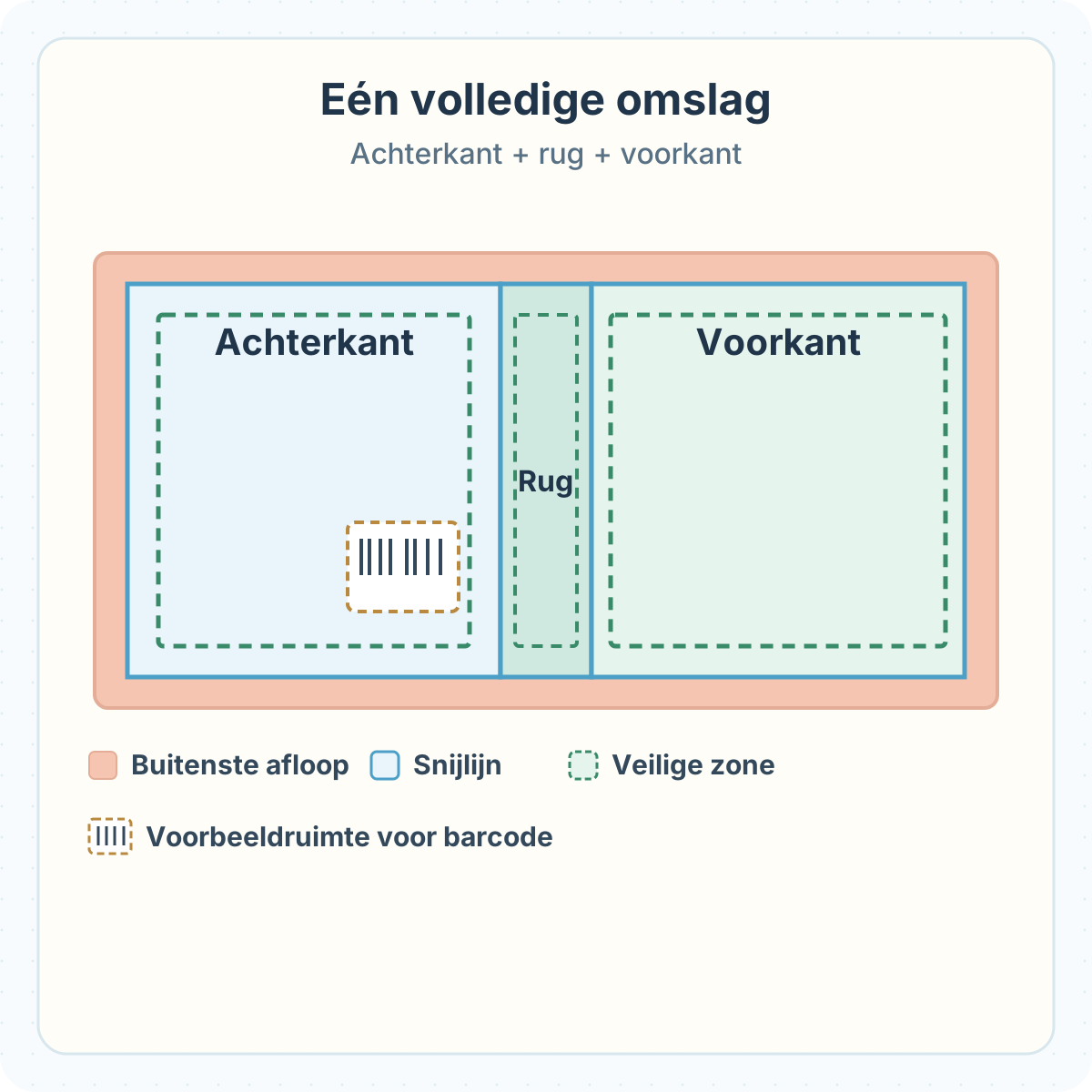
Bij een gewoon links-naar-rechts-boek loopt een afgevlakte omhullende omslag van links naar rechts over de achterkaft, de rug en de voorkaft. De rug is het smalle vlak dat je op een plank ziet. De buitenste afloop verlengt de illustratie voorbij de snijlijn om snijden mogelijk te maken. Een veilige ruimte houdt tekst en essentiële illustratie verder naar binnen. Bloeden en veilig gebied zijn verschillende concepten.
| Deel | Bereid je voor | Besteed speciale aandacht aan |
|---|---|---|
| Achteromslag | Voltooide JPG- of PNG-afbeelding | Overlappen de beschrijvingstekst en de beoogde streepjescoderuimte elkaar? |
| Ruggengraat | Breedte passend bij het uiteindelijke aantal pagina's en het papier | Rugtekst en afzonderlijke afbeeldingen worden niet automatisch ingevoegd |
| Voorblad | JPG of PNG met titel en beeld | Staan woorden te dicht bij de knip- of vouwlijnen? |
| Buitenste bloeding en veilig gebied | Achtergrond uitgebreid tot randen; sleutelelementen naar binnen gehouden | Staan sleutelwoorden of illustratie op een plek die kan worden bijgesneden? |
Het gemarkeerde streepjescodegebied is slechts een voorbeeld. Als een KDP-omslag zonder streepjescode wordt aangeleverd, kan KDP er een op de achterkant plaatsen. Andere inhoud in dat gebied kan problemen veroorzaken. Controleer de huidige positie en afmetingen van de drukker.
Voltooi de boekinstellingen voordat je de omslag ontwerpt
Het naast elkaar plaatsen van voor- en achterafbeeldingen is niet voldoende om de volledige omslagafmetingen te bepalen. De rugbreedte is afhankelijk van het uiteindelijke aantal pagina's en het papier. Als je blanco binnenpagina's toevoegt of het papier vervangt, controleer dan de omslag opnieuw. Controleer de interne PDF en de eindtelling in Book Studio en geef dezelfde instellingen door aan Cover Studio.
Voor een KDP-paperback is de totale omslagbreedte gelijk aan buitenafloop + achteromslagbreedte + rugbreedte + vooromslagbreedte + buitenafloop. De hoogte is inclusief afloop aan de boven- en onderkant. De huidige formule voor een paperback op wit papier van KDP geeft bijvoorbeeld een rug van 0,2252 inch voor een boek van 100 pagina's van 6 × 9 inch en een spread van ongeveer 12,4752 × 9,25 inch. Dit illustreert de berekening; vergelijk je daadwerkelijke inzending met de omslagcalculator van KDP met behulp van je eigen instellingen.
Interieur- en omslag-PDF's zijn verschillende bestanden. Kopieer de afmetingen van de binnenuitloop niet rechtstreeks op de omslag.
Officiële KDP-omslagcalculator en sjabloon
Lees om een trimvorm te kiezen Vierkant of staand boek?
Lees om de interne PDF voor te bereiden Kleurboek pdf
Lees voor afdrukken tot de rand van binnenpagina's KDP-interieurbloeding
Maak afzonderlijke voor- en achterkantafbeeldingen
Cover Studio accepteert één JPG of PNG voor de voorkant en één JPG of PNG voor de achterkant. Controleer eerst gedrukte woorden zoals titel, auteur en beschrijving op de achterkant van je afbeelding; deze tool schrijft geen nieuwe omslagkopie op de PDF. Houd bron en revisie gescheiden, zodat je kunt herstellen van het kiezen van de verkeerde versie.
Controleer de duidelijkheid op het werkelijke formaat van de omslag van de afbeelding. Cover Studio geeft de geschatte DPI weer en kan waarschuwen voor een lage resolutie, maar geen enkele waarschuwing kan de fysieke afdrukkwaliteit garanderen. KDP vraagt om omslagafbeeldingen van minimaal 300 DPI op het gebruikte formaat.
Als je een QR-lezer op de achteromslag wilt plaatsen, plaatst je eerst de QR in de afbeelding op de achteromslag zelf. Cover Studio voegt er niet automatisch een toe. Een QR vervangt niet de ISBN-barcode en hoort ook niet thuis in de gereserveerde ruimte.
Voor afdrukresolutie, zie KDP-afbeelding DPI
Om een QR te maken en af te drukken, zie QR-codes voor gedrukte boeken
Van boekenstudio tot coverstudio
Cover Studio zet de boekworkflow voort met behulp van instellingen die zijn doorgegeven vanuit Book Studio. Controleer het snijformaat, het aantal uiteindelijke pagina's en het papier voordat je met de omslag begint.
Open om het interieur en de boekinstellingen voor te bereiden Boekstudio
- Bevestig het formaat, het papier en het aantal uiteindelijke pagina's in Book Studio en maak de binnenkant van de PDF.
- Kies 'Maak cover · Open Cover Studio'. Als je Cover Studio rechtstreeks opent zonder boekinstellingen, moet je eerst terugkeren naar Book Studio.
- Geef een JPG of PNG op voor zowel de voor- als achterkant.
- Inspecteer terug | wervelkolom | frontorder en bijsnijden in het spreadvoorbeeld. Pas indien nodig de positie of het formaat van de afbeelding aan.
- Schakel afdrukhandleidingen in en inspecteer woorden en illustratie rond trim-, afloop- en veilige gebieden. Hulplijnen zijn niet opgenomen in de opgeslagen PDF.
- Lees controles en waarschuwingen over de geschatte resolutie en sla vervolgens de omslag-pdf op.
- Open de PDF opnieuw: bevestig dat deze één pagina bevat en de juiste richting en plaatsing heeft. Controleer de afmetingen, randen en streepjescoderuimte ten opzichte van de officiële printersjabloon en KDP Print Previewer.
Wat Cover Studio doet – en niet doet
De geëxporteerde PDF heeft momenteel een ruggebied met de geschatte breedte, maar dat gebied is leeg. Als je ontwerp een achtergrond nodig heeft die doorloopt over de rug, of tekst op de rug, ga er dan niet van uit dat deze uitvoer een voltooide omslag is. Vul het benodigde ontwerp afzonderlijk in en verifieer het aan de hand van de regels van de drukker.
Voor boeken die van rechts naar links worden geschreven, kan de lay-out van de voor- en achterkant van KDP omkeren. Een hardcover of andere binding kan ook een ander sjabloon vereisen. Controleer eerst de specifieke printersjabloon.
KDP paperback-omslaginstructies
| Momenteel ondersteund | Niet automatisch gedaan |
|---|---|
| Ontvang het snijformaat, de uiteindelijke telling en het papier van Book Studio | Certificeer elke printer en inbindformaat |
| Plaats JPG of PNG voor/achter en exporteer een PDF van één pagina | Maak rugtekst, afzonderlijke rugillustraties of een ISBN-barcode |
| Toon voorbeeldgidsen en geschatte DPI-waarschuwingen | Garandeer veilige tekst, fysieke afdrukkwaliteit of publicatiegoedkeuring |
| Download een blanco omslagsjabloon PDF | Garandeer naleving van rechts naar links of hardcover |
Controlelijst voordat je de PDF opslaat
Voordat je Opslaan kiest, vergelijkt je de bronillustraties, boekinstellingen en de daadwerkelijk geëxporteerde PDF.
Om de illustratie te controleren voordat de omslag wordt gemonteerd, zie Beelden voorbereiden voor afdrukken
- Komen de afmetingen en het papier overeen met het uiteindelijke interieur?
- Is het aantal pagina's inclusief de laatste blanco pagina's?
- Heb ik de juiste JPG- of PNG-versies voor/achter gekozen?
- Zijn titel en beschrijving al opgenomen in de afbeeldingen?
- Zijn belangrijke woorden en illustratie gemakkelijk uit de buurt van snij- en vouwlijnen?
- Loopt de achtergrond van rand tot rand door tot aan de rand?
- Is een blanco rug aanvaardbaar voor dit ontwerp?
- Overlapt een woord, illustratie of QR de gereserveerde streepjescoderuimte?
- Heb ik de pdf geopend en één spread-pagina gezien?
- Heb ik het formaat, de plaatsing en de waarschuwingen gecontroleerd in de nieuwste sjabloon en het nieuwste voorbeeld van de drukker?
Veelgemaakte fouten
- Gebruik van de oude omslag-PDF na het wijzigen van het aantal pagina's binnenin en de rugbreedte.
- Voor- en achterkant omkeren of een oude afbeeldingsversie invoegen.
- Vertrouwen op richtlijnen op het scherm zonder de daadwerkelijke tekstveiligheid te controleren.
- Ervan uitgaande dat de achtergrond of titel van de rug automatisch verschijnt.
- Een QR- of achteromslagkopie in het gereserveerde ISBN-barcodegebied plaatsen.
Problemen oplossen
Cover Studio zegt dat de boekinstellingen ontbreken.
Bereid de definitieve instellingen voor in Book Studio en gebruik 'Maak omslag' om door te gaan. Als je de URL rechtstreeks opent, worden deze instellingen niet doorgegeven.
De knop Omslag-PDF exporteren is niet beschikbaar.
Controleer of de boekinstellingen zijn aangekomen en dat zowel de voor- als de achterkant JPG/PNG-afbeeldingen aanwezig zijn. Als een bestand alleen maar is hernoemd naar een andere extensie of niet kan worden geopend, ga dan terug naar de bron en bereid een geldige afbeelding voor.
Een titel of tekening wordt afgesneden ondanks dat deze er in het voorbeeld goed uitziet.
Zoek de uitsnede in de opgeslagen PDF en het printervoorbeeld. Verplaats woorden of illustratie verder naar binnen in de bronafbeelding en exporteer opnieuw. Hulplijnen op het scherm worden niet in de PDF opgeslagen.
Ik zie een waarschuwing voor de omslagafbeelding met een lage resolutie.
Vergelijk bronpixels met de grootte die de afbeelding op de omslag inneemt. Het vergroten van illustratie kan de effectieve scherpte ervan verminderen. Gebruik een voldoende gedetailleerde bron en inspecteer de nieuwe PDF.
De rug is blanco in de geëxporteerde PDF.
Het huidige gereedschap behoudt zijn breedte, maar creëert geen afzonderlijke rugillustraties of tekst. Als je omslag een rugontwerp nodig heeft, dient je deze niet als volledig in; maak het ontwerp afzonderlijk af met behulp van de sjabloon van de drukker.
KDP waarschuwt voor omslaggrootte of plaatsing van streepjescodes.
Voer het uiteindelijke aantal binnenzijden, het papierformaat en het snijformaat opnieuw in de rekenmachine van KDP in en vergelijk de PDF-afmetingen. Verplaats de inhoud uit het streepjescodegebied, exporteer opnieuw en controleer opnieuw in het voorbeeld. Het hernoemen van het bestand corrigeert de inhoud niet.
Veelgestelde vragen
Kan ik aparte PDF-bestanden uploaden voor de voor- en achterkant?
Cover Studio accepteert momenteel afzonderlijke JPG- of PNG-afbeeldingen en exporteert één gespreide PDF. KDP vereist eveneens een zelfgemaakte paperbackomslag als één PDF met de achterkant, rug en voorkant.
Kan ik één afbeelding uploaden met de voor- en achterkant samen?
De huidige tool heeft aparte ingangen. Het geven van dezelfde gecombineerde afbeelding aan beide zal niet de beoogde lay-out opleveren. Bereid de twee zijden afzonderlijk voor of maak een afgewerkte spread-PDF in een andere editor met behulp van de drukkersjabloon.
Kan ik starten in Cover Studio zonder Book Studio?
Voor de huidige workflow zijn bijsnijden, het aantal uiteindelijke pagina's en papierinstellingen nodig die door Book Studio zijn doorgegeven. Als er bij directe invoer een melding over ontbrekende instellingen verschijnt, leg dan het boek daar klaar en kies 'Maak omslag'.
Moet ik de omslag opnieuw maken nadat ik binnenpagina's heb toegevoegd?
Controleer het nog eens. Het uiteindelijke aantal pagina's kan de ruggengraat en de algehele omslaggrootte wijzigen. Gebruik de nieuwe binnentelling, exporteer een bijpassende omslag en vergelijk deze met de rekenmachine van de drukker.
Kan ik een titel op de rug zetten?
Cover Studio schrijft momenteel geen rugtekst naar de PDF. Ontwerp het indien nodig afzonderlijk en controleer de huidige geschiktheids- en veiligheidsafstanden van KDP in het officiële sjabloon.
Is een witte, blanco rug een afgewerkte omslag?
Dat hangt af van het ontwerp en de drukker. De PDF behoudt de breedte, maar loopt niet door met de voor-/achterachtergronden over de rug. Als continuïteit of rugkunst vereist is, voer dan aanvullend ontwerpwerk uit en bekijk het resultaat.
Voegt Lalabb automatisch een ISBN-barcode toe?
Nee. De barcodemarkering van Cover Studio is een voorbeeld van gereserveerde ruimte; de opgeslagen PDF bevat geen nieuwe streepjescode. KDP mag er een op een omslag plaatsen die zonder deze is ingediend, dus houd dat gebied vrij.
Kan ik zowel een QR-code op de achterkant als een ISBN-barcode krijgen?
Ja, maar de QR mag het gereserveerde ISBN-barcodegebied niet bezetten. Maak het afzonderlijk, voeg het toe aan de afbeelding op de achteromslag en bekijk vervolgens beide posities in de uiteindelijke PDF en het printervoorbeeld.
Kan ik WebP- of SVG-omslagillustraties aanleveren?
Niet direct. Cover Studio accepteert momenteel JPG en PNG. Lalabb's Image Resizer voert momenteel WebP uit, dat niet in de huidige vorm in Cover Studio kan worden ingevoegd. Bereid de laatste zijden voor in een geaccepteerd formaat.
Betekent het ontbreken van een DPI-waarschuwing dat KDP de afdrukkwaliteit goedkeurt?
Nee. Geschatte DPI maakt alleen gebruik van afbeeldingsafmetingen en -plaatsing. Het valideert geen veilige tekst, kleur, fysieke uitvoer of KDP-goedkeuring. Controleer de definitieve PDF en Print Previewer, plus indien nodig het proefdrukproces van de drukker.
Zijn voorbeeldafsnijdlijnen en lijnen voor veilige gebieden opgenomen in de PDF?
Nee. Het zijn handleidingen op het scherm en geen onderdeel van de geëxporteerde PDF. Open het bestand opnieuw en vergelijk de plaatsing van de illustraties met de sjabloon van de drukker.
Kan ik dezelfde PDF ongewijzigd gebruiken voor een hardcover- of een rechts-naar-links-boek?
Neem dat niet aan. De tool certificeert niet elk inbindformaat en gebruikt de gebruikelijke rug-rug-voor-spreiding. De rekenmachine van KDP houdt rekening met de bind- en leesrichting; bij boeken die van rechts naar links worden geschreven, kan de indeling van de voor- en achterkant verschillen. Vergelijk eerst het juiste officiële sjabloon.
Ga verder in Lalabb

Als er instellingen ontbreken, bevestig dan eerst het definitieve interieur in Book Studio. Cover Studio helpt bij het bewerken en beoordelen; het garandeert niet de uitgifte van streepjescodes, het rugontwerp, de conformiteit van de drukker, de afdrukresultaten of de goedkeuring.
De stroom van het maken van boeken
- Creëer inhoud
- Bestanden voorbereiden
- Verzamel pagina's
- Boekstudio
- Coverstudio
- Laatste controle
In Cover Studio bereidt je één spread voor met gebruik van de voorpagina, een gereserveerde rug en de achterkant, passend bij de boekinstellingen.
Vergelijk na het exporteren de omslag- en definitieve interieurinstellingen met de nieuwste richtlijnen en preview van de uitgever.