 LalabbTools
Lag et helt bokomslag med Cover Studio
Bruk de endelige innstillingene for innholdet og egne bilder til for- og bakside for å lage én omslags-PDF. Sammenlign den med trykkeriets mal.
Fastsett bokformat, sidetall og papirvalg i Book Studio før du går videre til Cover Studio. Legg inn egne JPG- eller PNG-bilder til forsiden og baksiden, og kontroller plasseringen rundt bokryggen. Eksporter deretter én sammenhengende omslags-PDF. Verktøyet lager verken ryggtekst eller ISBN-strekkode, så sammenlign filen med trykkeriets nyeste mal og forhåndsvisning.
Hvem passer guiden for?
For deg som har bilder til for- og bakside og trenger en sammenhengende omslags-PDF som passer til de ferdige innholdssidene.
Forstå omslaget som ett oppslag
Fastsett bokformat, endelig sidetall og papir i Book Studio. Velg deretter «Lag omslag» for å fortsette til Cover Studio. Legg inn separate JPG- eller PNG-bilder til for- og bakside og kontroller plasseringen. Eksporten er én PDF-side med bakside, bokrygg og forside.
Cover Studio setter av plass til bokryggen, men lager ikke automatisk ryggtekst eller et eget bilde på ryggen. Det lager heller ikke en ISBN-strekkode. Sammenlign den lagrede PDF-en med trykkeriets nyeste omslagsmal og forhåndsvisning.
For en vanlig bok som leses fra venstre mot høyre, ligger bakside, bokrygg og forside fra venstre mot høyre i den flate omslagsfilen. Bokryggen er den smale siden du ser i bokhyllen. Utfall lar bakgrunnen gå forbi skjærelinjen. Sikkerhetsområdet holder viktig tekst og illustrasjoner lenger innenfor. De to områdene har ulike formål.
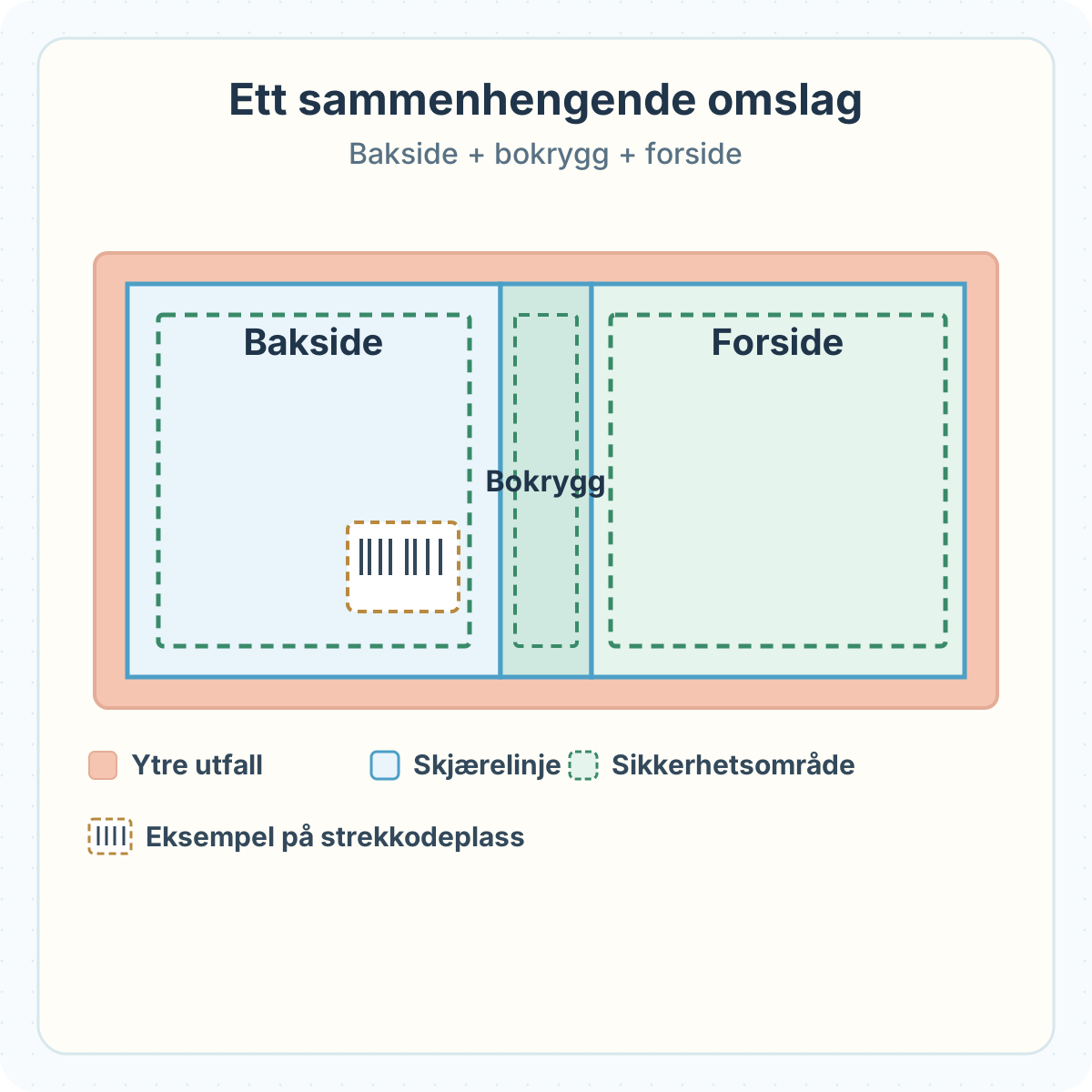

| Del | Dette trenger du | Vær spesielt oppmerksom på |
|---|---|---|
| Bakside | Ferdig JPG- eller PNG-bilde | Overlapper beskrivelsesteksten og den tiltenkte strekkodeplassen? |
| Bokryggen | Bredde som samsvarer med endelig sidetall og papir | Ryggtekst og separat kunst settes ikke inn automatisk |
| Forside | JPG eller PNG med tittel og illustrasjoner | Er ordene for nærme skjære- eller brettelinjer? |
| Ytre utfall og trygt område | Bakgrunn utvidet til kanter; nøkkelelementer holdt innover | Sitter stikkord eller illustrasjoner i et område som kan trimmes? |
Det merkede strekkodeområdet er bare et eksempel. Dersom et KDP-omslag sendes inn uten strekkode, kan KDP plassere et på baksiden. Annet innhold i det området kan skape problemer. Sjekk trykkeriets nåværende posisjon og dimensjoner.
Fullfør bokinnstillingene før du designer omslaget
Plassering av for- og bakbilder ved siden av hverandre er ikke nok til å bestemme fulle omslagsdimensjoner. Ryggbredden avhenger av antall sider og papir. Hvis du legger til tomme innholdssider eller bytter papir, kontroller omslaget på nytt. Bekreft innholds-PDF-en og det endelige sidetallet i Book Studio og send de samme innstillingene til Cover Studio.
For en KDP-pocketbok er totalbredden summen av utfall, bakside, bokrygg, forside og utfall. Høyden inkluderer utfall øverst og nederst. KDPs gjeldende formel for hvitt papir gir for eksempel en ryggbredde på 0,2252 tommer for 100 sider i formatet 6 × 9 tommer, og et omslag på omtrent 12,4752 × 9,25 tommer. Eksemplet forklarer regnestykket. Bruk dine egne valg i KDPs omslagskalkulator for den faktiske leveringen.
Innholds-PDF-en og omslags-PDF-en er separate filer med ulike mål. Ikke bruk målene for utfall på innholdssidene direkte på omslaget.
Offisiell KDP omslagskalkulator og mal
For å velge en trimform, les Firkantet eller stående bok?
For å forberede innholdet PDF, les Fargebok PDF
For utskrift til kanten av innvendige sider, les KDP innvendig utfall
Forbered separate bilder foran og bak
Cover Studio tar ett JPG- eller PNG-bilde til forsiden og ett til baksiden. Tittel, forfatternavn og baksidetekst må allerede være med i bildene; verktøyet skriver ikke ny tekst på omslaget. Behold original og reviderte filer separat, så du kan rette et feil versjonsvalg.
Kontroller skarpheten i størrelsen bildet faktisk får på omslaget. Cover Studio viser anslått DPI og kan varsle om lav oppløsning. Fravær av varsler garanterer ikke trykkvaliteten. KDP krever minst 300 DPI ved bildets faktiske størrelse.
For en leser-QR på baksiden, plasser først QR-en i selve baksidebildet. Cover Studio legger ikke til en automatisk. En QR erstatter verken ISBN-strekkoden eller hører hjemme på den reserverte plassen.
For utskriftsoppløsning, se KDP bilde DPI
For å lage og skrive ut en QR, se QR-koder for trykte bøker
Fra Book Studio til Cover Studio
Cover Studio fortsetter bokarbeidsflyten ved å bruke innstillinger sendt fra Book Studio. Sjekk bokformat, endelig sidetall og papir før du starter omslaget.
Åpne for å forberede innholdet og bokinnstillingene Book Studio
- Bekreft størrelse, papir og endelig sidetall i Book Studio og lag innholdet til PDF.
- Velg «Lag omslag · Åpne Cover Studio». Åpner du Cover Studio direkte uten bokinnstillinger, må du først tilbake til Book Studio.
- Oppgi en JPG eller PNG for hver av forsiden og baksiden.
- Kontroller rekkefølgen bakside | bokrygg | forside og beskjæringen i forhåndsvisningen. Juster bildenes plassering eller størrelse ved behov.
- Slå på utskriftsveiledninger og inspiser tekst og illustrasjoner rundt trim, utfall og trygge områder. Retningslinjer er ikke inkludert i den lagrede PDF-filen.
- Les sjekker og advarsler om estimert oppløsning, og lagre deretter PDF-omslaget.
- Åpne PDF-en på nytt: bekreft at den har én side og riktig orientering og plassering. Sjekk dimensjoner, kanter og strekkodeplass mot trykkeriets offisielle mal og KDP Print Previewer.
Hva Cover Studio gjør – og ikke gjør
PDF-en har et ryggområde med beregnet bredde, men området er foreløpig tomt. Trenger omslaget ryggtekst eller en bakgrunn som fortsetter over ryggen, må du gjøre dette ferdig separat. Ikke anta at eksporten allerede er et komplett omslag. Kontroller sluttresultatet mot trykkeriets krav.
For bøker fra høyre til venstre kan KDPs for- og bakoppsett snu. Et innbundet perm eller annen innbinding kan også kreve en annen mal. Sjekk den spesifikke trykkeriets mal først.
KDP pocketomslagsinstruksjoner
| Støttes for øyeblikket | Ikke gjort automatisk |
|---|---|
| Motta bokformat, endelig sidetall og papir fra Book Studio | Godkjenne filen for alle trykkerier og innbindingstyper |
| Plasser foran/bak JPG eller PNG og eksporter en énsides PDF | Lag ryggtekst, separat illustrasjon på bokryggen eller en ISBN-strekkode |
| Vis forhåndsvisningsguider og anslåtte DPI-advarsler | Garanter sikker tekst, fysisk trykkvalitet eller publiseringsgodkjenning |
| Last ned en tom PDF-omslagsmal | Garantere at filen passer til høyre-til-venstre-bøker eller innbundne bøker |
Sjekkliste før du lagrer PDF-en
Før du velger Lagre, sammenligner du kildeillustrasjonen, bokinnstillingene og den faktiske eksporterte PDF-filen.
For å sjekke illustrasjonen før sammensetting av omslaget, se Forbereder bilder for utskrift
- Passer bokformat og papir til det endelige innholdet?
- Inkluderer sidetallet de siste tomme sidene?
- Valgte jeg riktig JPG- eller PNG-versjon foran/bak?
- Er tittel og beskrivelse allerede inkludert i bildene?
- Er viktige tekst og illustrasjoner i god avstand fra trim- og brettelinjer?
- Fortsetter kant-til-kant bakgrunn gjennom utfall?
- Er en blank bokrygg akseptabel for dette designet?
- Overlapper ord, illustrasjoner eller QR reservert strekkodeplass?
- Åpnet jeg PDF-en og så én side med hele omslaget?
- Sjekket jeg størrelse, plassering og advarsler i trykkeriets siste mal og forhåndsvisning?
Vanlige feil
- Bruk av den gamle omslags-PDFen etter endring av sidetall i innholdet og ryggbredde.
- Reversering foran og bak eller sette inn en gammel bildeversjon.
- Stoler på veiledningslinjer på skjermen uten å sjekke faktisk tekstsikkerhet.
- Å anta at bokryggens bakgrunn eller tittel vises automatisk.
- Plassere en QR- eller baksidetekst i det reserverte ISBN-strekkodeområdet.
Feilsøking
Cover Studio sier at bokinnstillingene mangler.
Forbered de endelige innstillingene i Book Studio og bruk "Lag omslag" for å fortsette. Å åpne URL-en direkte passerer ikke disse innstillingene.
Eksporter omslags-PDF-knappen er utilgjengelig.
Sjekk at bokinnstillingene har kommet, og at både JPG/PNG-bilder foran og bak finnes. Hvis en fil bare ble omdøpt til en annen filtype eller ikke kan åpnes, gå tilbake til kilden og klargjør et gyldig bilde.
En tittel eller tegning kuttes av til tross for at den ser fin ut i forhåndsvisningen.
Finn beskjæringen i den lagrede PDF-filen og forhåndsvisningen av trykkeriet. Flytt ord eller illustrasjoner lenger innover i kildebildet og eksporter igjen. Guidelinjer på skjermen lagres ikke i PDF-en.
Jeg ser en lavoppløselig forsidebildeadvarsel.
Sammenlign kildepiksler med størrelsen bildet opptar på omslaget. Å forstørre kunst kan redusere dens effektive skarphet. Bruk en tilstrekkelig detaljert kilde og inspiser den nye PDF-filen.
Bokryggen er tom i den eksporterte PDF-filen.
Det gjeldende verktøyet forbeholder seg bredden, men lager ikke separat illustrasjon på bokryggen eller tekst. Hvis omslaget ditt trenger bokryggsdesign, ikke send inn dette som komplett; fullfør designet separat ved å bruke trykkeriets mal.
KDP advarer om omslagsstørrelse eller strekkodeplassering.
Skriv inn det endelige antallet innhold, papir og bokformat på nytt i KDPs kalkulator og sammenlign PDF-dimensjoner. Flytt innhold ut av strekkodeområdet, eksporter igjen og sjekk inn forhåndsvisningen på nytt. Å gi nytt navn til filen korrigerer ikke innholdet.
Ofte stilte spørsmål
Kan jeg laste opp separate PDF-filer foran og bak?
Cover Studio godtar for øyeblikket separate JPG- eller PNG-bilder og eksporterer én oppslags-PDF. KDP krever også et selvlaget pocketomslag som én PDF som inneholder bakside, rygg og forside.
Kan jeg laste opp ett bilde som inneholder forsiden og baksiden sammen?
Det gjeldende verktøyet har separate innganger. Å gi det samme kombinerte bildet til begge vil ikke gi den tiltenkte layouten. Forbered de to sidene separat eller lag en ferdig oppslags-PDF i et annet redigeringsprogram ved å bruke trykkeriets mal.
Kan jeg starte i Cover Studio uten Book Studio?
Arbeidsflyten trenger bokformat, endelig sidetall og papirvalg fra Book Studio. Hvis en direkte åpning gir beskjed om manglende innstillinger, klargjør du boken i Book Studio og velger «Lag omslag».
Må jeg gjøre om omslaget etter å ha lagt til innholdssider?
Kontroller omslaget på nytt. Sidetallet kan endre både ryggbredden og omslagets totalmål. Bruk det nye sidetallet, eksporter et tilsvarende omslag og sammenlign med trykkeriets kalkulator.
Kan jeg sette en tittel på bokryggen?
Cover Studio skriver for øyeblikket ikke ryggtekst til PDF-en. Design den separat om nødvendig, og sjekk KDPs gjeldende kravene og sikkerhetsavstand i den offisielle malen.
Er en hvit, blank bokrygg et ferdig omslag?
Det avhenger av designet og trykkeriet. PDF-en setter av plass til ryggen, men lar ikke bakgrunnen fra for- og bakside fortsette over den. Gjør nødvendig designarbeid hvis bakgrunnen skal være sammenhengende eller ryggen skal ha illustrasjoner.
Legger Lalabb til en ISBN-strekkode automatisk?
Nei. Cover Studios strekkodetusj er et eksempel på reservert plass; den lagrede PDF-filen inneholder ikke en ny strekkode. KDP kan plassere en på et omslag som sendes inn uten det, så hold dette området klart.
Kan jeg ha både en bakside-QR og en ISBN-strekkode?
Ja, men QR-en må ikke oppta det reserverte ISBN-strekkodeområdet. Lag den separat, legg den til på baksidebildet, og se gjennom begge posisjonene i den endelige PDF-en og forhåndsvisningen av trykkeriet.
Kan jeg levere WebP- eller SVG-omslagsbilde?
Ikke direkte. Cover Studio tar JPG og PNG. Lalabbs verktøy Endre bildestørrelse eksporterer foreløpig WebP, som ikke kan brukes direkte her. Gjør omslagsbildene klare i et format som støttes.
Betyr ingen DPI-advarsel at KDP godkjenner trykkvalitet?
Nei. Estimert DPI bruker kun bildedimensjoner og plassering. Den validerer ikke sikker tekst, farge, fysisk resultat eller KDP-godkjenning. Sjekk den endelige PDF-en og forhåndsviseren, pluss trykkeriets korrekturprosess ved behov.
Blir skjærelinjer og sikkerhetslinjer fra forhåndsvisningen med i PDF-en?
Nei. De er veiledninger på skjermen, ikke en del av den eksporterte PDF-filen. Åpne filen på nytt og sammenlign plassering av illustrasjoner med trykkeriets mal.
Kan jeg bruke samme PDF uendret for innbundet eller en bok fra høyre til venstre?
Ikke anta det. Verktøyet sertifiserer ikke alle bindingsformater og bruker det vanlige oppslaget bak-rygg-front. KDPs kalkulator tar bindings- og leseretning i betraktning; i høyre-til-venstre-bøker kan oppsettet foran/bak variere. Sammenlign den riktige offisielle malen først.
Fortsett i Lalabb

Hvis innstillinger mangler, bekreft det endelige innholdet i Book Studio først. Cover Studio hjelper redigering og gjennomgang; den garanterer ikke utstedelse av strekkode, design av bokryggen, overholdelse av trykkeriet, trykkresultater eller godkjenning.
Fra idé til ferdig bok
- Lag innhold
- Gjør filene klare
- Samle sidene
- Book Studio
- Cover Studio
- Sluttkontroll
Forbered ett oppslag i Cover Studio med frontkunst, en reservert bokrygg og baksidekunst som samsvarer med bokinnstillingene.
Etter eksport kan du sammenligne omslag og endelige innholdinnstillinger med utgiverens siste veiledning og forhåndsvisning.