 LalabbTools
Cara Membuat Sampul Bentang di Cover Studio
Gunakan pengaturan akhir bagian isi dan gambar terpisah untuk sampul depan serta belakang guna menyiapkan satu file PDF sampul bentang, lalu periksa kesesuaiannya dengan templat percetakan Anda.
Tentukan ukuran akhir buku, jumlah halaman isi, dan pengaturan kertas di Book Studio, lalu lanjutkan ke Cover Studio. Tambahkan gambar JPG atau PNG terpisah untuk bagian depan dan belakang, tinjau penempatannya di sekitar area punggung buku yang telah disediakan, dan ekspor satu file PDF sampul bentang. Alat ini tidak membuat teks punggung buku atau kode batang ISBN, jadi bandingkan hasilnya dengan templat dan pratinjau terbaru dari percetakan Anda.
Untuk siapa panduan ini?
Bagi kreator yang memiliki desain sampul depan dan belakang serta menginginkan file PDF sampul bentang yang sesuai dengan hasil akhir bagian isi buku.
Memahami sampul sebagai satu bentangan utuh
Atur ukuran buku, jumlah akhir halaman isi, dan kertas di Book Studio, lalu pilih "Make cover" (Buat sampul) untuk melanjutkan ke Cover Studio. Tambahkan gambar JPG atau PNG terpisah untuk bagian depan dan belakang serta periksa penempatannya. Anda dapat mengekspor satu halaman PDF yang memuat sampul belakang, punggung buku, dan sampul depan.
Saat ini, Cover Studio menyediakan ruang untuk lebar punggung buku tetapi tidak secara otomatis membuat teks judul punggung buku atau desain khusus untuk punggung buku. Alat ini juga tidak membuat kode batang ISBN. Bandingkan file PDF yang telah disimpan dengan templat sampul dan pratinjau terbaru dari percetakan.
Untuk buku standar dengan arah baca kiri-ke-kanan, sampul utuh yang membungkus buku mencakup sampul belakang, punggung buku, dan sampul depan secara berurutan dari kiri ke kanan. Punggung buku adalah sisi sempit yang terlihat saat buku diletakkan di rak. Bleed luar memperluas elemen visual hingga melewati garis potong untuk mengakomodasi proses pemotongan. Area aman menjaga teks dan elemen visual penting agar tidak terlalu dekat dengan tepi. Bleed dan area aman adalah konsep yang berbeda.
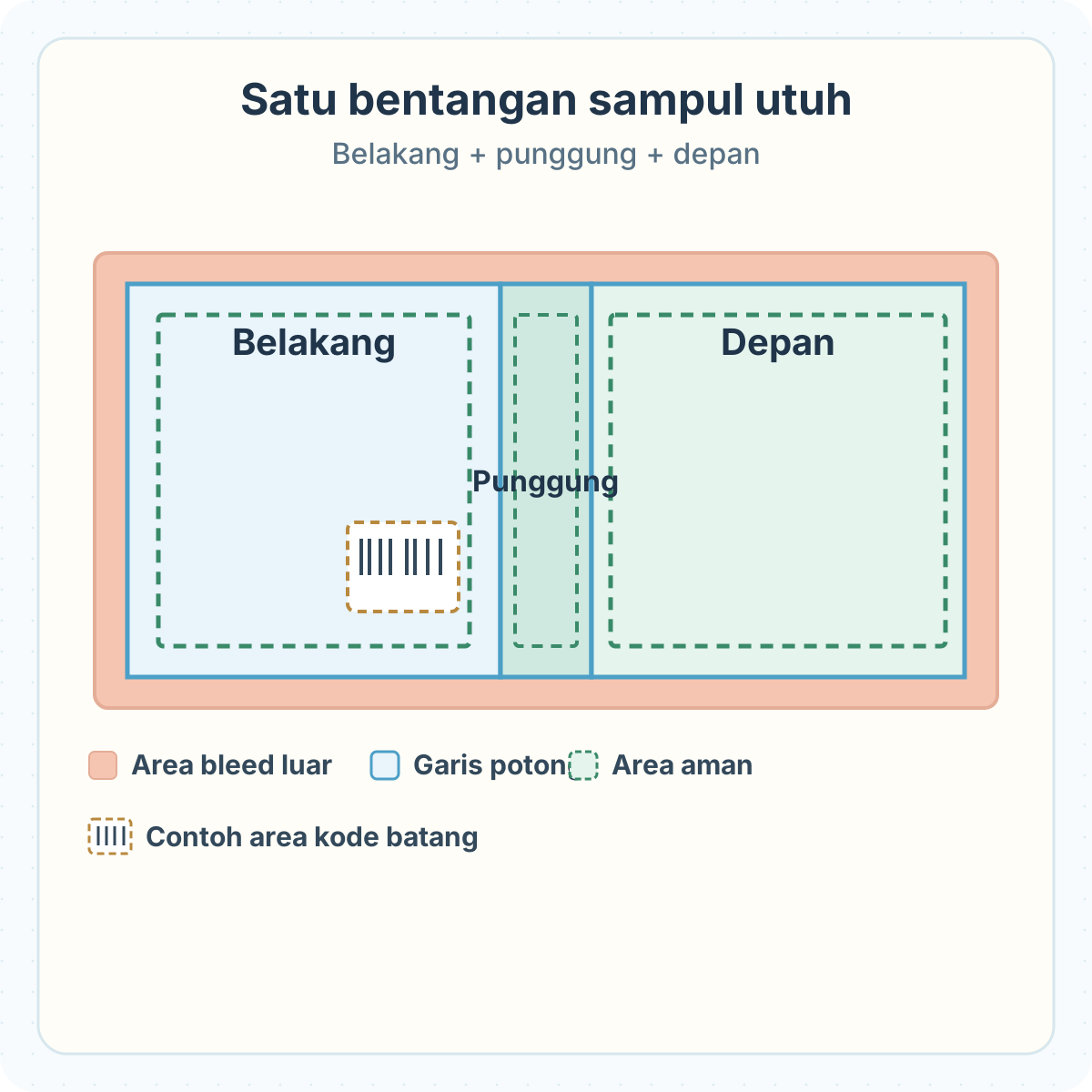

| Bagian | Persiapan | Perhatikan secara khusus |
|---|---|---|
| Sampul belakang | Gambar akhir dalam format JPG atau PNG | Apakah teks deskripsi dan area yang diperuntukkan bagi kode batang saling tumpang tindih? |
| Punggung buku | Lebar disesuaikan dengan jumlah halaman akhir dan jenis kertas | Teks pada punggung buku dan elemen visual terpisah tidak dimasukkan secara otomatis |
| Sampul depan | File JPG atau PNG yang memuat judul dan ilustrasi sampul | Apakah ada kata-kata yang letaknya terlalu dekat dengan garis potong atau garis lipatan? |
| Bleed luar dan area aman | Latar belakang diperluas hingga ke tepi; elemen penting ditempatkan lebih ke dalam | Apakah kata-kata atau elemen visual penting berada di area yang berisiko terpotong? |
Area kode batang yang ditandai hanyalah contoh. Jika sampul KDP dikirimkan tanpa kode batang, KDP dapat menempatkannya di bagian belakang. Konten lain di area tersebut dapat menimbulkan masalah. Periksa kembali posisi dan dimensi yang ditetapkan oleh pihak percetakan.
Finalisasi pengaturan buku sebelum mendesain sampul
Menempatkan gambar bagian depan dan belakang secara berdampingan tidak cukup untuk menentukan dimensi sampul secara utuh. Lebar punggung buku bergantung pada jumlah halaman akhir dan jenis kertas. Jika Anda menambahkan halaman kosong di bagian isi atau mengganti jenis kertas, periksa kembali sampulnya. Verifikasi PDF isi dan jumlah halaman akhir di Book Studio, lalu terapkan pengaturan yang sama di Cover Studio.
Untuk buku sampul tipis KDP, total lebar sampul adalah bleed luar + lebar sampul belakang + lebar punggung buku + lebar sampul depan + bleed luar. Tinggi sampul mencakup bleed atas dan bawah. Sebagai contoh, rumus KDP saat ini untuk buku sampul tipis dengan kertas putih menghasilkan punggung buku selebar 0,2252 inci untuk buku berukuran 6 × 9 inci dengan 100 halaman, serta ukuran bentangan sekitar 12,4752 × 9,25 inci. Ini hanyalah ilustrasi perhitungan; bandingkan data pengajuan Anda yang sebenarnya dengan kalkulator sampul KDP menggunakan pengaturan Anda sendiri.
PDF untuk isi buku dan sampul adalah file yang berbeda. Jangan menyalin dimensi bleed isi buku secara langsung ke sampul.
Kalkulator dan templat sampul resmi KDP
Untuk memilih bentuk potongan, baca Buku berbentuk persegi atau vertikal?
Untuk menyiapkan PDF isi buku, baca PDF buku mewarnai
Untuk pencetakan hingga ke tepi halaman isi, baca Bleed isi buku KDP
Siapkan gambar bagian depan dan belakang secara terpisah
Cover Studio menerima satu file JPG atau PNG untuk bagian depan dan satu file JPG atau PNG untuk bagian belakang. Periksa terlebih dahulu teks seperti judul, nama penulis, dan deskripsi sampul belakang pada gambar desain Anda; alat ini tidak menambahkan teks sampul baru ke dalam PDF. Pisahkan antara file sumber dan revisi agar Anda dapat memulihkan pekerjaan jika memilih versi yang salah.
Periksa kejelasan gambar pada ukuran penempatan sampul yang sebenarnya. Cover Studio menampilkan estimasi DPI dan dapat memberikan peringatan jika resolusi rendah, namun tidak adanya peringatan bukan jaminan kualitas cetak fisik. KDP mensyaratkan gambar sampul memiliki resolusi minimal 300 DPI pada ukuran yang digunakan.
Untuk kode QR pembaca di sampul belakang, tempatkan kode QR tersebut langsung pada gambar sampul belakang. Cover Studio tidak menambahkannya secara otomatis. Kode QR tidak menggantikan kode batang ISBN dan tidak boleh ditempatkan di area yang dikhususkan untuk ISBN.
Untuk informasi mengenai resolusi cetak, lihat DPI gambar KDP
Untuk membuat dan menguji cetakan kode QR, lihat Kode QR untuk buku cetak
Dari Book Studio ke Cover Studio
Cover Studio melanjutkan alur kerja buku menggunakan pengaturan yang diteruskan dari Book Studio. Periksa ukuran potong, jumlah halaman akhir, dan jenis kertas sebelum mulai mengerjakan sampul.
Untuk menyiapkan pengaturan isi dan buku, buka Book Studio
- Konfirmasi ukuran, kertas, dan jumlah halaman akhir di Book Studio, lalu buat PDF untuk isi buku.
- Pilih “Make cover · Open Cover Studio.” Membuka Cover Studio secara langsung tanpa pengaturan buku berarti Anda harus kembali ke Book Studio terlebih dahulu.
- Sediakan file JPG atau PNG untuk masing-masing bagian depan dan belakang.
- Periksa urutan (belakang | punggung buku | depan) dan pemotongan gambar pada pratinjau bentangan. Sesuaikan posisi atau ukuran gambar jika diperlukan.
- Aktifkan panduan cetak dan periksa teks serta gambar di sekitar area potong, bleed, dan area aman. Garis panduan tidak disertakan dalam file PDF yang disimpan.
- Baca hasil pemeriksaan dan peringatan terkait estimasi resolusi, lalu simpan file PDF sampul tersebut.
- Buka kembali file PDF: pastikan dokumen hanya terdiri dari satu halaman dengan orientasi dan penempatan yang tepat. Periksa dimensi, tepian, dan ruang untuk kode batang dengan membandingkannya terhadap templat resmi percetakan dan KDP Print Previewer.
Apa yang dapat dan tidak dapat dilakukan oleh Cover Studio
File PDF yang diekspor saat ini memiliki area punggung buku dengan lebar sesuai estimasi, namun area tersebut masih kosong. Jika desain Anda memerlukan latar belakang yang menyambung hingga ke punggung buku, atau teks pada punggung buku, jangan menganggap hasil ekspor ini sebagai sampul yang sudah jadi. Selesaikan desain yang diperlukan secara terpisah dan pastikan desain tersebut memenuhi ketentuan percetakan.
Untuk buku dengan arah baca kanan-ke-kiri, tata letak sampul depan dan belakang KDP mungkin akan terbalik. Buku bersampul keras atau jenis penjilidan lain juga mungkin memerlukan templat yang berbeda. Periksa terlebih dahulu templat khusus dari percetakan terkait.
Instruksi sampul buku sampul tipis KDP
| Saat ini didukung | Tidak dilakukan secara otomatis |
|---|---|
| Menerima informasi ukuran potong, jumlah halaman akhir, dan jenis kertas dari Book Studio | Melakukan sertifikasi untuk setiap format pencetakan dan penjilidan |
| Menempatkan file JPG atau PNG untuk bagian depan/belakang dan mengekspornya menjadi PDF satu halaman | Membuat teks punggung buku, desain terpisah untuk punggung buku, atau kode batang ISBN |
| Menampilkan panduan pratinjau dan peringatan estimasi DPI | Menjamin keamanan posisi teks, kualitas cetak fisik, atau persetujuan penerbitan |
| Mengunduh PDF templat sampul kosong | Menjamin kepatuhan terhadap format kanan-ke-kiri atau sampul keras |
Daftar periksa sebelum menyimpan PDF
Sebelum memilih Simpan, bandingkan ilustrasi sumber, pengaturan buku, dan hasil ekspor PDF.
Untuk memeriksa artwork sebelum perakitan sampul, lihat Menyiapkan gambar untuk pencetakan
- Apakah ukuran potong dan jenis kertas sudah sesuai dengan bagian isi buku yang final?
- Apakah jumlah halaman sudah mencakup halaman kosong di bagian akhir?
- Apakah saya sudah memilih versi file JPG atau PNG yang tepat untuk bagian depan/belakang?
- Apakah judul dan deskripsi sudah disertakan dalam gambar?
- Apakah kata-kata dan elemen visual penting berada pada jarak yang aman dari garis potong dan garis lipatan?
- Apakah latar belakang yang memenuhi seluruh bidang sudah meluas hingga ke area bleed?
- Apakah punggung buku yang kosong dapat diterima untuk desain ini?
- Apakah ada kata, elemen visual, atau kode QR yang menutupi area khusus untuk kode batang?
- Apakah saya sudah membuka PDF dan melihat tampilan halaman bentang?
- Apakah saya sudah memeriksa ukuran, penempatan, dan peringatan pada templat serta pratinjau terbaru dari pihak percetakan?
Kesalahan umum
- Menggunakan PDF sampul lama setelah mengubah jumlah halaman isi dan lebar punggung buku.
- Menukar posisi sampul depan dan belakang atau menyisipkan versi gambar lama.
- Mengandalkan garis panduan di layar tanpa memeriksa keamanan posisi teks yang sebenarnya.
- Mengasumsikan latar belakang atau judul pada punggung buku akan muncul secara otomatis.
- Menempatkan kode QR atau teks sampul belakang di area yang disediakan khusus untuk kode batang ISBN.
Pemecahan masalah
Cover Studio menyatakan bahwa pengaturan buku tidak ditemukan.
Siapkan pengaturan akhir di Book Studio dan gunakan fitur "Make cover" (Buat sampul) untuk melanjutkan. Membuka URL secara langsung tidak akan meneruskan pengaturan tersebut.
Tombol "Export Cover PDF" (Ekspor PDF Sampul) tidak tersedia.
Pastikan pengaturan buku telah diterima dan gambar sampul depan serta belakang (dalam format JPG/PNG) sudah tersedia. Jika file hanya diganti ekstensinya atau tidak dapat dibuka, kembali ke sumbernya dan siapkan gambar yang valid.
Judul atau gambar terpotong meskipun terlihat baik pada pratinjau.
Periksa bagian yang terpotong pada PDF yang disimpan dan pratinjau cetak. Geser teks atau gambar lebih ke arah dalam pada gambar sumber, lalu ekspor kembali. Garis panduan di layar tidak ikut disimpan ke dalam PDF.
Muncul peringatan mengenai gambar sampul beresolusi rendah.
Bandingkan piksel sumber dengan ukuran gambar pada sampul. Memperbesar gambar dapat mengurangi ketajaman efektifnya. Gunakan gambar sumber yang cukup detail dan periksa PDF yang baru.
Bagian punggung buku kosong pada PDF yang diekspor.
Alat ini mencadangkan ruang untuk lebar punggung buku tetapi tidak membuat gambar atau teks khusus untuk bagian tersebut. Jika sampul Anda memerlukan desain punggung buku, jangan anggap ini sebagai hasil akhir; selesaikan desain punggung buku secara terpisah menggunakan templat dari percetakan.
KDP memberikan peringatan mengenai ukuran sampul atau penempatan kode batang.
Masukkan kembali jumlah halaman isi, jenis kertas, dan ukuran potong akhir ke dalam kalkulator KDP, lalu bandingkan dimensinya dengan PDF Anda. Pindahkan konten dari area kode batang, ekspor kembali, dan periksa ulang pada pratinjau. Mengganti nama file tidak akan memperbaiki konten di dalamnya.
Pertanyaan umum
Bisakah saya mengunggah file PDF terpisah untuk sampul depan dan belakang?
Saat ini, Cover Studio menerima gambar JPG atau PNG secara terpisah dan mengekspornya menjadi satu file PDF bentangan. KDP juga mensyaratkan sampul buku paperback buatan sendiri dalam satu file PDF yang mencakup bagian belakang, punggung buku, dan bagian depan.
Bisakah saya mengunggah satu gambar yang memuat bagian depan dan belakang sekaligus?
Alat saat ini memiliki kolom input terpisah. Menggunakan gambar gabungan yang sama untuk kedua bagian tersebut tidak akan menghasilkan tata letak yang diinginkan. Siapkan kedua sisi secara terpisah atau buat file PDF bentangan utuh di aplikasi penyunting lain menggunakan templat dari pihak percetakan.
Bisakah saya mulai di Cover Studio tanpa melalui Book Studio?
Alur kerja saat ini memerlukan data ukuran potong, jumlah halaman akhir, dan pengaturan kertas yang diteruskan dari Book Studio. Jika akses langsung menampilkan pemberitahuan bahwa pengaturan tidak lengkap, siapkan buku di Book Studio terlebih dahulu lalu pilih opsi "Make cover" (Buat sampul).
Apakah saya harus membuat ulang sampul setelah menambahkan halaman isi?
Periksa kembali. Jumlah halaman akhir dapat mengubah ukuran punggung buku dan dimensi keseluruhan sampul. Gunakan jumlah halaman isi yang baru, ekspor sampul yang sesuai, lalu bandingkan hasilnya dengan kalkulator dari pihak percetakan.
Bisakah saya mencantumkan judul pada punggung buku?
Saat ini, Cover Studio tidak menyertakan teks punggung buku dalam file PDF. Buatlah desain terpisah jika diperlukan, serta periksa ketentuan kelayakan dan jarak aman KDP pada templat resminya.
Apakah punggung buku yang kosong dan berwarna putih sudah dianggap sebagai sampul jadi?
Hal itu bergantung pada desain dan pihak percetakan. File PDF memang menyediakan ruang lebarnya, namun tidak melanjutkan latar belakang bagian depan/belakang hingga ke punggung buku. Jika kesinambungan desain atau gambar pada punggung buku diperlukan, lakukan penyesuaian desain tambahan dan tinjau hasilnya.
Apakah Lalabb menambahkan kode batang ISBN secara otomatis?
Tidak. Penanda kode batang di Cover Studio hanyalah contoh ruang yang dicadangkan; file PDF yang disimpan tidak memuat kode batang baru. KDP mungkin akan menempatkan kode batang pada sampul yang dikirimkan tanpa kode tersebut, jadi pastikan area itu tetap kosong.
Bisakah saya mencantumkan kode QR di sampul belakang sekaligus kode batang ISBN?
Ya, namun QR tidak boleh menempati area khusus untuk kode batang ISBN. Buatlah secara terpisah, tambahkan ke gambar sampul belakang, lalu periksa posisi keduanya pada PDF akhir dan pratinjau cetak.
Bisakah saya menggunakan desain sampul dalam format WebP atau SVG?
Tidak secara langsung. Saat ini, Cover Studio hanya menerima format JPG dan PNG. Alat Pengubah Ukuran Gambar Lalabb saat ini menghasilkan format WebP, yang tidak dapat langsung dimasukkan ke dalam Cover Studio. Siapkan desain akhir dalam format yang didukung.
Apakah tidak adanya peringatan DPI berarti KDP menyetujui kualitas cetaknya?
Tidak. Estimasi DPI hanya didasarkan pada dimensi dan penempatan gambar. Hal ini tidak memvalidasi keamanan teks, warna, hasil cetak fisik, ataupun persetujuan KDP. Periksa PDF akhir dan Print Previewer, serta lakukan proses pemeriksaan contoh cetak jika diperlukan.
Apakah garis batas potong dan area aman (safe-area) disertakan dalam PDF?
Tidak. Garis-garis tersebut hanyalah panduan di layar dan bukan bagian dari file PDF yang diekspor. Buka kembali file tersebut dan bandingkan penempatan desain dengan templat percetakan.
Bisakah saya menggunakan PDF yang sama tanpa perubahan untuk buku sampul keras atau buku dengan tata letak kanan-ke-kiri?
Jangan berasumsi demikian. Alat ini tidak melakukan sertifikasi untuk setiap format penjilidan dan menggunakan tata letak standar: sampul depan–punggung buku–sampul belakang dalam satu bentangan. Kalkulator KDP memperhitungkan metode penjilidan dan arah baca; untuk buku dengan arah baca kanan-ke-kiri, tata letak depan/belakang bisa berbeda. Bandingkan terlebih dahulu dengan templat resmi yang tepat.
Lanjutkan di Lalabb

Jika pengaturan belum lengkap, pastikan isi buku (interior) sudah final di Book Studio terlebih dahulu. Cover Studio membantu proses penyuntingan dan peninjauan; alat ini tidak menjamin penerbitan kode batang, desain punggung buku, kepatuhan terhadap standar percetakan, hasil cetak, ataupun persetujuan akhir.
Alur pembuatan buku
- Buat konten
- Siapkan berkas
- Susun halaman
- Book Studio
- Cover Studio
- Pemeriksaan akhir
Di Cover Studio, siapkan satu bentangan yang memuat desain sampul depan, area punggung buku, dan desain sampul belakang sesuai dengan pengaturan buku.
Setelah ekspor, bandingkan pengaturan sampul dan isi buku (interior) final dengan panduan serta pratinjau terbaru dari penerbit.