 LalabbTools
Crea una cubierta completa de libro con Cover Studio
Utiliza los ajustes definitivos del interior y dos imágenes separadas, una delantera y otra trasera, para preparar un PDF de cubierta extendida y compararlo con la plantilla de tu imprenta.
Termina de definir el tamaño del libro, la cantidad de páginas interiores y el papel en Book Studio y después pasa a Cover Studio. Añade imágenes JPG o PNG separadas para la cubierta delantera y la trasera, revisa su colocación alrededor del lomo reservado y exporta un único PDF de cubierta extendida. La herramienta no crea texto para el lomo ni un código de barras ISBN, así que compara el resultado con la plantilla y la vista previa más recientes de tu imprenta.
Para quién es esta guía
Para creadores que ya tienen ilustraciones delanteras y traseras y quieren un PDF de cubierta extendida acorde con el interior terminado.
Entiende la cubierta como una sola extensión
Establece en Book Studio el tamaño del libro, el número final de páginas interiores y el papel, y elige «Crear cubierta» para continuar en Cover Studio. Añade imágenes JPG o PNG separadas para la parte delantera y la trasera y revisa su colocación. Puedes exportar una página PDF que incluya contracubierta, lomo y cubierta delantera.
Cover Studio reserva actualmente una anchura para el lomo, pero no crea automáticamente el texto del título en el lomo ni inserta una ilustración independiente en él. Tampoco crea un código de barras ISBN. Compara el PDF guardado con la plantilla y la vista previa más recientes de la imprenta.
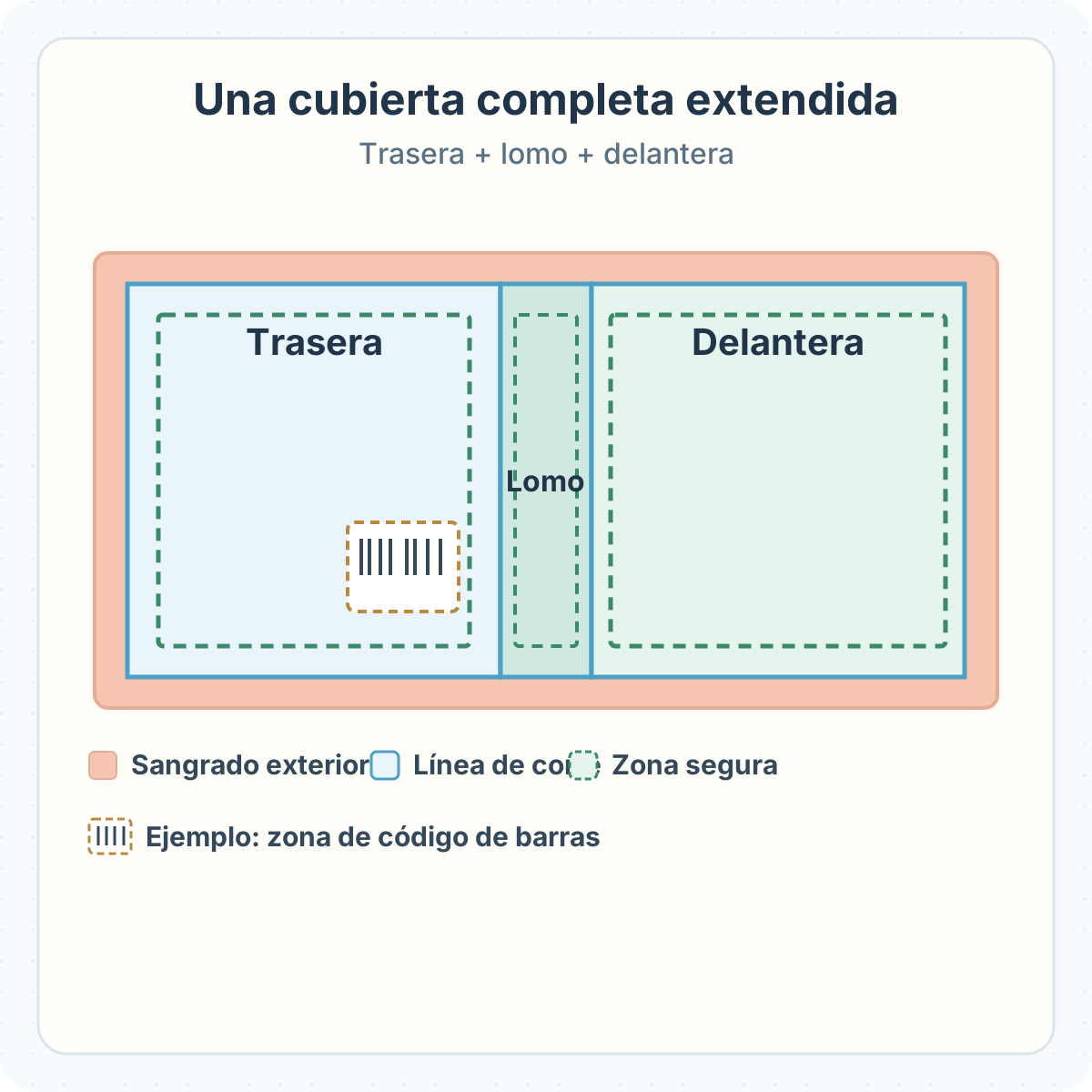
En un libro habitual de lectura de izquierda a derecha, una cubierta extendida y aplanada muestra, de izquierda a derecha, la contracubierta, el lomo y la cubierta delantera. El lomo es la cara estrecha visible en la estantería. El sangrado exterior prolonga la ilustración más allá de la línea de corte para permitir el recorte. Una zona segura mantiene el texto y las imágenes esenciales más hacia dentro. El sangrado y la zona segura son conceptos distintos.
Directrices de KDP sobre códigos de barras
| Parte | Prepara | Presta especial atención a |
|---|---|---|
| Contracubierta | Imagen JPG o PNG terminada | ¿Se superponen el texto descriptivo y el espacio previsto para el código de barras? |
| Lomo | Anchura acorde con el número final de páginas y el papel | El texto y la ilustración independiente del lomo no se insertan automáticamente |
| Cubierta delantera | JPG o PNG con título e ilustración | ¿Quedan las palabras demasiado cerca de las líneas de corte o de pliegue? |
| Sangrado exterior y zona segura | Fondo prolongado hasta los bordes; elementos esenciales hacia el interior | ¿Hay palabras o imágenes esenciales en una zona que podría cortarse? |
La zona de código de barras señalada es solo un ejemplo. Si envías una cubierta a KDP sin código de barras, KDP puede colocarlo en la parte trasera. Otro contenido en esa zona puede causar problemas. Consulta la posición y las dimensiones vigentes de la imprenta.
Finaliza los ajustes del libro antes de diseñar la cubierta
Colocar la imagen delantera junto a la trasera no basta para determinar las dimensiones completas de la cubierta. La anchura del lomo depende del número final de páginas y del papel. Si añades páginas interiores en blanco o cambias el papel, revisa la cubierta de nuevo. Verifica el PDF interior y el total final en Book Studio y pasa los mismos ajustes a Cover Studio.
Para un libro de tapa blanda de KDP, la anchura total de la cubierta es sangrado exterior + anchura de la contracubierta + anchura del lomo + anchura de la cubierta delantera + sangrado exterior. La altura incluye el sangrado superior e inferior. Por ejemplo, la fórmula actual de KDP para tapa blanda con papel blanco da un lomo de 0.2252 pulgadas para un libro de 6 × 9 pulgadas y 100 páginas y una cubierta extendida de aproximadamente 12.4752 × 9.25 pulgadas. Es un ejemplo del cálculo; compara tu envío real con la calculadora de cubiertas de KDP usando tus propios ajustes.
El PDF interior y el PDF de cubierta son archivos distintos. No copies directamente las dimensiones de sangrado del interior a la cubierta.
Calculadora y plantilla oficiales de cubiertas de KDP
Para elegir la forma del tamaño de corte, consulta ¿Libro cuadrado o vertical?
Para preparar el PDF interior, consulta PDF de un libro para colorear
Para imprimir hasta el borde de las páginas interiores, consulta Sangrado interior de KDP
Prepara imágenes separadas para la cubierta delantera y la trasera
Cover Studio acepta un JPG o PNG para la parte delantera y otro JPG o PNG para la trasera. Comprueba primero en las imágenes el texto que se imprimirá, como título, autor y descripción de la contracubierta; esta herramienta no escribe texto nuevo en el PDF de cubierta. Distingue los originales de las revisiones para poder recuperar la versión correcta si eliges una equivocada.
Comprueba la nitidez de cada imagen al tamaño al que estará colocada en la cubierta. Cover Studio muestra los DPI estimados y puede advertir de una resolución baja, pero la ausencia de advertencias no garantiza la calidad física de impresión. KDP exige al menos 300 DPI para las imágenes de cubierta al tamaño de uso.
Si quieres incluir un QR para lectores en la contracubierta, colócalo primero en la propia imagen trasera. Cover Studio no lo añade automáticamente. Un QR no sustituye al código de barras ISBN ni debe ocupar su espacio reservado.
Para la resolución de impresión, consulta DPI de imágenes para KDP
Para crear un QR y probarlo impreso, consulta Códigos QR para libros impresos
De Book Studio a Cover Studio
Cover Studio continúa el proceso del libro usando los ajustes recibidos de Book Studio. Comprueba el tamaño de corte, el número final de páginas y el papel antes de empezar la cubierta.
Para preparar el interior y los ajustes del libro, abre Book Studio
- Confirma en Book Studio el tamaño, el papel y el número final de páginas y crea el PDF interior.
- Elige «Crear cubierta · Abrir Cover Studio». Si abres Cover Studio directamente sin los ajustes del libro, tendrás que volver primero a Book Studio.
- Proporciona un JPG o PNG para la parte delantera y otro para la trasera.
- Revisa el orden contracubierta | lomo | cubierta delantera y los recortes en la vista previa extendida. Ajusta la posición o el tamaño de las imágenes si hace falta.
- Activa las guías de impresión y revisa el texto y las imágenes alrededor de las zonas de corte, sangrado y seguridad. Las líneas de guía no se incluyen en el PDF guardado.
- Lee las comprobaciones y las advertencias de resolución estimada y guarda el PDF de cubierta.
- Vuelve a abrir el PDF: confirma que tenga una página y que la orientación y la colocación sean correctas. Compara las dimensiones, los bordes y el espacio del código de barras con la plantilla oficial de la imprenta y KDP Print Previewer.
Qué hace Cover Studio y qué no hace
Actualmente, el PDF exportado tiene un área de lomo con la anchura estimada, pero está en blanco. Si el diseño necesita un fondo continuo a través del lomo o texto en él, no des por terminado el resultado. Completa el diseño necesario por separado y compruébalo con las reglas de la imprenta.
En libros de lectura de derecha a izquierda, la disposición delantera y trasera de KDP puede invertirse. Una tapa dura u otra encuadernación también puede requerir otra plantilla. Consulta primero la plantilla de la imprenta concreta.
Instrucciones de KDP para cubiertas de tapa blanda
| Admite actualmente | No hace automáticamente |
|---|---|
| Recibir tamaño de corte, número final de páginas y papel desde Book Studio | Certificar todos los formatos de imprenta y encuadernación |
| Colocar imágenes JPG o PNG delanteras y traseras y exportar un PDF de una página | Crear texto o una ilustración independiente para el lomo o un código de barras ISBN |
| Mostrar guías de vista previa y advertencias de DPI estimados | Garantizar la seguridad del texto, la calidad física de impresión o la aprobación de publicación |
| Descargar un PDF de plantilla de cubierta en blanco | Garantizar el cumplimiento para libros de derecha a izquierda o de tapa dura |
Lista de comprobación antes de guardar el PDF
Antes de elegir Guardar, compara las imágenes originales, los ajustes del libro y el PDF exportado real.
Para revisar las ilustraciones antes de montar la cubierta, consulta Preparación de imágenes para imprimir
- ¿Coinciden el tamaño de corte y el papel con los del interior definitivo?
- ¿Incluye el número de páginas las páginas en blanco finales?
- ¿He elegido las versiones correctas de los JPG o PNG delantero y trasero?
- ¿Están ya incluidos el título y la descripción en las imágenes?
- ¿Quedan las palabras y las ilustraciones importantes a una distancia cómoda de las líneas de corte y pliegue?
- ¿Se prolonga por el sangrado el fondo que llega hasta los bordes?
- ¿Es aceptable un lomo en blanco para este diseño?
- ¿Se superpone alguna palabra, imagen o QR al espacio reservado al código de barras?
- ¿He abierto el PDF y comprobado que contiene una sola página extendida?
- ¿He revisado tamaño, colocación y advertencias en la plantilla y vista previa más recientes de la imprenta?
Errores comunes
- Usar un PDF de cubierta antiguo después de cambiar el número de páginas interiores y el ancho del lomo.
- Intercambiar las partes delantera y trasera o insertar una versión antigua de una imagen.
- Confiar en las líneas de guía de la pantalla sin comprobar la seguridad real del texto.
- Suponer que el fondo o el título del lomo aparecen automáticamente.
- Colocar un QR o texto de la contracubierta en la zona reservada al código de barras ISBN.
Solución de problemas
Cover Studio indica que faltan los ajustes del libro.
Prepara los ajustes definitivos en Book Studio y utiliza «Crear cubierta» para continuar. Abrir directamente la URL no transmite esos ajustes.
El botón Exportar PDF de cubierta no está disponible.
Comprueba que llegaron los ajustes del libro y que están presentes las imágenes JPG o PNG delantera y trasera. Si a un archivo solo se le cambió la extensión o no se abre, vuelve al original y prepara una imagen válida.
Un título o dibujo queda cortado aunque se veía bien en la vista previa.
Localiza el recorte en el PDF guardado y la vista previa de la imprenta. Aleja el texto o la ilustración del borde en la imagen original y vuelve a exportar. Las líneas de guía de pantalla no se guardan en el PDF.
Veo una advertencia de baja resolución en una imagen de cubierta.
Compara los píxeles originales con el tamaño que ocupa la imagen en la cubierta. Ampliar la ilustración puede reducir su nitidez efectiva. Usa un original suficientemente detallado y revisa el PDF nuevo.
El lomo aparece en blanco en el PDF exportado.
La herramienta actual reserva su anchura, pero no crea texto ni una ilustración independiente para el lomo. Si tu cubierta necesita diseño en el lomo, no envíes este resultado como definitivo: termina el diseño por separado con la plantilla de la imprenta.
KDP muestra una advertencia sobre el tamaño de la cubierta o la posición del código de barras.
Vuelve a introducir en la calculadora de KDP el número final de páginas interiores, el papel y el tamaño de corte y compara las dimensiones del PDF. Aleja el contenido de la zona del código de barras, exporta otra vez y revisa la vista previa. Cambiar el nombre del archivo no corrige su contenido.
Preguntas frecuentes
¿Puedo subir archivos PDF separados para las cubiertas delantera y trasera?
Cover Studio acepta actualmente imágenes JPG o PNG separadas y exporta un único PDF extendido. KDP también exige que una cubierta de tapa blanda creada por el usuario sea un solo PDF que incluya contracubierta, lomo y parte delantera.
¿Puedo subir una sola imagen que contenga juntas las partes delantera y trasera?
La herramienta actual tiene entradas separadas. Si proporcionas la misma imagen combinada en ambas, no obtendrás la disposición deseada. Prepara las dos caras por separado o crea un PDF extendido terminado en otro editor con la plantilla de la imprenta.
¿Puedo empezar en Cover Studio sin pasar por Book Studio?
El proceso actual necesita que Book Studio transmita el tamaño de corte, el número final de páginas y los ajustes de papel. Si al entrar directamente aparece un aviso de ajustes ausentes, prepara allí el libro y elige «Crear cubierta».
¿Debo rehacer la cubierta después de añadir páginas interiores?
Vuelve a comprobarla. El número final de páginas puede cambiar el lomo y las dimensiones generales de la cubierta. Utiliza el nuevo total interior, exporta una cubierta acorde y compárala con la calculadora de la imprenta.
¿Puedo poner un título en el lomo?
Cover Studio actualmente no escribe texto en el lomo del PDF. Diséñalo por separado si lo necesitas y comprueba en la plantilla oficial de KDP los requisitos vigentes y la separación de seguridad.
¿Es una cubierta terminada si el lomo queda blanco y vacío?
Depende del diseño y de la imprenta. El PDF reserva la anchura, pero no prolonga los fondos delantero y trasero por el lomo. Si necesitas continuidad o una ilustración en él, completa el diseño y revisa el resultado.
¿Añade Lalabb automáticamente un código de barras ISBN?
No. La marca de código de barras de Cover Studio solo muestra un ejemplo de espacio reservado; el PDF guardado no contiene un código nuevo. KDP puede añadirlo si envías una cubierta sin él, así que deja libre esa zona.
¿Puedo poner un QR en la contracubierta y también un código de barras ISBN?
Sí, pero el QR no debe ocupar el espacio reservado al código de barras ISBN. Créalo por separado, añádelo a la imagen de la contracubierta y revisa ambas posiciones en el PDF final y en la vista previa de la imprenta.
¿Puedo proporcionar ilustraciones WebP o SVG para la cubierta?
No directamente. Cover Studio admite actualmente JPG y PNG. Image Resizer de Lalabb genera ahora WebP, que no puede insertarse tal cual en Cover Studio. Prepara las caras definitivas en un formato aceptado.
¿Significa la ausencia de una advertencia de DPI que KDP aprueba la calidad de impresión?
No. Los DPI estimados solo utilizan las dimensiones y la colocación de la imagen. No validan la seguridad del texto, el color, el resultado físico ni la aprobación de KDP. Revisa el PDF final y Print Previewer, además de las pruebas de la imprenta cuando hagan falta.
¿Se incluyen en el PDF las líneas de corte y de zona segura de la vista previa?
No. Son guías de pantalla, no forman parte del PDF exportado. Vuelve a abrir el archivo y compara la colocación de la ilustración con la plantilla de la imprenta.
¿Puedo usar el mismo PDF sin cambios para un libro de tapa dura o de lectura de derecha a izquierda?
No lo supongas. La herramienta no certifica todos los tipos de encuadernación y utiliza la disposición habitual contracubierta–lomo–cubierta delantera. La calculadora de KDP tiene en cuenta la encuadernación y el sentido de lectura; en libros de derecha a izquierda puede cambiar la disposición delantera y trasera. Consulta primero la plantilla oficial adecuada.
Continúa en Lalabb

Si faltan ajustes, confirma primero el interior definitivo en Book Studio. Cover Studio ayuda a editar y revisar, pero no garantiza la creación del código de barras, el diseño del lomo, el cumplimiento de las normas de imprenta, el resultado impreso ni la aprobación.
Proceso de creación del libro
- Crear el contenido
- Preparar los archivos
- Reunir las páginas
- Book Studio
- Cover Studio
- Revisión final
En Cover Studio, prepara una cubierta extendida con la ilustración delantera, el lomo reservado y la ilustración trasera acordes con los ajustes del libro.
Después de exportar, compara los ajustes de la cubierta y del interior definitivo con las directrices y la vista previa más recientes de la editorial.