 LalabbTools
Einen vollständigen Buchumschlag mit Cover Studio erstellen
Übernehmen Sie die endgültigen Buchblockdaten und getrennte Bilder für Vorder- und Rückseite, erstellen Sie ein gemeinsames Umschlag-PDF und vergleichen Sie es mit der Druckvorlage.
Legen Sie in Book Studio Buchformat, endgültige Buchblock-Seitenzahl und Papier fest und wechseln Sie dann zu Cover Studio. Fügen Sie getrennte JPG- oder PNG-Bilder für Vorder- und Rückseite ein, prüfen Sie die Platzierung um den reservierten Buchrücken und exportieren Sie eine Umschlagseite als PDF. Das Tool erstellt weder Buchrückentext noch einen ISBN-Barcode. Vergleichen Sie das Ergebnis mit der neuesten Vorlage und Vorschau Ihrer Druckerei.
Für wen ist dieser Guide?
Für Gestalter mit Motiven für Vorder- und Rückseite, die ein gemeinsames Umschlag-PDF passend zum fertigen Buchblock erstellen möchten.
Den Umschlag als eine ausgebreitete Seite verstehen
Stellen Sie in Book Studio Buchformat, endgültige Buchblock-Seitenzahl und Papier ein und wählen Sie „Umschlag erstellen“, um Cover Studio zu öffnen. Fügen Sie getrennte JPG- oder PNG-Bilder für Vorder- und Rückseite ein und prüfen Sie deren Platzierung. Exportiert wird eine PDF-Seite mit Umschlagrückseite, Buchrücken und Vorderseite.
Cover Studio reserviert derzeit die Buchrückenbreite, erstellt aber weder Buchrückentext noch ein eigenes Buchrückenmotiv automatisch. Auch einen ISBN-Barcode erzeugt es nicht. Vergleichen Sie die gespeicherte PDF mit der aktuellen Umschlagvorlage und Vorschau der Druckerei.
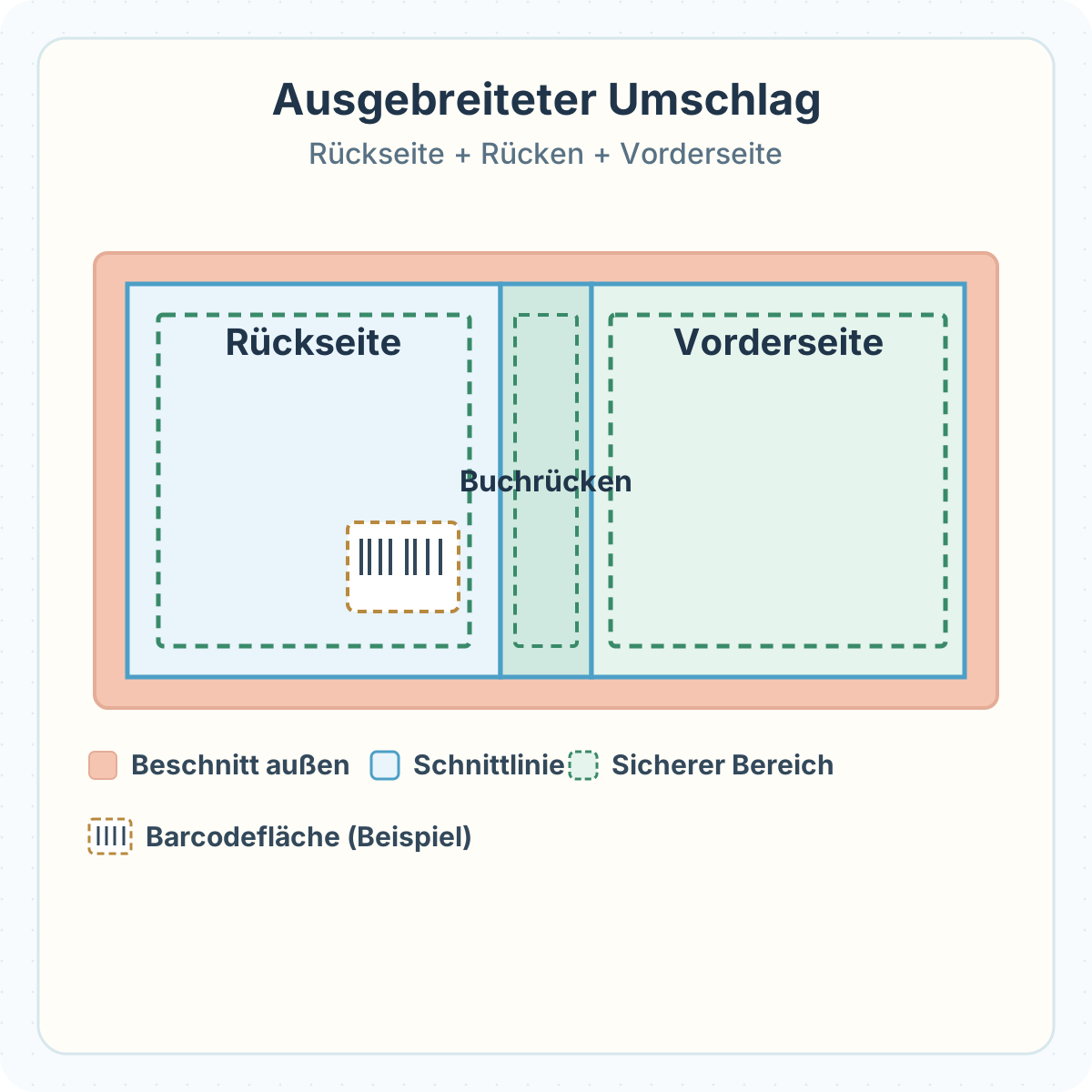
Bei einem üblichen Buch mit Leserichtung von links nach rechts zeigt die ausgebreitete Umschlagdatei von links nach rechts Rückseite, Buchrücken und Vorderseite. Der Buchrücken ist der schmale Teil, der im Regal sichtbar ist. Außen führt die Beschnittzugabe das Motiv über die Schnittlinie hinaus. Der sichere Bereich hält Text und wichtige Details weiter innen. Beschnittzugabe und sicherer Bereich sind verschiedene Dinge.
| Teil | Vorbereiten | Besonders prüfen |
|---|---|---|
| Umschlagrückseite | fertiges JPG- oder PNG-Bild | Überschneiden sich Beschreibungstext und der vorgesehene Barcode-Raum? |
| Buchrücken | Übereinstimmung der Breite mit der endgültigen Seitenzahl und dem Papier | Buchrückentext und separates Motiv werden nicht automatisch eingesetzt |
| Umschlagvorderseite | JPG oder PNG mit Titel und Motiv | Stehen Wörter zu nah an Schnitt- oder Falzlinien? |
| Äußere Beschnittzugabe und sicherer Bereich | Hintergrund bis über die Schnittlinie; wichtige Details weiter innen | Sitzen Schlüsselwörter oder Kunst in einem Bereich, der getrimmt werden könnte? |
Die markierte Barcodefläche ist nur ein Beispiel. Reichen Sie bei KDP einen Umschlag ohne Barcode ein, kann KDP ihn auf der Rückseite platzieren. Andere Inhalte dort können Probleme verursachen. Prüfen Sie aktuelle Position und Maße der Druckerei.
Bucheinstellungen vor dem Umschlagentwurf abschließen
Vorder- und Rückseitenbild nebeneinander reichen nicht aus, um das ganze Umschlagmaß zu bestimmen. Die Buchrückenbreite hängt von der endgültigen Seitenzahl und dem Papier ab. Nach zusätzlichen leeren Buchblockseiten oder einem Papierwechsel müssen Sie den Umschlag erneut prüfen. Kontrollieren Sie Buchblock-PDF und Seitenzahl in Book Studio und übergeben Sie dieselben Einstellungen an Cover Studio.
Bei einem KDP-Taschenbuch gilt: Gesamtbreite = äußere Beschnittzugabe + Breite der Rückseite + Buchrückenbreite + Breite der Vorderseite + äußere Beschnittzugabe. Zur Höhe kommen oben und unten Beschnittzugaben hinzu. Nach der aktuellen KDP-Formel für Taschenbücher auf weißem Papier ergibt ein Buch mit 6 × 9 Zoll und 100 Seiten beispielsweise einen 0,2252 Zoll breiten Buchrücken und eine ausgebreitete Umschlagseite von etwa 12,4752 × 9,25 Zoll. Das veranschaulicht nur die Rechnung. Vergleichen Sie Ihre tatsächliche Datei mit dem KDP-Umschlagrechner und Ihren eigenen Einstellungen.
Buchblock- und Umschlag-PDF sind getrennte Dateien. Übernehmen Sie die Beschnittmaße des Buchblocks nicht direkt für den Umschlag.
Offizieller KDP-Umschlagrechner mit Vorlage
Um eine Trimmform auszuwählen, lesen Sie Quadratisches oder hochformatiges Buch?
Um das Buchblock-PDF vorzubereiten, lesen Sie Malbuch-Buchblock-PDF
Zum Drucken an den Rand der Buchblock-Seiten lesen Sie Beschnittzugabe im KDP-Buchblock
Vorder- und Rückseitenbild getrennt vorbereiten
Cover Studio akzeptiert je ein JPG oder PNG für Umschlagvorder- und -rückseite. Prüfen Sie Titel, Autor und Rückseitentext bereits in den Bildern; das Tool schreibt keinen neuen Umschlagtext in die PDF. Halten Sie Vorlage und überarbeitete Version auseinander, falls Sie versehentlich eine alte Datei wählen.
Prüfen Sie die Schärfe bei der tatsächlichen Platzierungsgröße auf dem Umschlag. Cover Studio zeigt geschätzte DPI und warnt möglicherweise bei niedriger Auflösung. Das Ausbleiben einer Warnung garantiert keine Druckqualität. KDP verlangt für Umschlagbilder mindestens 300 DPI bei der verwendeten Größe.
Für einen Leser-QR-Code auf der Umschlagrückseite setzen Sie den Code zuerst in das Rückseitenbild ein. Cover Studio ergänzt ihn nicht automatisch. Ein QR-Code ersetzt den ISBN-Barcode nicht und darf dessen reservierte Fläche nicht belegen.
Für Druckauflösung, siehe Bild-DPI für KDP
Um einen QR zu erstellen und zu drucken, siehe QR-Codes für gedruckte Bücher
Von Book Studio nach Cover Studio
Cover Studio führt den Buchablauf mit den Einstellungen aus Book Studio fort. Prüfen Sie Endformat, endgültige Seitenzahl und Papier, bevor Sie den Umschlag beginnen.
Um die Buchblock und Bucheinstellungen vorzubereiten, öffnen Book Studio
- Prüfen Sie Format, Papier und endgültige Seitenzahl in Book Studio und erstellen Sie das Buchblock-PDF.
- Wählen Sie „Umschlag erstellen · Cover Studio öffnen“. Wenn Sie Cover Studio ohne Bucheinstellungen direkt öffnen, müssen Sie zuerst zu Book Studio zurückkehren.
- Geben Sie für jede Vorder- und Rückseite ein JPG oder PNG an.
- Prüfen Sie in der Vorschau Reihenfolge Rückseite | Buchrücken | Vorderseite und möglichen Beschnitt. Passen Sie bei Bedarf Position oder Größe der Bilder an.
- Schalten Sie die Druckhilfslinien ein und prüfen Sie Text und Motive an Schnitt-, Beschnitt- und Sicherheitsbereichen. Die Linien werden nicht in der PDF gespeichert.
- Lesen Sie Prüfungen und Warnhinweise mit geschätzter Auflösung und speichern Sie dann das Umschlag-PDF.
- Öffnen Sie die PDF erneut: Prüfen Sie, ob sie eine Seite hat und Ausrichtung sowie Platzierung stimmen. Vergleichen Sie Maße, Ränder und Barcodefläche mit der offiziellen Druckvorlage und der KDP-Druckvorschau.
Was Cover Studio tut - und nicht tut
Die exportierte PDF enthält derzeit einen leeren Buchrückenbereich in geschätzter Breite. Soll der Hintergrund über den Buchrücken laufen oder dort Text stehen, ist diese Ausgabe noch kein fertiger Umschlag. Ergänzen Sie die Gestaltung separat und prüfen Sie sie nach Druckereivorgaben.
Bei rechts-nach-links-Büchern kann sich das Vorder- und Rückseitenlayout von KDP umkehren. Ein Hardcover oder eine andere Bindung kann auch eine andere Schablone erfordern. Überprüfen Sie zuerst die Vorlage des jeweiligen Druckers.
KDP Paperback Umschlag Anweisungen
| Derzeit unterstützt | Nicht automatisch |
|---|---|
| Endformat, Seitenzahl und Papier aus Book Studio übernehmen | Jede Druckerei und Bindungsart verbindlich abdecken |
| JPG oder PNG für Vorder- und Rückseite platzieren und einseitige PDF exportieren | Buchrückentext, separates Buchrückenmotiv oder ISBN-Barcode erzeugen |
| Hilfslinien und geschätzte DPI-Warnungen anzeigen | Sichere Textplatzierung, Druckqualität oder Veröffentlichung garantieren |
| Leere Umschlagvorlage als PDF herunterladen | Vorgaben für Rechts-nach-links-Bücher oder Hardcover garantieren |
Checkliste vor dem Speichern des PDF
Bevor Sie Speichern auswählen, vergleichen Sie das Quellbild, die Bucheinstellungen und das tatsächlich exportierte PDF.
Um das Kunstwerk vor der Umschlag-Montage zu überprüfen, siehe Vorbereiten von Bildern für den Druck
- Passen Endformat und Papier zum endgültigen Buchblock?
- Enthält die Seitenzahl die endgültigen leeren Seiten?
- Habe ich die richtigen JPG- oder PNG-Versionen für Vorder- und Rückseite gewählt?
- Sind Titel und Beschreibung bereits in den Bildern enthalten?
- Haben Text und wichtige Motive ausreichend Abstand zu Schnitt- und Falzlinien?
- Reicht ein randfüllender Hintergrund in die Beschnittzugabe?
- Passt ein leerer Buchrücken zu diesem Entwurf?
- Überlappen Wort, Kunst oder QR den reservierten Barcode-Raum?
- Habe ich die PDF geöffnet und die einzelne ausgebreitete Umschlagseite gesehen?
- Habe ich Größe, Platzierung und Warnungen in der neuesten Vorlage und Vorschau des Druckers überprüft?
Häufige Fehler
- Nach veränderter Buchblock-Seitenzahl und Buchrückenbreite das alte Umschlag-PDF weiterverwenden.
- Vorder- und Rückseite umkehren oder eine alte Bildversion einfügen.
- Hilfslinien auf dem Bildschirm vertrauen, ohne tatsächliche Sicherheitsabstände zu prüfen.
- Angenommen, der Buchrücken-Hintergrund oder -Titel erscheint automatisch.
- QR-Code oder Rückseitentext in die reservierte ISBN-Barcodefläche setzen.
Fehlerbehebung
Cover Studio sagt, dass Bucheinstellungen fehlen.
Legen Sie die endgültigen Bucheinstellungen in Book Studio fest und wählen Sie dort „Umschlag erstellen“. Beim direkten Öffnen der URL werden die Einstellungen nicht übergeben.
Die Schaltfläche „Umschlag-PDF exportieren“ ist nicht verfügbar.
Überprüfen Sie, ob die Bucheinstellungen angekommen sind und sowohl vordere als auch hintere JPG / PNG-Bilder vorhanden sind. Wenn eine Datei lediglich in eine andere Erweiterung umbenannt wurde oder nicht geöffnet werden kann, kehren Sie zur Quelle zurück und bereiten ein gültiges Bild vor.
Ein Titel oder eine Zeichnung wird abgeschnitten, obwohl sie in der Vorschau gut aussieht.
Suchen Sie den Zuschnitt in der gespeicherten PDF- und Druckervorschau. Bewegen Sie Wörter oder Kunst weiter nach innen im Quellbild und exportieren Sie wieder. On-Screen-Leitlinien werden nicht im PDF gespeichert.
Ich sehe eine Umschlag-Bildwarnung mit niedriger Auflösung.
Vergleichen Sie Quellpixel mit der Größe, die das Bild auf dem Umschlag einnimmt. Die Vergrößerung der Kunst kann ihre effektive Schärfe verringern. Verwenden Sie eine ausreichend detaillierte Quelle und prüfen Sie das neue PDF.
Der Buchrücken ist in der exportierten PDF leer.
Das Tool reserviert die Breite, erstellt aber weder ein eigenes Buchrückenmotiv noch Text. Falls Ihr Umschlag eine Buchrückengestaltung braucht, reichen Sie diese PDF nicht als fertig ein. Ergänzen Sie die Gestaltung mit der Druckvorlage.
KDP warnt vor Umschlagmaß oder Barcodeplatzierung.
Geben Sie die endgültige Buchblock-Zählung, Papier und Endformat im KDP-Rechner erneut ein und vergleichen Sie die PDF-Dimensionen. Verschieben Sie Inhalte aus dem Barcode-Bereich, exportieren Sie erneut und überprüfen Sie in der Vorschau erneut. Die Umbenennung der Datei korrigiert ihren Inhalt nicht.
Häufige Fragen
Kann ich separate PDF-Dateien für Vorder- und Rückseite hochladen?
Cover Studio nimmt getrennte JPG- oder PNG-Bilder an und exportiert eine ausgebreitete Umschlagseite als PDF. KDP verlangt für selbst erstellte Taschenbuchumschläge ebenfalls eine PDF mit Rückseite, Buchrücken und Vorderseite.
Kann ich ein Bild hochladen, das Front und Rückseite zusammen enthält?
Das Tool hat getrennte Eingaben. Dasselbe kombinierte Bild in beide Eingaben zu laden ergibt nicht das gewünschte Layout. Bereiten Sie die Seiten einzeln vor oder erstellen Sie mit der Druckvorlage in einem anderen Editor eine vollständige Umschlag-PDF.
Kann ich in Cover Studio ohne Book Studio starten?
Der aktuelle Workflow erfordert Trimm, endgültige Seitenanzahl und Papiereinstellungen, die von Book Studio übergeben werden. Wenn der direkte Eintrag einen Hinweis auf fehlende Einstellungen zeigt, bereiten Sie das Buch dort vor und wählen Sie "Umschlag machen".
Muss ich den Umschlag nach dem Hinzufügen von Buchblock-Seiten wiederholen?
Prüfen Sie ihn erneut. Die endgültige Seitenzahl kann Buchrückenbreite und Gesamtmaß verändern. Nutzen Sie die neue Buchblock-Seitenzahl, exportieren Sie einen passenden Umschlag und vergleichen Sie ihn mit dem Rechner der Druckerei.
Kann ich einen Titel auf den Buchrücken setzen?
Cover Studio schreibt derzeit keinen Buchrückentext in die PDF. Gestalten Sie ihn bei Bedarf separat und prüfen Sie aktuelle KDP-Voraussetzungen und Sicherheitsabstände anhand der offiziellen Vorlage.
Ist ein weißer, leerer Buchrücken ein fertiger Umschlag?
Das hängt von Gestaltung und Druckerei ab. Die PDF reserviert die Breite, führt aber Hintergründe der Vorder- und Rückseite nicht über den Buchrücken weiter. Ergänzen und prüfen Sie die Gestaltung, wenn ein durchgehender Hintergrund oder Buchrückenmotiv nötig ist.
Fügt Lalabb automatisch einen ISBN-Barcode hinzu?
Nein. Die Barcode-Markierung in Cover Studio zeigt nur eine beispielhafte reservierte Fläche; die gespeicherte PDF enthält keinen neuen Barcode. KDP kann bei einem Umschlag ohne Barcode einen ergänzen. Lassen Sie den Bereich frei.
Kann ich QR-Code und ISBN-Barcode auf der Umschlagrückseite haben?
Ja, doch der QR-Code darf die reservierte ISBN-Barcodefläche nicht belegen. Erstellen Sie ihn separat, setzen Sie ihn in das Rückseitenbild ein und prüfen Sie beide Positionen in der PDF und Druckvorschau.
Kann ich WebP oder SVG Umschlag Kunstwerke liefern?
Nicht direkt. Cover Studio akzeptiert derzeit JPG und PNG. „Bildgröße ändern“ liefert derzeit WebP, das sich nicht unverändert in Cover Studio einsetzen lässt. Bereiten Sie die endgültigen Seiten in einem unterstützten Format vor.
Bedeutet keine DPI-Warnung, dass KDP die Druckqualität genehmigt?
Nein. Die geschätzte DPI-Zahl beruht nur auf Bildmaßen und Platzierung. Sie prüft weder sichere Textabstände noch Farbe, Druckergebnis oder KDP-Freigabe. Kontrollieren Sie PDF und KDP-Druckvorschau sowie bei Bedarf einen Probedruck.
Sind Preview-Trimm- und Safe-Area-Linien im PDF enthalten?
Nein. Die Linien sind nur Hilfen auf dem Bildschirm und gehören nicht zur exportierten PDF. Öffnen Sie die Datei und vergleichen Sie die Motivplatzierung mit der Druckvorlage.
Kann ich das gleiche PDF unverändert für Hardcover oder ein rechts-nach-links-Buch verwenden?
Gehen Sie nicht davon aus. Das Tool deckt nicht jede Bindungsart ab und verwendet die übliche Reihenfolge Rückseite–Buchrücken–Vorderseite. Der KDP-Rechner berücksichtigt Bindung und Leserichtung; bei Rechts-nach-links-Büchern kann die Reihenfolge anders sein. Prüfen Sie zuerst die passende offizielle Vorlage.
Weiter in Lalabb

Fehlen Bucheinstellungen, prüfen Sie zuerst den endgültigen Buchblock in Book Studio. Cover Studio hilft bei Gestaltung und Kontrolle, garantiert aber weder Barcode, Buchrückengestaltung, Druckereikonformität, Druckergebnis noch Freigabe.
Ablauf der Bucherstellung
- Inhalte erstellen
- Dateien vorbereiten
- Seiten sammeln
- Book Studio
- Cover Studio
- Endkontrolle
Bereiten Sie in Cover Studio eine ausgebreitete Umschlagseite mit Vorderseitenmotiv, reserviertem Buchrücken und Rückseitenmotiv passend zu den Bucheinstellungen vor.
Vergleichen Sie nach dem Export Umschlag und endgültige Buchblockdaten mit aktuellen Vorgaben und der Vorschau des Veröffentlichungsdienstes.