 LalabbTools
Créer une couverture complète à plat avec Cover Studio
Utilisez les paramètres finaux du bloc intérieur et des images distinctes pour les deux faces afin de préparer un PDF de couverture à plat, puis comparez-le au modèle de l’imprimeur.
Fixez le format du livre, le nombre de pages intérieures et le papier dans Book Studio, puis passez à Cover Studio. Ajoutez des images JPG ou PNG distinctes pour la première et la quatrième de couverture, vérifiez leur placement autour du dos réservé et exportez un PDF de couverture à plat. L’outil ne crée ni texte sur le dos ni code-barres ISBN : comparez le résultat au modèle et à l’aperçu les plus récents de l’imprimeur.
À qui s’adresse ce guide ?
Pour les créateurs disposant d’images des deux faces qui souhaitent un PDF de couverture à plat correspondant au bloc intérieur terminé.
Comprendre la couverture comme une seule planche
Définissez le format du livre, le nombre final de pages intérieures et le papier dans Book Studio, puis choisissez « Créer la couverture » pour passer à Cover Studio. Ajoutez des JPG ou PNG distincts pour la première et la quatrième de couverture et vérifiez leur placement. Vous pouvez exporter une page PDF contenant quatrième de couverture, dos et première de couverture.
Cover Studio réserve actuellement une largeur de dos, mais ne crée pas automatiquement le titre du dos ni un visuel distinct pour cette zone. Il ne crée pas non plus de code-barres ISBN. Comparez le PDF enregistré au modèle et à l’aperçu de couverture les plus récents de l’imprimeur.
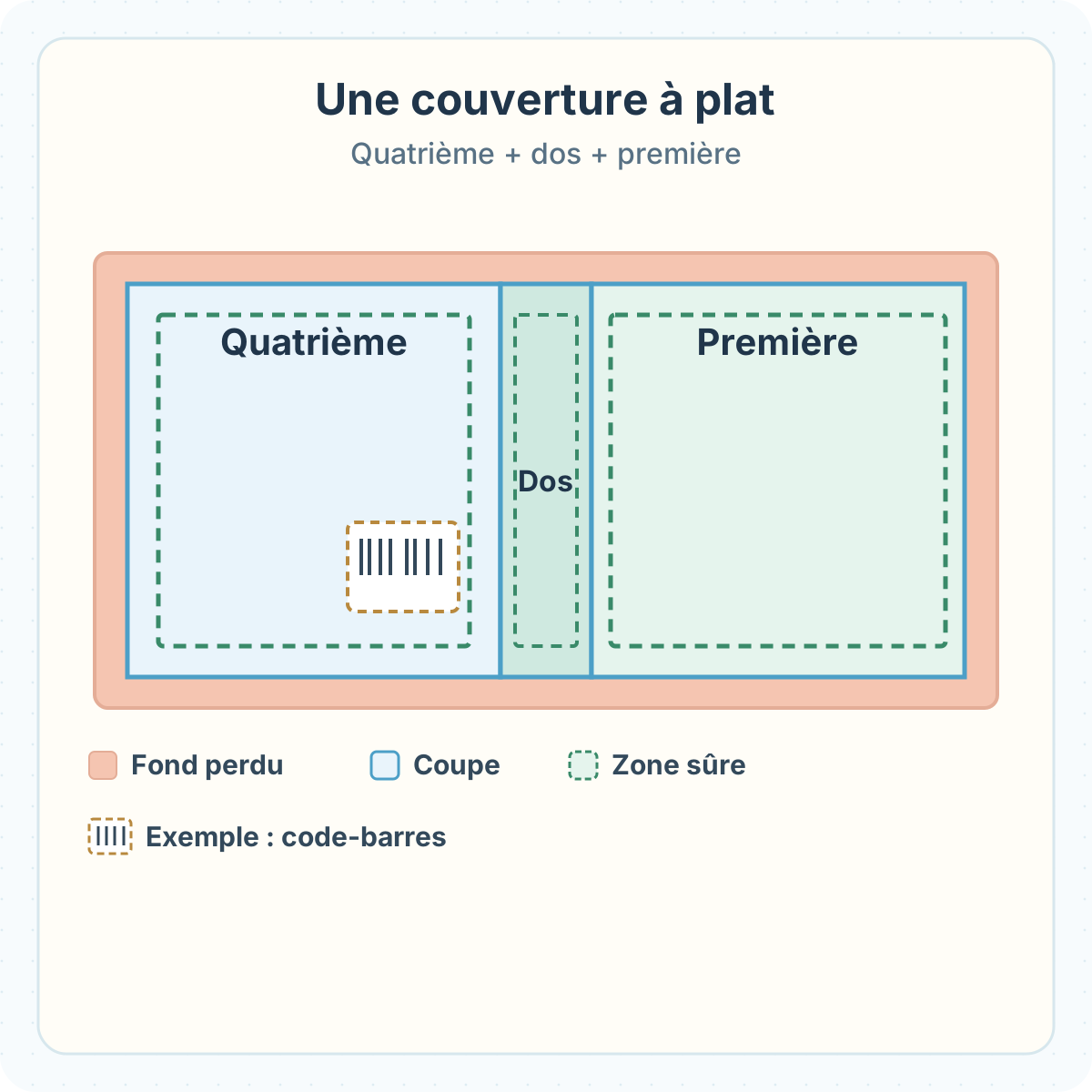
Pour un livre ordinaire lu de gauche à droite, la couverture dépliée présente, de gauche à droite, la quatrième de couverture, le dos et la première de couverture. Le dos est la face étroite visible en rayon. Le fond perdu extérieur prolonge les images au-delà de la ligne de coupe. Une zone sûre garde textes et visuels essentiels plus à l’intérieur. Fond perdu et zone sûre sont deux notions distinctes.

Consignes KDP sur le code-barres
| Partie | À préparer | Attention particulière |
|---|---|---|
| Quatrième de couverture | Image JPG ou PNG terminée | Le descriptif chevauche-t-il l’emplacement prévu pour le code-barres ? |
| Dos | Largeur correspondant au nombre final de pages et au papier | Le texte et l’illustration distincte du dos ne sont pas insérés automatiquement |
| Première de couverture | JPG ou PNG contenant le titre et les illustrations | Les mots sont-ils trop près des lignes de coupe ou de pli ? |
| Fond perdu extérieur et zone sûre | Fond prolongé jusqu’aux bords ; éléments essentiels gardés à l’intérieur | Des mots ou images importants se trouvent-ils dans une zone susceptible d’être coupée ? |
La zone de code-barres marquée est seulement un exemple. Si une couverture KDP est envoyée sans code-barres, KDP peut en placer un sur la quatrième de couverture. Du contenu dans cette zone peut poser problème. Vérifiez l’emplacement et les dimensions actuels exigés par l’imprimeur.
Fixer les paramètres du livre avant de concevoir la couverture
Placer côte à côte les images des deux faces ne suffit pas à déterminer les dimensions complètes de la couverture. La largeur du dos dépend du nombre final de pages et du papier. Si vous ajoutez des pages intérieures vierges ou changez de papier, revérifiez la couverture. Confirmez le PDF intérieur et le total final dans Book Studio et transmettez les mêmes paramètres à Cover Studio.
Pour un livre broché KDP, la largeur totale de la couverture est : fond perdu extérieur + largeur de la quatrième + largeur du dos + largeur de la première + fond perdu extérieur. La hauteur inclut les fonds perdus supérieur et inférieur. Par exemple, la formule KDP actuelle pour un broché sur papier blanc donne un dos de 0.2252 pouce pour un livre de 6 × 9 pouces et 100 pages, et une planche d’environ 12.4752 × 9.25 pouces. Ce calcul n’est qu’un exemple ; comparez votre véritable envoi au calculateur de couverture KDP avec vos paramètres.
Les PDF du bloc intérieur et de la couverture sont deux fichiers distincts. Ne recopiez pas directement les dimensions de fond perdu intérieur sur la couverture.
Calculateur et modèle officiels de couverture KDP
Pour choisir la forme du format fini, lisez Livre carré ou portrait ?
Pour préparer le PDF intérieur, lisez PDF de livre de coloriage
Pour imprimer jusqu’au bord des pages intérieures, lisez Fond perdu du bloc intérieur KDP
Préparer des images distinctes pour les deux faces
Cover Studio accepte un JPG ou PNG pour la première de couverture et un autre pour la quatrième. Vérifiez d’abord les mots imprimés, comme le titre, le nom de l’auteur et le descriptif, dans vos images ; l’outil n’écrit pas de nouveau texte de couverture sur le PDF. Distinguez la source et les versions pour pouvoir retrouver la bonne si vous choisissez le mauvais fichier.
Vérifiez la netteté à la taille réelle de placement de l’image sur la couverture. Cover Studio affiche une estimation des DPI et peut signaler une faible résolution, mais l’absence d’alerte ne garantit pas la qualité imprimée. KDP demande au moins 300 DPI pour les images de couverture à leur taille d’utilisation.
Pour un code QR destiné aux lecteurs sur la quatrième de couverture, placez-le d’abord dans l’image de cette face. Cover Studio ne l’ajoute pas automatiquement. Un code QR ne remplace pas le code-barres ISBN et ne doit pas occuper son emplacement réservé.
Pour la résolution d’impression, voir DPI des images KDP
Pour créer et tester un code QR imprimé, voir Codes QR pour les livres imprimés
De Book Studio à Cover Studio
Cover Studio prolonge la création du livre avec les paramètres transmis par Book Studio. Vérifiez le format fini, le nombre final de pages et le papier avant de commencer la couverture.
Pour préparer le bloc intérieur et les paramètres du livre, ouvrez Book Studio
- Confirmez format, papier et nombre final de pages dans Book Studio et créez le PDF intérieur.
- Choisissez « Créer la couverture · Ouvrir Cover Studio ». Si vous ouvrez Cover Studio directement sans paramètres du livre, vous devez d’abord revenir à Book Studio.
- Fournissez un JPG ou PNG pour chacune des deux faces.
- Examinez l’ordre quatrième | dos | première de couverture et les recadrages dans l’aperçu à plat. Ajustez si nécessaire la position ou la taille des images.
- Activez les repères d’impression et examinez les mots et illustrations autour de la coupe, du fond perdu et des zones sûres. Ces traits de repère ne figurent pas dans le PDF enregistré.
- Lisez les contrôles et alertes de résolution estimée, puis enregistrez le PDF de couverture.
- Rouvrez le PDF : confirmez qu’il contient une page, dans la bonne orientation et au bon placement. Comparez dimensions, bords et emplacement du code-barres au modèle officiel de l’imprimeur et à l’outil de prévisualisation de KDP.
Ce que Cover Studio fait et ne fait pas
Le PDF exporté comporte actuellement une zone de dos de largeur estimée, mais cette zone est vierge. Si votre conception nécessite un fond qui se prolonge sur le dos ou un texte sur celui-ci, ne considérez pas cette sortie comme une couverture terminée. Achevez la conception nécessaire séparément et vérifiez-la selon les règles de l’imprimeur.
Pour les livres lus de droite à gauche, la disposition des deux faces chez KDP peut s’inverser. Une couverture rigide ou une autre reliure peut aussi nécessiter un modèle différent. Consultez d’abord le modèle propre à l’imprimeur.
Instructions KDP pour les couvertures de livres brochés
| Pris en charge actuellement | Non réalisé automatiquement |
|---|---|
| Recevoir de Book Studio le format fini, le nombre final de pages et le papier | Certifier tous les imprimeurs et types de reliure |
| Placer les JPG ou PNG des deux faces et exporter un PDF d’une page | Créer le texte du dos, un visuel distinct pour le dos ou un code-barres ISBN |
| Afficher les repères d’aperçu et les alertes de DPI estimés | Garantir la sécurité du texte, la qualité imprimée ou l’approbation de la publication |
| Télécharger un modèle PDF de couverture vierge | Garantir la conformité d’un livre lu de droite à gauche ou d’une couverture rigide |
Liste de contrôle avant d’enregistrer le PDF
Avant de choisir Enregistrer, comparez les visuels sources, les paramètres du livre et le PDF réellement exporté.
Pour contrôler les visuels avant l’assemblage de la couverture, voir Préparer des images pour l’impression
- Le format fini et le papier correspondent-ils au bloc intérieur final ?
- Le nombre de pages comprend-il les dernières pages vierges ?
- Ai-je choisi les bonnes versions JPG ou PNG pour les deux faces ?
- Le titre et le descriptif figurent-ils déjà dans les images ?
- Les mots et visuels importants sont-ils suffisamment éloignés des lignes de coupe et de pli ?
- Le fond bord à bord se prolonge-t-il dans le fond perdu ?
- Un dos vierge convient-il à cette conception ?
- Un mot, un visuel ou un code QR empiète-t-il sur l’emplacement réservé au code-barres ?
- Ai-je ouvert le PDF et trouvé une seule page de couverture à plat ?
- Ai-je vérifié dimensions, placement et avertissements dans le dernier modèle et l’aperçu de l’imprimeur ?
Erreurs fréquentes
- Réutiliser l’ancien PDF de couverture après avoir changé le nombre de pages intérieures et la largeur du dos.
- Inverser les deux faces ou insérer une ancienne version d’image.
- Se fier aux repères affichés à l’écran sans vérifier la sécurité réelle du texte.
- Supposer que le fond ou le titre du dos apparaît automatiquement.
- Placer un code QR ou du texte de quatrième de couverture dans la zone réservée au code-barres ISBN.
Résolution des problèmes
Cover Studio indique que les paramètres du livre manquent.
Préparez les paramètres finaux dans Book Studio et choisissez « Créer la couverture » pour continuer. Ouvrir directement l’URL ne transmet pas ces paramètres.
Le bouton d’export du PDF de couverture est indisponible.
Vérifiez que les paramètres du livre ont été transmis et que les images JPG/PNG des deux faces sont présentes. Si seule l’extension d’un fichier a été renommée ou si l’image ne s’ouvre pas, revenez à la source et préparez un fichier valide.
Un titre ou un dessin est coupé alors qu’il semblait correct dans l’aperçu.
Repérez le recadrage dans le PDF enregistré et l’aperçu de l’imprimeur. Déplacez les mots ou visuels vers l’intérieur de l’image source, puis réexportez. Les repères affichés à l’écran ne sont pas enregistrés dans le PDF.
Une alerte indique une faible résolution de l’image de couverture.
Comparez les pixels de la source à la taille occupée par l’image sur la couverture. Agrandir un visuel peut réduire sa netteté réelle. Utilisez une source suffisamment détaillée et examinez le nouveau PDF.
Le dos est vierge dans le PDF exporté.
L’outil actuel réserve sa largeur mais ne crée pas de texte ou visuel distinct pour le dos. Si votre couverture a besoin d’un dos conçu, ne l’envoyez pas comme fichier terminé ; achevez cette partie séparément à l’aide du modèle de l’imprimeur.
KDP signale un problème de dimensions de couverture ou de placement du code-barres.
Saisissez à nouveau le nombre final de pages intérieures, le papier et le format fini dans le calculateur KDP, puis comparez les dimensions du PDF. Écartez le contenu de la zone du code-barres, exportez à nouveau et revérifiez dans l’aperçu. Renommer le fichier ne corrige pas son contenu.
Questions fréquentes
Puis-je téléverser des PDF distincts pour la première et la quatrième de couverture ?
Cover Studio accepte actuellement des images JPG ou PNG distinctes et exporte un seul PDF à plat. KDP demande également qu’une couverture de broché créée par vous-même soit dans un seul PDF contenant quatrième de couverture, dos et première de couverture.
Puis-je téléverser une image contenant déjà les deux faces ensemble ?
L’outil actuel dispose de deux entrées séparées. Fournir la même image combinée aux deux ne produira pas la disposition voulue. Préparez les faces séparément ou créez un PDF à plat terminé dans un autre éditeur avec le modèle de l’imprimeur.
Puis-je commencer dans Cover Studio sans passer par Book Studio ?
Le processus actuel nécessite le format fini, le nombre final de pages et le papier transmis par Book Studio. Si l’accès direct affiche un avis de paramètres manquants, préparez le livre dans Book Studio et choisissez « Créer la couverture ».
Dois-je refaire la couverture après avoir ajouté des pages intérieures ?
Revérifiez-la. Le nombre final de pages peut changer le dos et les dimensions totales de la couverture. Utilisez le nouveau total intérieur, exportez une couverture correspondante et comparez-la au calculateur de l’imprimeur.
Puis-je mettre un titre sur le dos ?
Cover Studio n’écrit pas actuellement de texte sur le dos dans le PDF. Concevez-le séparément si nécessaire et vérifiez les conditions d’éligibilité et les espacements de sécurité actuels de KDP dans son modèle officiel.
Un dos blanc et vierge constitue-t-il une couverture terminée ?
Cela dépend de la conception et de l’imprimeur. Le PDF réserve la largeur, mais ne prolonge pas les fonds des deux faces sur le dos. Si une continuité ou un visuel de dos est nécessaire, complétez la conception et examinez le résultat.
Lalabb ajoute-t-il automatiquement un code-barres ISBN ?
Non. Le repère de code-barres de Cover Studio illustre un espace réservé ; le PDF enregistré ne contient aucun nouveau code-barres. KDP peut en placer un sur une couverture envoyée sans lui : gardez cette zone libre.
Puis-je avoir un code QR sur la quatrième de couverture et un code-barres ISBN ?
Oui, mais le code QR ne doit pas occuper la zone réservée au code-barres ISBN. Créez-le séparément, ajoutez-le à l’image de quatrième de couverture, puis examinez les deux emplacements dans le PDF final et l’aperçu de l’imprimeur.
Puis-je fournir des visuels de couverture en WebP ou SVG ?
Pas directement. Cover Studio accepte actuellement JPG et PNG. L’outil de redimensionnement de Lalabb produit actuellement du WebP, qui ne peut pas être inséré tel quel dans Cover Studio. Préparez les deux faces finales dans un format accepté.
L’absence d’alerte DPI signifie-t-elle que KDP approuve la qualité d’impression ?
Non. Les DPI estimés ne tiennent compte que des dimensions et du placement de l’image. Ils ne valident ni la sécurité du texte ni la couleur ni le rendu physique ni l’approbation KDP. Vérifiez le PDF final et l’outil de prévisualisation, ainsi que les épreuves de l’imprimeur si nécessaire.
Les lignes de coupe et de zone sûre affichées dans l’aperçu figurent-elles dans le PDF ?
Non. Ce sont des repères à l’écran, absents du PDF exporté. Rouvrez le fichier et comparez le placement des visuels au modèle de l’imprimeur.
Puis-je utiliser le même PDF sans modification pour une couverture rigide ou un livre lu de droite à gauche ?
Ne le supposez pas. L’outil ne certifie pas tous les types de reliure et utilise la disposition habituelle quatrième–dos–première. Le calculateur KDP tient compte de la reliure et du sens de lecture ; pour un livre lu de droite à gauche, la disposition des deux faces peut différer. Comparez d’abord le bon modèle officiel.
Continuer dans Lalabb

Si les paramètres manquent, confirmez d’abord le bloc intérieur final dans Book Studio. Cover Studio aide à modifier et contrôler ; il ne garantit ni l’attribution d’un code-barres ni la conception du dos ni la conformité à l’imprimeur ni le résultat imprimé ni l’approbation.
Étapes de création d’un livre
- Créer le contenu
- Préparer les fichiers
- Rassembler les pages
- Book Studio
- Cover Studio
- Vérification finale
Dans Cover Studio, préparez une seule planche avec le visuel de première de couverture, un dos réservé et le visuel de quatrième, conformes aux paramètres du livre.
Après export, comparez les paramètres de couverture et du bloc intérieur final aux dernières consignes et à l’aperçu de l’éditeur.