 LalabbTools
Crea una copertina completa con Cover Studio
Usa le impostazioni definitive delle pagine interne e immagini separate per fronte e retro per creare un PDF della copertina distesa, poi confrontalo con il modello della tipografia.
Definisci formato del libro, numero definitivo delle pagine interne e carta in Book Studio, poi passa a Cover Studio. Aggiungi immagini JPG o PNG separate per prima e quarta di copertina, controlla il loro posizionamento intorno allo spazio riservato al dorso ed esporta il PDF della copertina distesa. Lo strumento non crea testo sul dorso né un codice a barre ISBN: confronta il risultato con il modello e l’anteprima più recenti della tipografia.
A chi è rivolta questa guida
Per chi dispone delle immagini di prima e quarta di copertina e vuole un PDF della copertina distesa coerente con le pagine interne definitive.
Considera la copertina come una distesa unica
Imposta formato del libro, numero definitivo delle pagine interne e carta in Book Studio, poi scegli “Crea copertina” per passare a Cover Studio. Aggiungi immagini JPG o PNG separate per prima e quarta di copertina e controlla il posizionamento. Puoi esportare un PDF di una pagina con quarta di copertina, dorso e prima di copertina.
Cover Studio riserva attualmente una larghezza per il dorso, ma non crea automaticamente il titolo sul dorso né un’immagine separata per esso. Non crea nemmeno un codice a barre ISBN. Confronta il PDF salvato con il modello e l’anteprima più recenti della tipografia.
Per un libro che si legge da sinistra a destra, la copertina distesa mostra da sinistra a destra quarta di copertina, dorso e prima di copertina. Il dorso è la parte stretta visibile sullo scaffale. La smarginatura esterna estende l’immagine oltre la linea di taglio; l’area sicura tiene testi e immagini essenziali più all’interno. Sono concetti diversi.
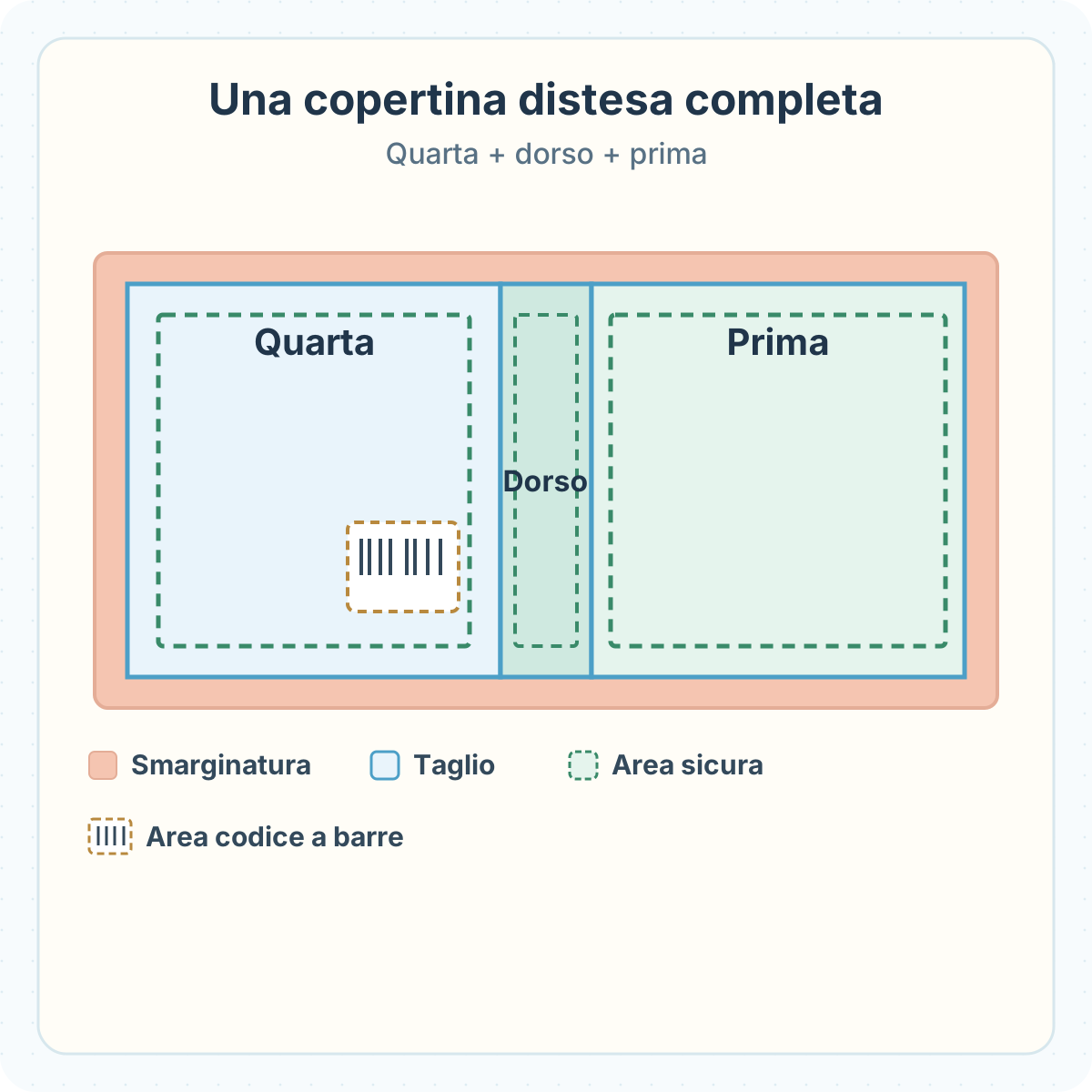

| Parte | Che cosa preparare | Controllo particolare |
|---|---|---|
| Quarta di copertina | Immagine JPG o PNG definitiva | Descrizione e immagini invadono l’area prevista per il codice a barre? |
| Dorso | Larghezza coerente con numero definitivo di pagine e carta | Testo e immagini sul dorso non vengono aggiunti automaticamente |
| Prima di copertina | JPG o PNG con titolo e immagini | Le parole sono troppo vicine alle linee di taglio o piega? |
| Smarginatura esterna e area sicura | Sfondo esteso fino ai bordi; elementi essenziali tenuti all’interno | Testi o immagini importanti rischiano di essere tagliati? |
L’area del codice a barre indicata è solo un esempio. Se una copertina KDP viene inviata senza codice a barre, KDP può collocarlo sul retro. Altri contenuti in quell’area possono causare problemi. Controlla posizione e dimensioni richieste attualmente dalla tipografia.
Definisci le impostazioni del libro prima di progettare la copertina
Affiancare le immagini di prima e quarta di copertina non basta per determinare le dimensioni complessive. La larghezza del dorso dipende dal numero definitivo di pagine e dalla carta. Se aggiungi pagine vuote o cambi carta, controlla di nuovo la copertina. Verifica il PDF e il numero definitivo delle pagine interne in Book Studio e passa le stesse impostazioni a Cover Studio.
Per un libro KDP con copertina flessibile, la larghezza totale è smarginatura esterna + larghezza della quarta di copertina + larghezza del dorso + larghezza della prima di copertina + smarginatura esterna. L’altezza include la smarginatura superiore e inferiore. Per esempio, la formula KDP attuale per carta bianca dà un dorso di 0.2252 in per un libro 6 × 9 in di 100 pagine e una copertina distesa di circa 12.4752 × 9.25 in. È un esempio di calcolo: confronta il tuo file con il calcolatore KDP usando le tue impostazioni.
PDF delle pagine interne e PDF della copertina sono file diversi. Non copiare direttamente sulla copertina le dimensioni della smarginatura delle pagine interne.
Calcolatore e modello ufficiali KDP per la copertina
Per scegliere il formato finito, leggi Libro quadrato o verticale?
Per preparare il PDF delle pagine interne, leggi PDF per un libro da colorare
Per la stampa fino al bordo delle pagine interne, leggi Smarginatura delle pagine interne KDP
Prepara immagini separate per prima e quarta di copertina
Cover Studio accetta un JPG o PNG per la prima e un JPG o PNG per la quarta di copertina. Controlla nelle immagini sorgente le parole da stampare, come titolo, autore e descrizione: lo strumento non scrive nuovo testo sulla copertina nel PDF. Tieni distinti sorgente e revisioni per poter recuperare la versione corretta.
Controlla la nitidezza alla dimensione che l’immagine occupa sulla copertina. Cover Studio mostra i DPI stimati e può avvisare se la risoluzione è bassa, ma l’assenza di avvisi non garantisce la qualità della stampa fisica. KDP richiede immagini di copertina di almeno 300 DPI nelle dimensioni usate.
Se vuoi un QR sulla quarta di copertina, inseriscilo prima nell’immagine della quarta. Cover Studio non lo aggiunge automaticamente. Un QR non sostituisce il codice a barre ISBN e non deve occupare l’area riservata a quest’ultimo.
Per la risoluzione di stampa, leggi DPI delle immagini per KDP
Per creare e provare in stampa un QR, leggi Codici QR per libri stampati
Da Book Studio a Cover Studio
Cover Studio continua il flusso di preparazione del libro usando le impostazioni passate da Book Studio. Controlla formato finito, numero definitivo di pagine e carta prima di iniziare la copertina.
Per preparare pagine interne e impostazioni del libro, apri Book Studio
- Conferma formato, carta e numero definitivo di pagine in Book Studio e crea il PDF delle pagine interne.
- Scegli “Crea copertina · Apri Cover Studio”. Se apri Cover Studio direttamente senza impostazioni del libro, devi prima tornare a Book Studio.
- Fornisci un JPG o PNG per la prima e uno per la quarta di copertina.
- Nell’anteprima della distesa controlla l’ordine quarta | dorso | prima e il ritaglio. Se serve, modifica posizione o dimensioni delle immagini.
- Attiva le guide di stampa e controlla parole e immagini rispetto a linee di taglio, smarginatura e aree sicure. Le guide non sono incluse nel PDF salvato.
- Leggi controlli e avvisi sulla risoluzione stimata, poi salva il PDF della copertina.
- Riapri il PDF: verifica che contenga una pagina, con orientamento e posizionamento corretti. Confronta dimensioni, bordi e area del codice a barre con il modello ufficiale e il Visualizzatore anteprima di stampa KDP.
Che cosa fa Cover Studio e che cosa resta da fare
Il PDF esportato ha attualmente una zona del dorso della larghezza stimata, ma è vuota. Se la copertina richiede uno sfondo continuo sul dorso, immagini o testo sul dorso, non considerare questo file definitivo. Completa il disegno separatamente e controllalo rispetto alle regole della tipografia.
Per i libri da destra a sinistra, la posizione della prima e della quarta di copertina KDP può invertirsi. Una copertina rigida o una rilegatura diversa può richiedere un altro modello. Controlla prima quello specifico della tipografia.
Istruzioni KDP per copertine flessibili
| Supportato attualmente | Non eseguito automaticamente |
|---|---|
| Riceve formato finito, numero definitivo di pagine e carta da Book Studio | Certificare ogni tipografia e tipo di rilegatura |
| Posiziona JPG o PNG di prima e quarta ed esporta un PDF di una pagina | Creare testo o immagine del dorso oppure un codice a barre ISBN |
| Mostra guide nell’anteprima e avvisi sui DPI stimati | Garantire sicurezza del testo, qualità della stampa fisica o approvazione |
| Scarica un PDF con il modello della copertina | Garantire conformità per libri da destra a sinistra o con copertina rigida |
Checklist prima di salvare il PDF
Prima di salvare, confronta immagini sorgente, impostazioni del libro e PDF effettivamente esportato.
Per controllare le immagini prima di assemblare la copertina, leggi Preparare le immagini per la stampa
- Formato finito e carta corrispondono alle pagine interne definitive?
- Il numero di pagine comprende anche quelle vuote finali?
- Ho scelto le versioni JPG o PNG giuste per prima e quarta di copertina?
- Titolo e descrizione sono già inclusi nelle immagini?
- Parole e immagini importanti sono ben lontane dalle linee di taglio e piega?
- Lo sfondo fino al bordo continua nella smarginatura?
- Un dorso vuoto è accettabile per questo disegno?
- Testi, immagini o QR invadono l’area riservata al codice a barre?
- Ho aperto il PDF e visto un’unica pagina con la copertina distesa?
- Ho controllato dimensioni, posizione e avvisi rispetto al modello e all’anteprima più recenti della tipografia?
Errori frequenti
- Usare un vecchio PDF della copertina dopo aver cambiato il numero di pagine interne e la larghezza del dorso.
- Invertire prima e quarta di copertina oppure inserire una vecchia versione dell’immagine.
- Fidarsi delle guide sullo schermo senza controllare la sicurezza del testo nel PDF reale.
- Pensare che sfondo o titolo sul dorso vengano aggiunti automaticamente.
- Mettere QR o testo della quarta di copertina nell’area riservata al codice a barre ISBN.
Risoluzione dei problemi
Cover Studio dice che mancano le impostazioni del libro.
Definisci le impostazioni in Book Studio e usa “Crea copertina” per continuare. Aprire direttamente l’indirizzo di Cover Studio non passa quelle impostazioni.
Il pulsante per esportare il PDF della copertina non è disponibile.
Controlla che siano arrivate le impostazioni del libro e che siano presenti entrambe le immagini JPG o PNG. Se un file è stato solo rinominato con un’altra estensione o non si apre, prepara un’immagine valida dal sorgente.
Un titolo o un disegno viene tagliato anche se nell’anteprima sembrava corretto.
Individua il taglio nel PDF salvato e nell’anteprima della tipografia. Sposta testo o immagine più all’interno nel sorgente ed esporta di nuovo. Le guide sullo schermo non sono salvate nel PDF.
Vedo un avviso di bassa risoluzione per l’immagine della copertina.
Confronta i pixel del sorgente con lo spazio occupato dall’immagine sulla copertina. Ingrandirla può ridurre la nitidezza effettiva. Usa un sorgente sufficientemente dettagliato e controlla il nuovo PDF.
Il dorso è vuoto nel PDF esportato.
Lo strumento attuale ne riserva la larghezza ma non crea immagini o testo separati per il dorso. Se la copertina richiede un disegno sul dorso, completa il progetto separatamente con il modello della tipografia prima di inviarlo.
KDP segnala dimensioni della copertina o posizione del codice a barre.
Inserisci di nuovo numero definitivo di pagine, carta e formato finito nel calcolatore KDP e confronta le dimensioni del PDF. Sposta i contenuti fuori dall’area del codice a barre, esporta di nuovo e ricontrolla nell’anteprima. Rinominare il file non ne corregge il contenuto.
Domande frequenti
Posso caricare PDF separati per prima e quarta di copertina?
Cover Studio accetta attualmente immagini separate JPG o PNG ed esporta un PDF della copertina distesa. KDP richiede che una copertina flessibile preparata autonomamente sia un unico PDF con quarta, dorso e prima.
Posso caricare una sola immagine che contiene già prima e quarta di copertina?
Lo strumento attuale ha due ingressi separati. Usare la stessa immagine combinata in entrambi non produrrà il layout previsto. Prepara i due lati separatamente oppure crea la copertina distesa in un altro editor con il modello della tipografia.
Posso iniziare direttamente in Cover Studio senza Book Studio?
Il flusso attuale richiede formato finito, numero definitivo di pagine e carta passati da Book Studio. Se l’accesso diretto mostra un avviso, prepara prima il libro in Book Studio e scegli “Crea copertina”.
Devo rifare la copertina dopo aver aggiunto pagine interne?
Ricontrollala. Il numero definitivo di pagine può cambiare dorso e dimensioni complessive. Usa il nuovo numero di pagine, esporta una copertina corrispondente e confrontala con il calcolatore della tipografia.
Posso mettere un titolo sul dorso?
Cover Studio non scrive attualmente testo sul dorso nel PDF. Progettalo separatamente se serve e verifica requisiti e area sicura attuali nel modello ufficiale KDP.
Un dorso bianco e vuoto rende la copertina definitiva?
Dipende dal disegno e dalla tipografia. Il PDF riserva la larghezza del dorso, ma non prosegue gli sfondi della prima e quarta. Se serve continuità o un disegno sul dorso, completa il progetto e controlla il risultato.
Lalabb aggiunge automaticamente un codice a barre ISBN?
No. L’indicatore in Cover Studio mostra un esempio di area riservata; il PDF salvato non contiene un nuovo codice a barre. KDP può collocarlo su una copertina inviata senza codice: lascia libera l’area.
Posso avere sia un QR sulla quarta di copertina sia il codice a barre ISBN?
Sì, ma il QR non deve occupare l’area riservata al codice a barre. Crealo separatamente, inseriscilo nell’immagine della quarta e controlla entrambe le posizioni nel PDF e nell’anteprima della tipografia.
Posso usare immagini WebP o SVG per la copertina?
Non direttamente. Cover Studio accetta attualmente JPG e PNG. Image Resizer di Lalabb produce WebP, che non può essere inserito così com’è in Cover Studio. Prepara i lati definitivi in un formato accettato.
L’assenza di avvisi DPI significa che KDP approverà la stampa?
No. I DPI stimati dipendono solo da dimensioni e posizionamento dell’immagine. Non verificano area sicura del testo, colore, risultato fisico o approvazione KDP. Controlla il PDF finale e il Visualizzatore anteprima di stampa KDP, oltre alla prova della tipografia se serve.
Le linee di taglio e di area sicura dell’anteprima sono incluse nel PDF?
No. Sono guide sullo schermo, non parte del PDF esportato. Riapri il file e confronta il posizionamento con il modello della tipografia.
Posso usare lo stesso PDF per una copertina rigida o un libro da destra a sinistra?
Non darlo per scontato. Lo strumento non certifica ogni tipo di rilegatura e usa la normale disposizione quarta-dorso-prima. Il calcolatore KDP considera rilegatura e direzione di lettura; per libri da destra a sinistra la disposizione può cambiare. Confronta prima il modello ufficiale corretto.
Continua con Lalabb

Se mancano le impostazioni, definisci prima le pagine interne in Book Studio. Cover Studio aiuta nella composizione e verifica, ma non garantisce un codice a barre, il disegno del dorso, la conformità alla tipografia, il risultato di stampa o l’approvazione.
Fasi di preparazione del libro
- Crea i contenuti
- Prepara i file
- Raccogli le pagine
- Book Studio
- Cover Studio
- Controllo finale
In Cover Studio prepara la copertina distesa con prima, spazio riservato al dorso e quarta, coerenti con le impostazioni del libro.
Dopo l’esportazione confronta copertina e pagine interne definitive con le indicazioni e l’anteprima più recenti dell’editore.