 LalabbTools
Jak przygotować pełną okładkę książki w Cover Studio
Przenieś ostateczne ustawienia wnętrza oraz osobne grafiki przodu i tyłu do jednego pliku PDF okładki.
Ustal w Book Studio ostateczny format książki, liczbę stron i rodzaj papieru, a potem otwórz Cover Studio. Dodaj osobne pliki JPG lub PNG na przód i tył, sprawdź ich położenie względem grzbietu i wyeksportuj jeden PDF pełnej okładki. Narzędzie nie dodaje tekstu na grzbiecie ani kodu kreskowego ISBN. Porównaj wynik z aktualnym szablonem i podglądem drukarni.
Dla kogo jest ten poradnik?
Dla twórców z grafiką z przodu i z tyłu, którzy chcą rozłożonej okładki w formacie PDF pasującej do ich wykończonego wnętrza.
Traktuj okładkę jako jeden arkusz
Ustaw rozmiar książki, ostateczną liczbę stron wewnętrznych i papier w Book Studio, a następnie wybierz „Utwórz okładkę”, aby przejść do Cover Studio. Dodaj osobne obrazy JPG lub PNG z przodu i z tyłu i sprawdź ich rozmieszczenie. Możesz wyeksportować jedną stronę PDF zawierającą tylną okładkę, grzbiet i przednią okładkę.
Cover Studio obecnie rezerwuje szerokość grzbietu, ale nie tworzy automatycznie tekstu tytułu grzbietu ani osobnej grafiki grzbietu. Nie tworzy również kodu kreskowego ISBN. Porównaj zapisany plik PDF z najnowszym szablonem okładki i podglądem drukarni.
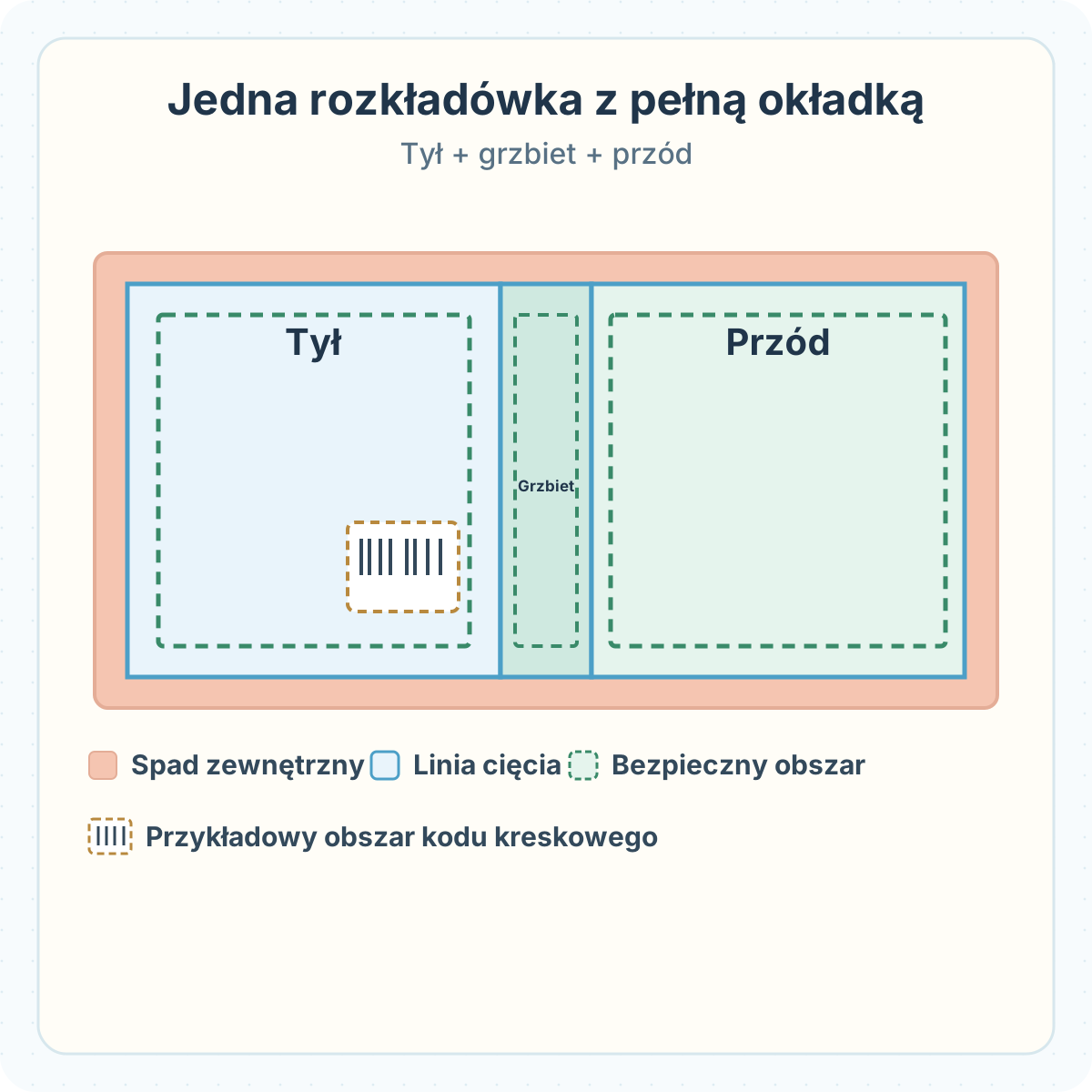
W książce czytanej od lewej do prawej pełna okładka obejmuje kolejno tył, grzbiet i przód. Grzbiet to wąska część widoczna na półce. Spady pozwalają przedłużyć grafikę poza linię cięcia, a bezpieczny obszar chroni tekst i ważne elementy przed przycięciem.
Wskazówki dotyczące kodów kreskowych KDP
| Część | Przygotuj się | Zwróć szczególną uwagę na |
|---|---|---|
| Tylna okładka | Gotowy obraz JPG lub PNG | Czy tekst opisu i zamierzona przestrzeń kodu kreskowego pokrywają się? |
| Grzbiet | Szerokość dopasowana do końcowej liczby stron i papieru | Tekst na grzbiecie i osobna grafika nie są wstawiane automatycznie |
| Przednia okładka | JPG lub PNG z tytułem i grafiką | Czy słowa są zbyt blisko przycięcia lub linii zagięcia? |
| Zewnętrzne spad i bezpieczny obszar | Tło rozciągnięte do krawędzi; kluczowe elementy przechowywane wewnątrz | Czy słowa kluczowe lub grafika znajdują się w obszarze, który można przyciąć? |
Zaznaczony obszar kodu kreskowego jest jedynie przykładem. W przypadku złożenia okładki KDP bez kodu kreskowego, KDP może umieścić go na odwrocie. Inne treści w tym obszarze mogą powodować problemy. Sprawdź aktualną pozycję i wymiary drukarni.
Sfinalizuj ustawienia książki przed zaprojektowaniem okładki
Umieszczenie obrazów przodu i tyłu obok siebie nie wystarczy do określenia wymiarów pełnej okładki. Szerokość grzbietu zależy od ostatecznej liczby stron i papieru. Jeśli dodasz puste strony wewnętrzne lub zmienisz papier, sprawdź ponownie okładkę. Sprawdź wewnętrzny plik PDF i końcową liczbę w Book Studio i przekaż te same ustawienia do Cover Studio.
W przypadku KDP w miękkiej oprawie całkowita szerokość okładki to spad zewnętrzny + szerokość tylnej okładki + szerokość grzbietu + szerokość przedniej okładki + spad zewnętrzny. Wysokość obejmuje spad górny i dolny. Na przykład obecna formuła KDP dotycząca białego papieru w miękkiej oprawie daje grzbiet o wymiarach 0,2252 cala dla 100-stronicowej książki o wymiarach 6 × 9 cali i rozkładówkę o wymiarach około 12,4752 × 9,25 cala. To ilustruje obliczenia; porównaj swoje rzeczywiste zgłoszenie z kalkulatorem okładki KDP, korzystając z własnych ustawień.
Pliki PDF dotyczące wnętrz i okładek to różne pliki. Nie kopiuj wymiarów spadu wewnętrznego bezpośrednio na okładkę.
Oficjalny kalkulator i szablon okładki KDP
Aby wybrać kształt wykończenia, przeczytaj Książka kwadratowa czy układ pionowyowa?
Aby przygotować wewnętrzny plik PDF, przeczytaj Kolorowanka w formacie PDF
Aby drukować do krawędzi wewnętrznych stron, przeczytaj Spady we wnętrzu KDP
Przygotuj osobne obrazy z przodu i z tyłu
Cover Studio akceptuje jeden plik JPG lub PNG z przodu i jeden JPG lub PNG z tyłu. Najpierw sprawdź drukowane słowa, takie jak tytuł, autor i opis na tylnej okładce, w grafice obrazu; to narzędzie nie zapisuje nowej kopii okładki w pliku PDF. Zachowaj odrębność źródła i wersji, aby móc wrócić do zdrowia po wybraniu niewłaściwej wersji.
Sprawdź klarowność przy rzeczywistym rozmiarze okładki obrazu. Cover Studio wyświetla szacowane DPI i może ostrzegać o niskiej rozdzielczości, ale żadne ostrzeżenie nie może zagwarantować fizycznej jakości druku. KDP wymaga, aby obrazy okładek miały rozdzielczość co najmniej 300 DPI w zastosowanym rozmiarze.
W przypadku czytnika QR na tylnej okładce należy najpierw umieścić kod QR na samym obrazie tylnej okładki. Cover Studio nie dodaje ich automatycznie. Kod QR nie zastępuje kodu kreskowego ISBN i nie należy do jego zarezerwowanego miejsca.
Aby zapoznać się z rozdzielczością druku, zobacz DPI obrazu KDP
Aby utworzyć i wydrukować kod QR, zobacz Kody QR do drukowanych książek
Od Book Studio do Cover Studio
Cover Studio kontynuuje obieg książki, korzystając z ustawień przekazanych z Book Studio. Przed rozpoczęciem okładek sprawdź format po przycięciu, końcową liczbę stron i papier.
Aby przygotować wnętrze i ustawienia książki, otwórz Pracownia Książki
- Potwierdź rozmiar, papier i końcową liczbę stron w Book Studio i utwórz wewnętrzny plik PDF.
- Wybierz „Utwórz okładkę · Otwórz Cover Studio”. Otwarcie Cover Studio bezpośrednio bez ustawień książki oznacza, że musisz najpierw wrócić do Book Studio.
- Dostarcz plik JPG lub PNG dla każdej strony przedniej i tylnej.
- Sprawdź ponownie | grzbiet | kolejność z przodu i przycinanie w podglądzie rozkładówki. W razie potrzeby dostosuj położenie lub rozmiar obrazu.
- Włącz prowadnice drukowania i sprawdź słowa i grafikę wokół przycięć, spadów i bezpiecznych obszarów. Linie pomocnicze nie są uwzględniane w zapisanym pliku PDF.
- Przeczytaj kontrole i ostrzeżenia dotyczące szacunkowej rozdzielczości, a następnie zapisz plik PDF z okładką.
- Otwórz ponownie plik PDF: potwierdź, że zawiera jedną stronę oraz prawidłową orientację i położenie. Sprawdź wymiary, krawędzie i miejsce na kod kreskowy zgodnie z oficjalnym szablonem drukarni i przeglądarką wydruków KDP.
Co Cover Studio potrafi, a czego nie robi
Wyeksportowany plik PDF ma obecnie obszar grzbietu o szacowanej szerokości, ale obszar ten jest pusty. Jeśli Twój projekt wymaga tła ciągnącego się wzdłuż grzbietu lub tekstu na grzbiecie, nie zakładaj, że ten wydruk jest gotową okładką. Wypełnij potrzebny projekt osobno i zweryfikuj go z zasadami drukarni.
W przypadku książek zapisywanych od prawej do lewej układ przedniej i tylnej strony KDP może zostać odwrócony. Twarda oprawa lub inna oprawa również mogą wymagać innego szablonu. Najpierw sprawdź szablon konkretnej drukarni.
Instrukcje KDP w miękkiej oprawie
| Obecnie obsługiwane | Nie odbywa się to automatycznie |
|---|---|
| Otrzymaj format po przycięciu, końcową liczbę i papier od Book Studio | Certyfikuj każdą drukarnię i format oprawy |
| Umieść przód/tył JPG lub PNG i wyeksportuj jednostronicowy plik PDF | Utwórz tekst na grzbiecie, osobną grafikę na grzbiecie lub kod kreskowy ISBN |
| Wyświetl przewodniki podglądu i szacunkowe ostrzeżenia dotyczące DPI | Gwarantuj bezpieczny tekst, fizyczną jakość druku lub zgodę na publikację |
| Pobierz pusty szablon okładki w formacie PDF | Gwarancja zgodności od prawej do lewej lub w twardej oprawie |
Lista kontrolna przed zapisaniem pliku PDF
Przed wybraniem opcji Zapisz porównaj grafikę źródłową, ustawienia książki i faktycznie wyeksportowany plik PDF.
Aby sprawdzić grafikę przed montażem okładki, patrz Przygotowanie zdjęć do druku
- Czy rozmiar wykończenia i papier pasują do ostatecznego wnętrza?
- Czy liczba stron uwzględnia ostatnie puste strony?
- Czy wybrałem właściwą wersję JPG lub PNG z przodu/tyłu?
- Czy tytuł i opis są już zawarte na obrazach?
- Czy ważne słowa i grafika są wygodnie oddalone od przycinania i linii zagięcia?
- Czy tło od krawędzi do krawędzi przechodzi przez spad?
- Czy pusty grzbiet jest akceptowalny w tym projekcie?
- Czy jakiekolwiek słowo, grafika lub kod QR nakładają się na zarezerwowaną przestrzeń kodu kreskowego?
- Czy otworzyłem plik PDF i zobaczyłem jedną stronę rozkładówki?
- Czy sprawdziłem rozmiar, rozmieszczenie i ostrzeżenia w najnowszym szablonie i podglądzie drukarni?
Częste błędy
- Korzystanie ze starego pliku PDF z okładką po zmianie wewnętrznej liczby stron i szerokości grzbietu.
- Odwracanie przodu i tyłu lub wstawianie starej wersji obrazu.
- Zaufaj wskazówkom wyświetlanym na ekranie bez sprawdzania rzeczywistego bezpieczeństwa tekstu.
- Zakładając, że tło lub tytuł grzbietu pojawi się automatycznie.
- Umieszczenie kopii QR lub kopii tylnej okładki w zarezerwowanym obszarze kodu kreskowego ISBN.
Rozwiązywanie problemów
Cover Studio wyświetla komunikat, że brakuje ustawień książki.
Przygotuj ostateczne ustawienia w Book Studio i użyj opcji „Utwórz okładkę”, aby kontynuować. Bezpośrednie otwarcie adresu URL nie powoduje przekazania tych ustawień.
Przycisk Eksportuj plik PDF z okładką jest niedostępny.
Sprawdź, czy dotarły ustawienia książki i czy są obecne obrazy JPG/PNG z przodu i z tyłu. Jeśli nazwa pliku została po prostu zmieniona na inne rozszerzenie lub nie można go otworzyć, wróć do źródła i przygotuj prawidłowy obraz.
Tytuł lub rysunek zostaje obcięty, mimo że na podglądzie wygląda dobrze.
Znajdź przycięcie w zapisanym pliku PDF i podglądzie drukarni. Przesuń słowa lub grafikę głębiej w obrazie źródłowym i wyeksportuj ponownie. Linie pomocnicze wyświetlane na ekranie nie są zapisywane w pliku PDF.
Widzę ostrzeżenie o obrazie okładki o niskiej rozdzielczości.
Porównaj piksele źródłowe z rozmiarem obrazu na okładce. Powiększanie grafiki może obniżyć jej efektywną ostrość. Skorzystaj z wystarczająco szczegółowego źródła i sprawdź nowy plik PDF.
Grzbiet w wyeksportowanym pliku PDF jest pusty.
Obecne narzędzie zastrzega sobie szerokość, ale nie tworzy osobnej grafiki grzbietu ani tekstu. Jeśli Twoja okładka wymaga projektu grzbietu, nie przesyłaj go jako kompletnego; dokończ projekt samodzielnie korzystając z szablonu drukarni.
KDP ostrzega o rozmiarze okładki i umieszczeniu kodu kreskowego.
Wprowadź ponownie ostateczną liczbę wnętrz, papier i rozmiar wykończenia w kalkulatorze KDP i porównaj wymiary pliku PDF. Przenieś zawartość poza obszar kodu kreskowego, wyeksportuj ponownie i sprawdź ponownie w podglądzie. Zmiana nazwy pliku nie poprawia jego zawartości.
Najczęstsze pytania
Czy mogę przesłać osobne pliki PDF z przodu i z tyłu?
Cover Studio obecnie akceptuje oddzielne obrazy JPG lub PNG i eksportuje jeden rozkładowy plik PDF. KDP wymaga również samodzielnie wykonanej okładki w miękkiej oprawie w postaci jednego pliku PDF zawierającego tył, grzbiet i przód.
Czy mogę przesłać jedno zdjęcie zawierające przód i tył razem?
Bieżące narzędzie ma osobne wejścia. Przekazanie tego samego połączonego obrazu obu elementom nie spowoduje uzyskania zamierzonego układu. Przygotuj obie strony osobno lub utwórz gotowy rozkładany plik PDF w innym edytorze, korzystając z szablonu drukarni.
Czy mogę rozpocząć pracę w Cover Studio bez Book Studio?
Bieżący przepływ pracy wymaga przycięcia, ostatecznej liczby stron i ustawień papieru przekazanych przez Book Studio. Jeśli przy wpisie bezpośrednim pojawia się informacja o braku ustawień, przygotuj tam książkę i wybierz opcję „Utwórz okładkę”.
Czy muszę przerobić okładkę po dodaniu stron wewnętrznych?
Sprawdź jeszcze raz. Ostateczna liczba stron może zmienić grzbiet i ogólny rozmiar okładki. Skorzystaj z nowego licznika wnętrz, wyeksportuj pasującą okładkę i porównaj z kalkulatorem drukarni.
Czy mogę umieścić tytuł na grzbiecie?
Cover Studio obecnie nie zapisuje tekstu grzbietu do pliku PDF. W razie potrzeby zaprojektuj go osobno i sprawdź aktualną kwalifikowalność i odstępy bezpieczeństwa KDP w jego oficjalnym szablonie.
Czy biały, czysty grzbiet to już gotowa okładka?
To zależy od projektu i drukarni. Plik PDF rezerwuje szerokość, ale nie kontynuuje tła z przodu/tyłu wzdłuż grzbietu. Jeśli wymagana jest ciągłość lub grafika grzbietu, wykonaj dodatkowe prace projektowe i sprawdź wynik.
Czy Lalabb automatycznie dodaje kod kreskowy ISBN?
Nie. Znacznik kodu kreskowego Cover Studio jest przykładem zarezerwowanej przestrzeni; zapisany plik PDF nie zawiera nowego kodu kreskowego. KDP może umieścić taki egzemplarz na okładce przesłanej bez niego, dlatego należy zadbać o to, aby to miejsce było wolne.
Czy mogę otrzymać zarówno kod QR z tylnej okładki, jak i kod kreskowy ISBN?
Tak, ale kod QR nie może zajmować zarezerwowanego obszaru kodu kreskowego ISBN. Utwórz go osobno, dodaj do obrazu tylnej okładki, a następnie przejrzyj obie pozycje w ostatecznym podglądzie pliku PDF i wydruku.
Czy mogę dostarczyć okładkę WebP lub SVG?
Nie bezpośrednio. Cover Studio obecnie akceptuje formaty JPG i PNG. Narzędzie Image Resizer firmy Lalabb obecnie generuje plik WebP, którego nie można wstawić do Cover Studio w takiej postaci, w jakiej jest. Przygotuj końcowe strony w zaakceptowanym formacie.
Czy brak ostrzeżenia DPI oznacza, że KDP zatwierdza jakość druku?
Nie. Szacowana wartość DPI uwzględnia wyłącznie wymiary i położenie obrazu. Nie sprawdza bezpiecznego tekstu, koloru, wydruku fizycznego ani zatwierdzenia KDP. Sprawdź ostateczną wersję pliku PDF i podgląd wydruku, a także, jeśli zajdzie taka potrzeba, proces sprawdzania drukarni.
Czy plik PDF zawiera podgląd linii przycięcia i bezpiecznego obszaru?
Nie. Są to przewodniki ekranowe, a nie część wyeksportowanego pliku PDF. Otwórz ponownie plik i porównaj rozmieszczenie grafiki z szablonem drukarni.
Czy mogę użyć tego samego pliku PDF w niezmienionej formie w przypadku książki w twardej oprawie lub książki pisanej od prawej do lewej?
Nie zakładaj tak. Narzędzie nie certyfikuje każdego formatu oprawy i wykorzystuje typową rozkładówkę tył-grzbiet-przód. Kalkulator KDP uwzględnia kierunek wiązania i czytania; w książkach pisanych od prawej do lewej układ przód/tył może się różnić. Najpierw porównaj poprawny oficjalny szablon.
Kontynuuj w Lalabb

Jeśli brakuje ustawień, najpierw potwierdź ostateczny wygląd wnętrza w Book Studio. Cover Studio pomaga w edycji i recenzowaniu; nie gwarantuje wydania kodu kreskowego, projektu grzbietu, zgodności drukarni, wyników drukowania ani zatwierdzenia.
Przepływ tworzenia książek
- Twórz treści
- Przygotuj pliki
- Zbierz strony
- Pracownia Książki
- Studio okładkowe
- Kontrola końcowa
W Cover Studio przygotuj jedną rozkładówkę, korzystając z grafiki z przodu, zarezerwowanego grzbietu i grafiki z tyłu, pasujących do ustawień książki.
Po wyeksportowaniu porównaj okładkę i ostateczne ustawienia wnętrza z najnowszymi wskazówkami i podglądem wydawcy.