 LalabbTools
إعداد غلاف كامل للكتاب في استوديو الغلاف
استخدم الإعدادات النهائية للمحتوى الداخلي وصوراً منفصلة للوجهين الأمامي والخلفي لإعداد ملف PDF واحد يمثل الغلاف الممتد (المسطح)، ثم قارنه بالقالب الخاص بجهة الطباعة.
حدّد مقاس الكتاب النهائي وعدد صفحاته الداخلية وإعدادات الورق في استوديو الكتاب، ثم انتقل إلى استوديو الغلاف. أضف صورتي الغلاف الأمامي والخلفي بصيغة JPG أو PNG، وراجع موضعهما حول المساحة المحجوزة للكعب، ثم صدّر ملف PDF واحداً للغلاف الكامل. لا تنشئ الأداة نصاً للكعب أو رمز ISBN شريطياً؛ لذا قارن الملف بأحدث قالب ومعاينة لدى جهة الطباعة.
لمن هذا الدليل؟
مخصص للمبدعين الذين يمتلكون تصاميم للوجهين الأمامي والخلفي ويرغبون في الحصول على ملف PDF لغلاف ممتد يتوافق مع المحتوى الداخلي النهائي للكتاب.
فهم الغلاف كوحدة واحدة ممتدة
حدد حجم الكتاب، والعدد النهائي للصفحات الداخلية، ونوع الورق في استوديو الكتاب، ثم اختر "إنشاء الغلاف" (إنشاء غلاف) للانتقال إلى استوديو الغلاف. أضف صوراً منفصلة (بصيغة JPG أو PNG) للوجهين الأمامي والخلفي وتحقق من تموضعها. يمكنك تصدير صفحة PDF واحدة تحتوي على الغلاف الخلفي وكعب الكتاب والغلاف الأمامي.
تقوم أداة استوديو الغلاف حالياً بحجز مساحة لعرض كعب الكتاب ولكنها لا تنشئ تلقائياً نص العنوان للكعب أو تصميماً فنياً منفصلاً للكعب، كما أنها لا تنشئ رمزاً شريطياً (ISBN). قارن ملف PDF المحفوظ بأحدث قالب ومعاينة للغلاف مقدمة من جهة الطباعة.
في الكتب العادية التي تُقرأ من اليسار إلى اليمين، يمتد الغلاف الممتد (الذي يلف الكتاب) بشكل مسطح ليشمل الغلاف الخلفي، والكعب، والغلاف الأمامي بالترتيب من اليسار إلى اليمين. الكعب هو الوجه الضيق الذي يظهر عند وضع الكتاب على الرف. تمتد منطقة "التجاوز طباعي" بالعناصر الرسومية إلى ما بعد خط القص للسماح بعملية القص، بينما تضمن "المنطقة الآمنة" بقاء النصوص والعناصر الرسومية الأساسية بعيداً عن الحواف نحو الداخل. يُعد كل من "التجاوز طباعي" و"المنطقة الآمنة" مفهومين مختلفين.
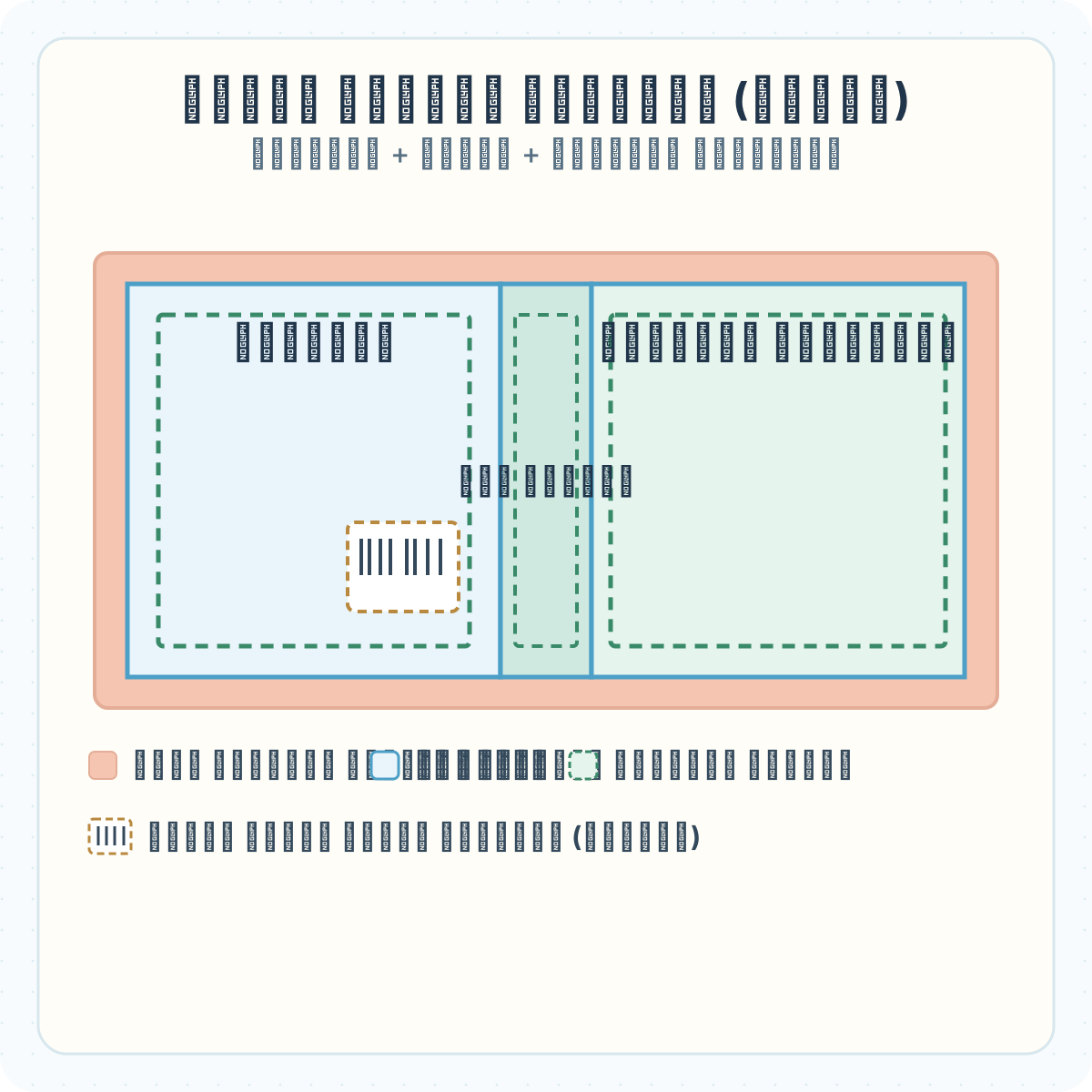

| الجزء | الإعداد | إيلاء اهتمام خاص لـ |
|---|---|---|
| الغلاف الخلفي | صورة نهائية بصيغة JPG أو PNG | هل يتداخل نص الوصف مع المساحة المخصصة للرمز الشريطي؟ |
| الكعب | عرض يتناسب مع العدد النهائي للصفحات ونوع الورق | لا يتم إدراج نص الكعب والعناصر الرسومية الخاصة به تلقائياً |
| الغلاف الأمامي | ملف JPG أو PNG يحتوي على العنوان والعمل الفني | هل الكلمات قريبة جداً من خطوط القص أو الطي؟ |
| منطقة التجاوز طباعي الخارجية والمنطقة الآمنة | تمديد الخلفية حتى الحواف، مع إبقاء العناصر الرئيسية في الداخل | هل تقع الكلمات أو العناصر الرسومية الرئيسية في منطقة قد تتعرض للقص؟ |
منطقة الرمز الشريطي المحددة هي مجرد مثال. إذا تم تقديم غلاف لخدمة KDP دون رمز شريطي، فيمكن للخدمة وضع رمز على الغلاف الخلفي؛ وقد يتسبب وجود محتوى آخر في تلك المنطقة بحدوث مشكلات. لذا، يرجى التحقق من الموقع والأبعاد المعتمدة حالياً لدى جهة الطباعة.
أكمل إعدادات الكتاب قبل تصميم الغلاف
لا يكفي وضع صورتي الغلاف الأمامي والخلفي بجوار بعضهما لتحديد أبعاد الغلاف الكاملة؛ إذ يعتمد عرض الكعب على العدد النهائي للصفحات ونوع الورق. إذا أضفت صفحات داخلية فارغة أو غيّرت نوع الورق، فعليك التحقق من الغلاف مرة أخرى. تأكد من ملف PDF الخاص بالمحتوى الداخلي والعدد النهائي للصفحات في أداة "استوديو الكتاب"، ثم طبّق الإعدادات نفسها في أداة "استوديو الغلاف".
بالنسبة للكتب ذات الغلاف الورقي في KDP، يُحسب العرض الإجمالي للغلاف كالتالي: هامش التجاوز طباعي الخارجي + عرض الغلاف الخلفي + عرض الكعب + عرض الغلاف الأمامي + هامش التجاوز طباعي الخارجي. أما الارتفاع فيشمل هوامش التجاوز طباعي العلوية والسفلية. على سبيل المثال، تعطي معادلة KDP الحالية للكتب ذات الغلاف الورقي والورق الأبيض كعباً بعرض 0.2252 بوصة لكتاب مقاسه 6 × 9 بوصات ويحتوي على 100 صفحة، ومساحة ممتدة تبلغ تقريباً 12.4752 × 9.25 بوصة. يوضح هذا المثال طريقة الحساب؛ لذا قارن بيانات ملفك الفعلي بأداة حساب الغلاف الخاصة بـ KDP باستخدام إعداداتك الخاصة.
ملفات PDF الخاصة بالمحتوى الداخلي والغلاف هي ملفات منفصلة؛ لذا لا تنسخ أبعاد هامش التجاوز طباعي الخاصة بالمحتوى الداخلي مباشرةً إلى الغلاف.
أداة حساب الغلاف والقالب الرسمي من KDP
لاختيار شكل القص، اقرأ كتاب مربع أم طولي؟
لإعداد ملف PDF الخاص بالمحتوى الداخلي، اقرأ ملف PDF لكتاب تلوين
للطباعة حتى حافة الصفحات الداخلية، اقرأ هامش التجاوز طباعي للمحتوى الداخلي في KDP
جهّز صوراً منفصلة للغلافين الأمامي والخلفي
تقبل أداة استوديو الغلاف ملفاً واحداً بصيغة JPG أو PNG للوجه الأمامي وملفاً آخر للوجه الخلفي. تأكد أولاً من النصوص المطبوعة (مثل العنوان واسم المؤلف ووصف الغلاف الخلفي) الموجودة في تصميم الصورة؛ فهذه الأداة لا تضيف نصوصاً جديدة للغلاف في ملف PDF. احتفظ بملف المصدر وملف التعديلات بشكل منفصل لتتمكن من استعادة العمل في حال اختيار النسخة الخاطئة.
تحقق من وضوح الصورة بالحجم الفعلي الذي ستظهر به على الغلاف. تعرض أداة استوديو الغلاف دقة الصورة التقديرية (DPI) وقد تُصدر تحذيراً في حال كانت الدقة منخفضة، إلا أن غياب التحذير لا يضمن بالضرورة جودة الطباعة الفعلية. تشترط منصة KDP أن تكون دقة صور الغلاف 300 نقطة في البوصة (DPI) كحد أدنى عند الحجم المستخدم.
لإضافة رمز استجابة سريعة (رمز QR) مخصص للقراء على الغلاف الخلفي، قم بوضعه أولاً داخل صورة الغلاف الخلفي نفسها؛ إذ لا تقوم أداة استوديو الغلاف بإضافته تلقائياً. لا يغني رمز QR عن الرمز الشريطي ولا ينبغي وضعه في المساحة المخصصة لذلك الرمز.
لمعرفة تفاصيل دقة الطباعة، راجع دقة صور KDP (DPI)
لإنشاء رمز QR واختبار طباعته، راجع رموز QR للكتب المطبوعة
من استوديو الكتاب إلى استوديو الغلاف
تواصل أداة استوديو الغلاف سير العمل الخاص بالكتاب بالاعتماد على الإعدادات المنقولة من أداة استوديو الكتاب. تحقق من أبعاد القص، وإجمالي عدد الصفحات، ونوع الورق قبل البدء في تصميم الغلاف.
لإعداد المحتوى الداخلي وضبط إعدادات الكتاب، افتح استوديو الكتاب
- تأكد من الأبعاد ونوع الورق وإجمالي عدد الصفحات في استوديو الكتاب، ثم قم بإنشاء ملف PDF للمحتوى الداخلي.
- اختر "إنشاء الغلاف · افتح استوديو الغلاف" (إنشاء الغلاف · فتح استوديو الغلاف). فتح أداة استوديو الغلاف مباشرة دون تحميل إعدادات الكتاب يعني أنه سيتعين عليك العودة إلى استوديو الكتاب أولاً.
- وفّر ملفاً بصيغة JPG أو PNG لكل من الوجهين الأمامي والخلفي.
- تحقق من ترتيب العناصر (الغلاف الخلفي | الكعب | الغلاف الأمامي) ومن عملية القص في معاينة التصميم الممتد. قم بتعديل موقع الصورة أو حجمها إذا لزم الأمر.
- قم بتفعيل خطوط الإرشاد الخاصة بالطباعة وافحص النصوص والعناصر الرسومية الموجودة عند حدود القص، ومناطق التمديد، والمناطق الآمنة. لن تظهر خطوط الإرشاد هذه في ملف PDF المحفوظ.
- راجع التنبيهات وتحذيرات الدقة التقديرية، ثم احفظ ملف PDF الخاص بالغلاف.
- أعد فتح ملف PDF: تأكد من أنه يتكون من صفحة واحدة وأن الاتجاه والموضع صحيحان. تحقق من الأبعاد والحواف ومساحة الرمز الشريطي (الباركود) بمقارنتها بالقالب الرسمي للجهة جهة الطباعة وأداة معاينة الطباعة في KDP (معاينة الطباعة في KDP).
ما تقوم به أداة استوديو الغلاف - وما لا تقوم به
يحتوي ملف PDF المُصدَّر حالياً على مساحة مخصصة للكعب بالعرض التقديري، ولكن هذه المساحة فارغة. إذا كان تصميمك يتطلب خلفية تمتد لتشمل الكعب، أو نصاً يظهر على الكعب، فلا تعتبر هذا الملف غلافاً نهائياً جاهزاً؛ بل قم بإتمام التصميم المطلوب بشكل منفصل وتحقق من مطابقته لمعايير الجهة جهة الطباعة.
بالنسبة للكتب التي تُقرأ من اليمين إلى اليسار، قد يختلف ترتيب الغلافين الأمامي والخلفي في نظام KDP. كما أن الكتب ذات الغلاف المقوى أو أنواع التجليد المختلفة قد تتطلب قالباً مختلفاً؛ لذا تأكد أولاً من القالب الخاص بالجهة جهة الطباعة المعنية.
تعليمات غلاف الكتب ذات الغلاف الورقي لمنصة KDP
| مدعوم حالياً | لا يتم تلقائياً |
|---|---|
| استلام أبعاد القص، والعدد النهائي للصفحات، ونوع الورق من "استوديو الكتاب" | اعتماد كل طابعة وتنسيق تجليد |
| تحديد موضع ملفات JPG أو PNG للوجهين الأمامي والخلفي وتصدير ملف PDF من صفحة واحدة | إنشاء نص كعب الكتاب، أو تصميم منفصل للكعب، أو رمز شريطي (ISBN) |
| عرض أدلة المعاينة وتحذيرات تقدير دقة الصورة (DPI) | ضمان أمان النصوص، أو جودة الطباعة الفعلية، أو الموافقة على النشر |
| تنزيل قالب غلاف فارغ بصيغة PDF | ضمان التوافق مع اتجاه الكتابة من اليمين إلى اليسار أو متطلبات الغلاف المقوى |
قائمة تحقق قبل حفظ ملف PDF
قبل اختيار "حفظ"، قارن بين التصميم الأصلي، وإعدادات الكتاب، وملف PDF المُصدَّر فعلياً.
للتحقق من التصميم الفني قبل تجميع الغلاف، راجع إعداد الصور للطباعة
- هل تتطابق أبعاد القص ونوع الورق مع المحتوى الداخلي النهائي للكتاب؟
- هل يتضمن عدد الصفحات الصفحات الفارغة النهائية؟
- هل اخترت النسخ الصحيحة (بصيغة JPG أو PNG) للوجهين الأمامي والخلفي؟
- هل العنوان والوصف مضمّنان بالفعل داخل الصور؟
- هل الكلمات والعناصر الفنية المهمة تقع على مسافة آمنة ومريحة بعيداً عن خطوط القص والطي؟
- هل تمتد الخلفية (التي تغطي كامل المساحة) لتشمل منطقة الهوامش الإضافية للطباعة؟
- هل يُعد كعب الكتاب الفارغ مقبولاً لهذا التصميم؟
- هل تتداخل أي كلمة أو عنصر فني أو رمز QR مع المساحة المخصصة للرمز الشريطي؟
- هل فتحت ملف PDF وتحققت من عرض الصفحات المتقابلة؟
- هل تحققت من الحجم والموضع والتحذيرات في أحدث قالب ومعاينة خاصة بجهة الطباعة؟
أخطاء شائعة
- استخدام ملف PDF القديم للغلاف بعد تغيير عدد الصفحات الداخلية وعرض الكعب.
- عكس الغلافين الأمامي والخلفي أو إدراج نسخة قديمة من الصورة.
- الاعتماد على الخطوط الإرشادية التي تظهر على الشاشة دون التحقق من سلامة النصوص فعلياً.
- افتراض أن خلفية الكعب أو العنوان ستظهر تلقائياً.
- وضع رمز الاستجابة السريعة (QR) أو نصوص الغلاف الخلفي في المنطقة المخصصة للباركود (ISBN).
استكشاف الأخطاء وإصلاحها
يشير تطبيق استوديو الغلاف إلى فقدان إعدادات الكتاب.
قم بإعداد الإعدادات النهائية في استوديو الكتاب واستخدم خيار "إنشاء الغلاف" (إنشاء الغلاف) للمتابعة؛ ففتح الرابط (URL) مباشرةً لا ينقل تلك الإعدادات.
زر تصدير الغلاف بصيغة PDF غير متاح.
تحقق من وصول إعدادات الكتاب ومن وجود صورتي الغلاف الأمامي والخلفي بصيغة JPG أو PNG. إذا تم تغيير امتداد الملف فقط أو كان الملف غير قابل للفتح، فعد إلى المصدر وقم بإعداد صورة صالحة.
يظهر العنوان أو الرسم مقطوعاً رغم أنه يبدو سليماً في المعاينة.
حدد موضع القص في ملف PDF المحفوظ وفي معاينة الطباعة. انقل الكلمات أو الرسومات نحو الداخل في الصورة الأصلية وأعد التصدير؛ علماً بأن الخطوط الإرشادية التي تظهر على الشاشة لا تُحفظ في ملف PDF.
تظهر لي رسالة تحذير تفيد بأن دقة صورة الغلاف منخفضة.
قارن عدد البكسلات في الصورة الأصلية بالحجم الذي تشغله الصورة على الغلاف؛ فتكبير الرسومات قد يقلل من حدتها الفعلية. استخدم صورة أصلية ذات تفاصيل كافية وافحص ملف PDF الجديد.
يظهر كعب الكتاب فارغاً في ملف PDF المُصدَّر.
تقوم الأداة الحالية بحجز المساحة المخصصة للكعب ولكنها لا تنشئ رسومات أو نصوصاً خاصة به. إذا كان الغلاف يتطلب تصميماً للكعب، فلا تعتمد هذا الملف كنسخة نهائية؛ بل أكمل التصميم بشكل منفصل باستخدام القالب الخاص بالمطبعة.
يصدر نظام KDP تحذيراً بشأن حجم الغلاف أو موضع الرمز الشريطي (الباركود).
أعد إدخال العدد النهائي لصفحات المحتوى الداخلي، ونوع الورق، وأبعاد القص في حاسبة KDP وقارنها بأبعاد ملف PDF. انقل المحتوى بعيداً عن منطقة الرمز الشريطي، وأعد التصدير، وتحقق مرة أخرى في المعاينة؛ فإعادة تسمية الملف لا تصحح محتوياته.
الأسئلة الشائعة
هل يمكنني رفع ملفات PDF منفصلة للغلافين الأمامي والخلفي؟
يقبل تطبيق استوديو الغلاف حالياً صوراً منفصلة بصيغة JPG أو PNG ويُصدِّر ملف PDF واحداً يجمع الغلافين. تتطلب منصة KDP أيضاً غلافاً مُعداً ذاتياً للنسخة الورقية (غلاف ورقي مرن/الغلاف الورقي) في ملف PDF واحد يضم الغلاف الخلفي، والكعب، والغلاف الأمامي.
هل يمكنني رفع صورة واحدة تجمع بين الغلافين الأمامي والخلفي معاً؟
تتطلب الأداة الحالية مدخلات منفصلة؛ لذا فإن استخدام الصورة المدمجة نفسها لكلا الجانبين لن ينتج عنه التخطيط المطلوب. قم بإعداد الجانبين بشكل منفصل أو أنشئ ملف PDF نهائياً يجمع الغلافين في برنامج تحرير آخر باستخدام القالب الخاص بالمطبعة.
هل يمكنني البدء في أداة استوديو الغلاف دون استخدام استوديو الكتاب؟
تتطلب آلية العمل الحالية بيانات حول أبعاد القص، وإجمالي عدد الصفحات، وإعدادات الورق التي يتم تحديدها عبر استوديو الكتاب. إذا ظهر إشعار يفيد بنقص الإعدادات عند الإدخال المباشر، فقم بإعداد الكتاب هناك واختر خيار "إنشاء غلاف" (إنشاء الغلاف).
هل يجب عليّ إعادة تصميم الغلاف بعد إضافة الصفحات الداخلية؟
تحقق من الأمر مجدداً؛ إذ يمكن أن يؤدي تغيير إجمالي عدد الصفحات إلى تعديل أبعاد الكعب والحجم الكلي للغلاف. استخدم العدد الجديد للصفحات الداخلية، وقم بتصدير غلاف مطابق، ثم قارنه بالنتائج التي توفرها حاسبة المطبعة.
هل يمكنني وضع العنوان على كعب الكتاب؟
لا تقوم أداة استوديو الغلاف حالياً بإدراج نص الكعب في ملف PDF. صمّم هذا الجزء بشكل منفصل إذا لزم الأمر، وتحقق من معايير القبول ومساحات الأمان المحددة من قبل KDP في القالب الرسمي الخاص بهم.
هل يُعتبر الكعب الأبيض الفارغ غلافاً مكتملاً؟
يعتمد ذلك على التصميم ومتطلبات المطبعة. يحجز ملف PDF مساحة للعرض ولكنه لا يمدد خلفيات الغلافين الأمامي والخلفي لتغطي الكعب. إذا كان الاستمرار البصري أو وجود تصميم على الكعب مطلوباً، فيجب إجراء تعديلات تصميمية إضافية ومراجعة النتيجة.
هل تضيف أداة Lalabb رمزاً شريطياً (باركود) لرقم ISBN تلقائياً؟
لا. تمثل علامة الباركود في استوديو الغلاف نموذجاً للمساحة المحجوزة فقط؛ ولا يحتوي ملف PDF المحفوظ على رمز شريطي فعلي جديد. قد تقوم KDP بوضع رمز شريطي على الغلاف المُقدم إذا كان يفتقر إليه، لذا احرص على إبقاء تلك المنطقة فارغة.
هل يمكنني وضع كل من رمز الاستجابة السريعة (رمز QR) والرمز الشريطي (ISBN) على الغلاف الخلفي؟
نعم، ولكن يجب ألا يشغل رمز الاستجابة السريعة (QR) المساحة المخصصة للباركود (ISBN). قم بإنشائه بشكل منفصل، وأضفه إلى صورة الغلاف الخلفي، ثم راجع موضعهما في ملف PDF النهائي وفي معاينة الطباعة.
هل يمكنني تقديم تصميم الغلاف بصيغة WebP أو SVG؟
ليس مباشرة. تقبل أداة "استوديو الغلاف" حالياً صيغتي JPG وPNG. وتنتج أداة تغيير حجم الصور من Lalabb ملفات بصيغة WebP، وهي صيغة لا يمكن إدراجها في "استوديو الغلاف" كما هي؛ لذا يجب تجهيز جوانب الغلاف النهائية بصيغة مقبولة.
هل يعني عدم ظهور تحذير بشأن دقة الصورة (DPI) أن منصة KDP توافق على جودة الطباعة؟
لا. تعتمد قيمة DPI التقديرية فقط على أبعاد الصورة وموضعها، ولا تتحقق من سلامة النصوص أو الألوان أو المخرجات المادية أو موافقة KDP. يجب عليك مراجعة ملف PDF النهائي وأداة معاينة الطباعة، بالإضافة إلى عملية التدقيق الخاصة بالمطبعة عند الحاجة.
هل تتضمن ملفات PDF خطوط حدود القص ومنطقة الأمان التي تظهر في المعاينة؟
لا. هذه الخطوط عبارة عن أدوات إرشادية تظهر على الشاشة فقط، وليست جزءاً من ملف PDF المُصدَّر. أعد فتح الملف وقارن موضع التصميم بالقالب الخاص بالمطبعة.
هل يمكنني استخدام ملف PDF نفسه دون تعديل للكتب ذات الغلاف المقوى أو الكتب التي تُقرأ من اليمين إلى اليسار؟
لا تفترض ذلك؛ فالأداة لا تعتمد كل تنسيقات التجليد، بل تستخدم التخطيط المعتاد المكون من (الغلاف الخلفي - الكعب - الغلاف الأمامي) في صفحة واحدة ممتدة. تأخذ حاسبة KDP في الاعتبار نوع التجليد واتجاه القراءة؛ إذ قد يختلف تخطيط الغلافين الأمامي والخلفي في الكتب التي تُقرأ من اليمين إلى اليسار. قارن العمل أولاً بالنموذج الرسمي الصحيح.
المتابعة في Lalabb

إذا كانت الإعدادات مفقودة، قم بتأكيد الملف النهائي للمحتوى الداخلي في استوديو الكتاب أولاً. تساعد أداة استوديو الغلاف في التحرير والمراجعة، لكنها لا تضمن إصدار الرمز الشريطي (الباركود)، أو تصميم الكعب، أو الامتثال لمتطلبات المطبعة، أو نتائج الطباعة، أو الموافقة النهائية.
سير عمل إعداد الكتاب
- إنشاء المحتوى
- تجهيز الملفات
- تجميع الصفحات
- استوديو الكتاب
- استوديو الغلاف
- المراجعة النهائية
في استوديو الغلاف، قم بإعداد تخطيط ممتد واحد يجمع بين تصميم الغلاف الأمامي، ومساحة مخصصة للكعب، وتصميم الغلاف الخلفي بما يتوافق مع إعدادات الكتاب.
بعد التصدير، قارن إعدادات الغلاف والمحتوى الداخلي النهائي بأحدث إرشادات الناشر ومعاينة العمل.