 LalabbTools
Как создать полный разворот обложки в Cover Studio
Соберите заднюю сторону, корешок и переднюю сторону обложки в одном PDF по параметрам книги.
Укажите окончательный формат книги, количество страниц внутреннего блока и параметры бумаги в Book Studio, затем перейдите в Cover Studio. Добавьте отдельные изображения (в формате JPG или PNG) для лицевой и оборотной сторон, проверьте их расположение относительно зарезервированной зоны корешка и экспортируйте PDF-файл с разворотом обложки. Инструмент не создает текст для корешка или штрихкод ISBN, поэтому сверяйте результат с актуальным шаблоном и предварительным просмотром от типографии.
Для кого это руководство?
Для авторов, у которых есть изображения для лицевой и оборотной сторон и которым нужен PDF-файл с разворотом обложки, соответствующий готовому внутреннему блоку.
Рассматривайте обложку как единый разворот
Укажите формат книги, окончательное количество страниц внутреннего блока и параметры бумаги в Book Studio, затем выберите «Создать обложку» (Создать обложку), чтобы перейти в Cover Studio. Добавьте отдельные изображения (JPG или PNG) для лицевой и оборотной сторон и проверьте их расположение. Вы можете экспортировать PDF-файл из одной страницы, содержащий оборотную сторону, корешок и лицевую сторону.
В настоящее время Cover Studio резервирует место под ширину корешка, но не создает автоматически текст названия для корешка или отдельное изображение для него. Также инструмент не генерирует штрихкод ISBN. Сверяйте сохраненный PDF-файл с актуальным шаблоном обложки и предварительным просмотром от типографии.
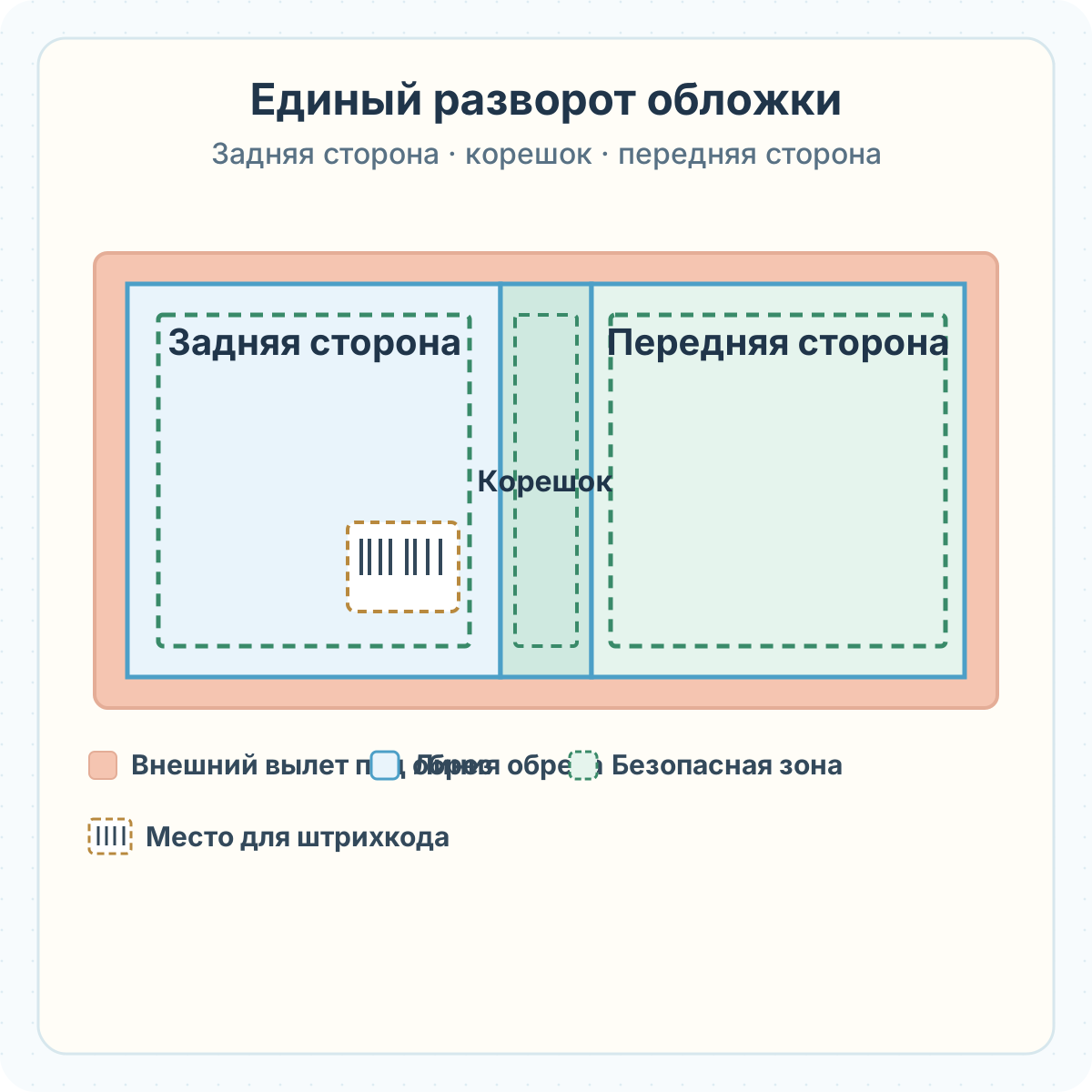
В обычной книге (с чтением слева направо) развернутая обложка состоит из задней стороны, корешка и передней стороны, расположенных в этом порядке слева направо. Корешок — это узкая часть, видимая, когда книга стоит на полке. Внешние вылеты под обрез (вылеты) позволяют продлить изображение за линию обреза, чтобы обеспечить качественную резку. «Безопасная зона» — это область, внутри которой должны располагаться текст и важные элементы изображения. Вылеты и безопасная зона — это разные понятия.

Рекомендации по штрихкодам KDP
| Элемент | Подготовка | Обратите особое внимание на |
|---|---|---|
| Задняя сторона обложки | Готовое изображение в формате JPG или PNG | Не перекрывают ли текст описания и область, отведенную под штрихкод, друг друга? |
| Корешок | Ширина соответствует итоговому количеству страниц и типу бумаги | Текст на корешке и отдельные графические элементы не добавляются автоматически |
| Передняя сторона обложки | Файл JPG или PNG с названием и изображением | Не расположены ли слова слишком близко к линиям обреза или сгиба? |
| Внешние вылеты под обрез и безопасная зона | Фон доходит до краев; важные элементы расположены внутри безопасной зоны | Не попадают ли ключевые слова или элементы изображения в зону, которая может быть срезана? |
Отмеченная область для штрихкода приведена только для примера. Если обложка для KDP подается без штрихкода, KDP может разместить его на задней стороне. Наличие другого контента в этой области может вызвать проблемы. Уточните актуальные требования типографии к расположению и размерам.
Утвердите параметры книги перед созданием дизайна обложки
Простого размещения изображений лицевой и оборотной сторон рядом недостаточно для определения полных размеров обложки. Ширина корешка зависит от итогового количества страниц и типа бумаги. Если вы добавите пустые страницы или смените бумагу, проверьте обложку заново. Проверьте PDF-файл с основным блоком и итоговое количество страниц в Book Studio, а затем перенесите эти же параметры в Cover Studio.
Для книг KDP в мягкой обложке общая ширина обложки складывается из следующих элементов: внешнее вылет под обрез (вылет) + ширина задней обложки + ширина корешка + ширина передней обложки + внешнее вылет под обрез. Высота включает верхнее и нижнее вылеты под обрез. Например, согласно действующей формуле KDP для книг в мягкой обложке на белой бумаге, для книги формата 6 × 9 дюймов объемом 100 страниц ширина корешка составляет 0,2252 дюйма, а размер разворота — примерно 12,4752 × 9,25 дюйма. Это лишь пример расчета; сверьте свои данные с официальным калькулятором обложек KDP, используя собственные параметры.
PDF-файлы основного блока и обложки — это разные файлы. Не переносите размеры вылетов под обрез (вылетов) из файла основного блока непосредственно на обложку.
Официальный калькулятор и шаблон обложек KDP
Чтобы выбрать формат обрезки, ознакомьтесь с информацией Квадратная книга или книга книжной ориентации?
Чтобы подготовить PDF-файл основного блока, ознакомьтесь с информацией PDF-файл книги-раскраски
Для печати «в край» (с вылетами) на страницах основного блока ознакомьтесь с информацией Вылеты под обрез (вылеты) для основного блока KDP
Подготовьте отдельные изображения для передней и задней сторон обложки
Cover Studio принимает по одному файлу в формате JPG или PNG для лицевой и оборотной сторон обложки. Предварительно проверьте текстовые элементы (название, имя автора, аннотацию на обороте) на самих изображениях; этот инструмент не добавляет новый текст на PDF-файл обложки. Разделяйте исходные и исправленные файлы, чтобы иметь возможность вернуться к предыдущей версии, если выберете не ту.
Проверьте четкость изображения в том размере, в котором оно будет размещено на обложке. Cover Studio показывает расчетное значение DPI и может предупредить о низком разрешении, однако отсутствие предупреждения не гарантирует высокое качество печати. KDP требует, чтобы изображения для обложки имели разрешение не менее 300 DPI при фактическом размере использования.
Чтобы разместить QR-код для читателей на обороте обложки, сначала добавьте его непосредственно в файл изображения для этой стороны. Cover Studio не добавляет QR-код автоматически. QR-код не заменяет штрихкод ISBN и не должен размещаться в зоне, отведенной для ISBN.
Требования к разрешению для печати см. в разделе DPI изображений для KDP
Инструкции по созданию и проверке печати QR-кода см. в разделе QR-коды для печатных книг
Переход из Book Studio в Cover Studio
Cover Studio продолжает процесс подготовки книги, используя настройки, переданные из Book Studio. Перед началом работы над обложкой проверьте формат обрезного блока, итоговое количество страниц и тип бумаги.
Для подготовки внутреннего блока и настроек книги откройте Book Studio
- Подтвердите формат, тип бумаги и итоговое количество страниц в Book Studio, а затем создайте PDF-файл внутреннего блока.
- Выберите опцию «Создать обложку · Открыть Cover Studio» (Создать обложку · Открыть Cover Studio). Если открыть Cover Studio напрямую, без предварительной настройки книги, вам все равно придется вернуться в Book Studio.
- Предоставьте файлы в формате JPG или PNG отдельно для лицевой и оборотной сторон.
- Проверьте порядок элементов (оборот | корешок | лицевая сторона) и их обрезку в режиме предварительного просмотра разворота. При необходимости скорректируйте положение или размер изображений.
- Включите отображение направляющих и проверьте расположение текста и графики относительно линий обреза, вылетов под обрез (вылетов) и безопасной зоны. Направляющие линии не сохраняются в итоговом PDF-файле.
- Ознакомьтесь с результатами проверки и предупреждениями о предполагаемом разрешении, затем сохраните PDF-файл обложки.
- Снова откройте PDF-файл: убедитесь, что он состоит из одной страницы, а ориентация и расположение элементов верны. Сверьте размеры, края и место для штрихкода с официальным шаблоном типографии и данными инструмента KDP Print Previewer.
Возможности и ограничения Cover Studio
Экспортированный PDF-файл содержит область корешка расчетной ширины, но эта область пуста. Если дизайн предполагает фоновое изображение, переходящее на корешок, или наличие текста на корешке, не считайте полученный файл готовой обложкой. Выполните необходимую доработку дизайна отдельно и проверьте результат на соответствие требованиям типографии.
Для книг с направлением текста справа налево (RTL) схема расположения лицевой и оборотной сторон обложки в KDP может меняться на противоположную. Кроме того, для книг в твердом переплете или с другим типом скрепления может потребоваться иной шаблон. Обязательно сверяйтесь с шаблоном конкретной типографии.
Инструкции по созданию обложки для книг KDP в мягкой обложке
| Поддерживается в настоящее время | Не выполняется автоматически |
|---|---|
| Получение данных о формате обрезки, итоговом количестве страниц и типе бумаги из Book Studio | Сертификация каждого формата печати и переплета |
| Размещение изображений (JPG или PNG) для лицевой и оборотной сторон и экспорт одностраничного PDF-файла | Создание текста для корешка, отдельного изображения для корешка или штрихкода ISBN |
| Отображение направляющих для предварительного просмотра и предупреждений о расчетном разрешении (DPI) | Гарантия безопасности расположения текста, качества физической печати или одобрения к публикации |
| Скачивание пустого шаблона обложки в формате PDF | Гарантия соответствия требованиям для книг с чтением справа налево или в твердом переплете |
Контрольный список перед сохранением PDF-файла
Перед сохранением сравните исходные изображения, настройки книги и полученный PDF-файл.
Проверка макета перед сборкой обложки (см. Подготовка изображений к печати
- Соответствуют ли формат обрезки и тип бумаги параметрам основного блока книги?
- Учтены ли в общем количестве страниц пустые страницы в конце книги?
- Правильно ли выбраны версии изображений (JPG или PNG) для лицевой и оборотной сторон?
- Включены ли название и описание непосредственно в изображения?
- Расположены ли важные элементы текста и графики на достаточном расстоянии от линий обрезки и сгиба?
- Заходит ли фоновое изображение (расположенное «в край») за границы обрезки (в зону вылетов)?
- Допустим ли пустой корешок для данного дизайна?
- Не перекрывают ли текст, графика или QR-код зону, отведенную под штрихкод?
- Открыл ли я PDF-файл и увидел ли разворот?
- Проверил ли я размер, расположение элементов и предупреждения в актуальном шаблоне и режиме предварительного просмотра?
Типичные ошибки
- Использование старого PDF-файла обложки после изменения количества внутренних страниц и ширины корешка.
- Перепутывание лицевой и оборотной сторон или использование старой версии изображения.
- Ориентация на направляющие линии на экране без проверки фактического расположения текста в безопасной зоне.
- Предположение, что фон корешка или название книги появятся автоматически.
- Размещение QR-кода или текста с задней стороны обложки в зоне, отведенной под штрихкод ISBN.
Решение проблем
Cover Studio сообщает об отсутствии настроек книги.
Подготовьте окончательные настройки в Book Studio и нажмите «Создать обложку» (Создать обложку), чтобы продолжить. Прямой переход по ссылке (URL) не передает эти настройки.
Кнопка экспорта обложки в PDF недоступна.
Убедитесь, что настройки книги получены и в наличии имеются изображения (JPG или PNG) как для лицевой, так и для тыльной стороны обложки. Если файл был просто переименован (изменено расширение) или не открывается, вернитесь к исходному файлу и подготовьте корректное изображение.
Заголовок или рисунок обрезаются, хотя в режиме предварительного просмотра всё выглядит нормально.
Определите границы обрезки в сохраненном PDF-файле и режиме предварительного просмотра печати. Сдвиньте текст или графические элементы ближе к центру исходного изображения и выполните экспорт повторно. Направляющие линии, отображаемые на экране, не сохраняются в PDF-файле.
Появилось предупреждение о низком разрешении изображения обложки.
Сравните исходное разрешение (в пикселях) с размером, который изображение занимает на обложке. Увеличение изображения может снизить его фактическую четкость. Используйте исходный файл с достаточной детализацией и проверьте полученный PDF-файл.
В экспортированном PDF-файле корешок пуст.
Текущий инструмент резервирует место под корешок, но не создает для него отдельное изображение или текст. Если для вашей обложки требуется оформление корешка, не отправляйте файл как готовый; завершите оформление отдельно, используя шаблон типографии.
KDP выдает предупреждение о размере обложки или расположении штрихкода.
Заново введите в калькулятор KDP данные об итоговом количестве страниц, типе бумаги и обрезном формате, а затем сравните размеры PDF-файла. Переместите элементы оформления за пределы зоны размещения штрихкода, выполните экспорт повторно и проверьте результат в режиме предпросмотра. Переименование файла не меняет его содержимое.
Частые вопросы
Можно ли загрузить отдельные PDF-файлы для лицевой и тыльной сторон?
В настоящее время Cover Studio принимает отдельные изображения в формате JPG или PNG и экспортирует единый PDF-файл с разворотом обложки. Для KDP также требуется самостоятельно подготовленный файл обложки в формате PDF, объединяющий заднюю часть, корешок и лицевую сторону.
Можно ли загрузить одно изображение, содержащее и лицевую, и заднюю стороны?
В текущем инструменте предусмотрены отдельные поля ввода. Если загрузить одно и то же объединенное изображение в оба поля, макет получится некорректным. Подготовьте стороны по отдельности или создайте готовый PDF-разворот в другом редакторе, используя шаблон типографии.
Можно ли начать работу в Cover Studio, не используя Book Studio?
Для текущего рабочего процесса необходимы данные о формате обрезки, итоговом количестве страниц и параметрах бумаги, передаваемые из Book Studio. Если при попытке прямого ввода появляется уведомление об отсутствии настроек, подготовьте книгу в Book Studio и выберите опцию «Создать обложку» (Создать обложку).
Нужно ли переделывать обложку после добавления страниц внутреннего блока?
Проверьте ее еще раз. Изменение итогового количества страниц может повлиять на ширину корешка и общие размеры обложки. Используйте обновленное количество страниц, экспортируйте соответствующую обложку и сверьте результат с данными калькулятора типографии.
Можно ли разместить название на корешке?
На данный момент Cover Studio не добавляет текст на корешок в PDF-файл. При необходимости оформите его отдельно, учитывая требования KDP к размещению и безопасным отступам, указанные в официальном шаблоне.
Считается ли обложка с пустым белым корешком готовой?
Это зависит от дизайна и требований типографии. PDF-файл резервирует место под ширину корешка, но не переносит фон с лицевой или задней стороны на корешок. Если требуется непрерывный рисунок или оформление корешка, внесите соответствующие изменения в дизайн и проверьте результат.
Добавляет ли Lalabb штрихкод ISBN автоматически?
Нет. Маркер штрихкода в Cover Studio обозначает лишь зарезервированное место; сохраненный PDF-файл не содержит готового штрихкода. KDP может разместить штрихкод самостоятельно, если он отсутствует на загруженной обложке, поэтому оставляйте эту зону свободной.
Можно ли разместить на задней стороне обложки и QR-код, и штрихкод ISBN?
Да, но QR-код не должен перекрывать зарезервированную зону для штрихкода ISBN. Создайте его отдельно, добавьте к изображению задней обложки, а затем проверьте расположение обоих элементов в итоговом PDF-файле и режиме предварительного просмотра для печати.
Можно ли загружать макет обложки в формате WebP или SVG?
Напрямую — нет. В настоящее время Cover Studio принимает файлы форматов JPG и PNG. Инструмент Lalabb «Изменение размера изображения» сохраняет изображения в формате WebP, который нельзя загрузить в Cover Studio без предварительного преобразования. Подготовьте итоговые изображения сторон обложки в поддерживаемом формате.
Означает ли отсутствие предупреждения о DPI, что KDP одобряет качество печати?
Нет. Расчетный показатель DPI учитывает только размеры и расположение изображения. Он не проверяет соблюдение «безопасной зоны» для текста, цветовые параметры, физические характеристики готового изделия или соответствие требованиям KDP. Проверяйте итоговый PDF-файл и режим предварительного просмотра (Print Previewer), а при необходимости — используйте пробные оттиски (проф-принты) типографии.
Включаются ли в PDF-файл линии обреза и границы безопасной зоны, отображаемые при просмотре?
Нет. Это вспомогательные элементы интерфейса, они не входят в экспортируемый PDF-файл. Откройте файл снова и сверьте расположение элементов макета с шаблоном типографии.
Можно ли использовать тот же PDF-файл без изменений для книги в твердом переплете или книги с направлением текста справа налево?
Не стоит делать поспешных выводов. Этот инструмент не сертифицирует каждый тип переплета и использует стандартную схему разворота: задняя обложка — корешок — передняя обложка. Калькулятор KDP учитывает тип переплета и направление чтения; в книгах с направлением текста справа налево расположение элементов на обложке может отличаться. Сначала сверьтесь с официальным шаблоном.
Продолжить в Lalabb

Если настройки отсутствуют, сначала утвердите окончательный вариант внутреннего блока в Book Studio. Cover Studio помогает в редактировании и просмотре, но не гарантирует присвоение штрихкода, правильное оформление корешка, соответствие требованиям типографии, качество печати или одобрение макета.
Процесс создания книги
- Создание контента
- Подготовка файлов
- Сборка страниц
- Book Studio
- Cover Studio
- Финальная проверка
В Cover Studio подготовьте единый разворот, включающий изображение для передней обложки, место для корешка и изображение для задней обложки в соответствии с параметрами книги.
После экспорта сверьте параметры обложки и окончательного внутреннего блока с актуальными рекомендациями издателя и результатами предварительного просмотра.