 LalabbTools
कवर स्टूडियो में किताब का पूरा कवर बनाएँ
एक स्प्रेड कवर PDF तैयार करने के लिए अंतिम अंदरूनी हिस्सा सेटिंग और अलग-अलग फ़्रंट और बैक इमेज का इस्तेमाल करें, फिर इसे अपनी छपाई सेवा के टेम्प्लेट से मिलाएं।
बुक स्टूडियो में किताब का आकार, अंदरूनी हिस्सा पेज की संख्या और पेपर सेटिंग पूरी करें, फिर कवर स्टूडियो पर जाएं। फ़्रंट और बैक के लिए अलग-अलग JPG या PNG इमेज जोड़ें, रिज़र्व्ड स्पाइन के आस-पास उनकी जगह देखें और एक कवर-स्प्रेड PDF एक्सपोर्ट करें। यह टूल स्पाइन टेक्स्ट या ISBN बारकोड नहीं बनाता है, इसलिए नतीजे की तुलना अपनी छपाई सेवा के लेटेस्ट टेम्प्लेट और प्रीव्यू से करें।
यह गाइड किसके लिए है?
उन क्रिएटर्स के लिए जिनके पास फ़्रंट और बैक आर्ट है और जो अपने अंतिम अंदरूनी हिस्सा से मेल खाने वाला स्प्रेड कवर PDF चाहते हैं।
कवर को एक स्प्रेड के तौर पर समझें
बुक स्टूडियो में किताब का आकार, अंतिम अंदरूनी हिस्सा पेज की संख्या और पेपर सेट करें, फिर कवर स्टूडियो पर जाने के लिए "कवर बनाएँ" चुनें। फ़्रंट और बैक के लिए अलग-अलग JPG या PNG इमेज जोड़ें और उनकी जगह देखें। आप बैक कवर, स्पाइन और फ़्रंट कवर वाला एक PDF पेज एक्सपोर्ट कर सकते हैं।
कवर स्टूडियो अभी स्पाइन की चौड़ाई तो रिज़र्व करता है, लेकिन अपने-आप स्पाइन टाइटल टेक्स्ट या अलग स्पाइन आर्टवर्क नहीं बनाता है। यह ISBN बारकोड भी नहीं बनाता है। सेव की गई PDF की तुलना छपाई सेवा के लेटेस्ट कवर टेम्प्लेट और प्रीव्यू से करें।
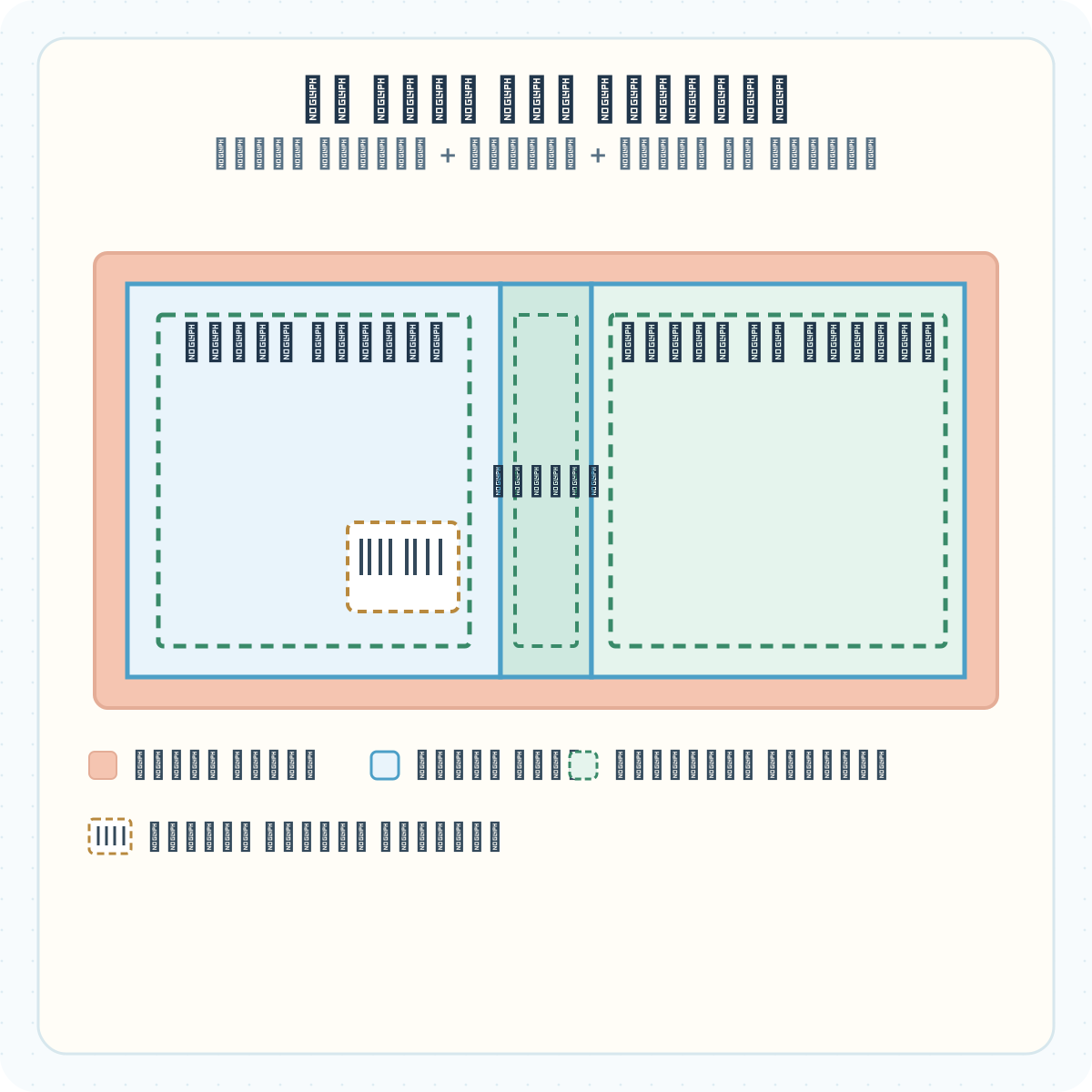
आम तौर पर बाएं से दाएं पढ़ी जाने वाली किताब के लिए, एक सपाट रैपअराउंड कवर में पीछे का कवर, स्पाइन और सामने का कवर बाएं से दाएं की ओर होता है। स्पाइन वह संकरा हिस्सा है जो शेल्फ पर दिखाई देता है। बाहरी ब्लीड आर्ट को ट्रिम लाइन से आगे तक फैलाता है ताकि कटिंग की जा सके। सेफ हिस्सा टेक्स्ट और ज़रूरी आर्ट को अंदर की तरफ रखता है। ब्लीड और सेफ हिस्सा अलग-अलग कॉन्सेप्ट हैं।
KDP बारकोड के बारे में जानकारी
| हिस्सा | तैयार करें | खास तौर पर ध्यान दें |
|---|---|---|
| पीछे का कवर | तैयार JPG या PNG इमेज | क्या डिस्क्रिप्शन टेक्स्ट और बारकोड के लिए तय जगह एक-दूसरे के ऊपर आ रहे हैं? |
| स्पाइन | चौड़ाई जो आखिरी पेज की संख्या और पेपर के हिसाब से हो | स्पाइन टेक्स्ट और अलग आर्ट अपने-आप नहीं डाले जाते |
| सामने का कवर | टाइटल और आर्टवर्क के साथ JPG या PNG | क्या शब्द ट्रिम या फोल्ड लाइनों के बहुत करीब हैं? |
| बाहरी ब्लीड और सेफ हिस्सा | बैकग्राउंड किनारों तक फैला हुआ; मुख्य एलिमेंट अंदर की तरफ रखे गए | क्या मुख्य शब्द या आर्ट ऐसे हिस्से में हैं जिन्हें ट्रिम किया जा सकता है? |
मार्क किया गया बारकोड हिस्सा सिर्फ़ एक उदाहरण है। अगर बिना बारकोड के KDP कवर सबमिट किया जाता है, तो KDP उसे पीछे के हिस्से में लगा सकता है। उस हिस्से में मौजूद दूसरी चीज़ों से दिक्कत हो सकती है। छपाई सेवा की मौजूदा जगह और आयाम की जाँच करें।
कवर डिज़ाइन करने से पहले किताब की सेटिंग अंतिम करें
पूरे कवर का आकार तय करने के लिए सिर्फ़ आगे और पीछे की इमेज को अगल-बगल रखना काफ़ी नहीं है। स्पाइन की चौड़ाई, किताब के कुल पेज और पेपर पर निर्भर करती है। अगर आप अंदर खाली पेज जोड़ते हैं या पेपर बदलते हैं, तो कवर को दोबारा चेक करें। बुक स्टूडियो में अंदर के PDF और पेज की कुल संख्या को वेरिफ़ाई करें और वही सेटिंग कवर स्टूडियो में भी लागू करें।
KDP पेपरबैक के लिए, कवर की कुल चौड़ाई = बाहरी ब्लीड + पीछे के कवर की चौड़ाई + स्पाइन की चौड़ाई + आगे के कवर की चौड़ाई + बाहरी ब्लीड। ऊंचाई में ऊपर और नीचे का ब्लीड शामिल होता है। उदाहरण के लिए, KDP के मौजूदा सफ़ेद-पेपर वाले पेपरबैक फ़ॉर्मूले के हिसाब से, 6 × 9 इंच और 100 पेज वाली किताब के लिए स्पाइन 0.2252 इंच और पूरा स्प्रेड लगभग 12.4752 × 9.25 इंच का होता है। इससे कैलकुलेशन का पता चलता है; अपनी सेटिंग का इस्तेमाल करके KDP के कवर कैलकुलेटर से अपनी असल सबमिशन की तुलना करें।
अंदर के हिस्से और कवर के PDF अलग-अलग फ़ाइलें होती हैं। अंदर के हिस्से के ब्लीड आयाम को सीधे कवर पर कॉपी न करें।
KDP का ऑफ़िशियल कवर कैलकुलेटर और टेम्प्लेट
ट्रिम शेप चुनने के लिए, पढ़ें चौकोर या पोर्ट्रेट किताब?
अंदर के हिस्से का PDF तैयार करने के लिए, पढ़ें कलरिंग बुक PDF
अंदर के पेजों के किनारे तक प्रिंट करने के लिए, पढ़ें KDP अंदर का ब्लीड
आगे और पीछे की इमेज अलग-अलग तैयार करें
कवर स्टूडियो सामने के हिस्से के लिए एक JPG या PNG और पीछे के हिस्से के लिए एक JPG या PNG स्वीकार करता है। अपनी इमेज आर्टवर्क में टाइटल, लेखक और बैक-कवर के विवरण जैसे प्रिंटेड शब्दों को पहले चेक कर लें; यह टूल PDF पर नया कवर टेक्स्ट नहीं लिखता है। ओरिजिनल फ़ाइल और उसमें किए गए बदलावों वाली फ़ाइल को अलग-अलग रखें ताकि गलत वर्शन चुनने पर आप ओरिजिनल फ़ाइल का इस्तेमाल कर सकें।
इमेज के असल कवर आकार पर उसकी क्लैरिटी चेक करें। कवर स्टूडियो अनुमानित DPI दिखाता है और कम रिज़ॉल्यूशन के बारे में चेतावनी दे सकता है, लेकिन चेतावनी न मिलने का मतलब यह नहीं है कि छपी हुई प्रति की गुणवत्ता अच्छी होगी ही। KDP के लिए कवर इमेज का रिज़ॉल्यूशन इस्तेमाल किए गए आकार पर कम से कम 300 DPI होना चाहिए।
बैक कवर पर रीडर QR के लिए, पहले QR को बैक-कवर इमेज में ही लगाएं। कवर स्टूडियो इसे अपने-आप नहीं जोड़ता है। QR न तो ISBN बारकोड की जगह लेता है और न ही उसके लिए तय जगह पर लगाया जाता है।
प्रिंट रिज़ॉल्यूशन के लिए, देखें KDP इमेज DPI
QR बनाने और प्रिंट-टेस्ट करने के लिए, देखें प्रिंटेड किताबों के लिए QR कोड
बुक स्टूडियो से कवर स्टूडियो तक
कवर स्टूडियो, बुक स्टूडियो से मिली सेटिंग्स का इस्तेमाल करके किताब का वर्कफ़्लो जारी रखता है। कवर बनाना शुरू करने से पहले ट्रिम आकार, पेज की कुल संख्या और पेपर चेक कर लें।
अंदर के हिस्से और किताब की सेटिंग्स तैयार करने के लिए, खोलें बुक स्टूडियो
- बुक स्टूडियो में आकार, पेपर और पेज की कुल संख्या कन्फ़र्म करें और अंदर के हिस्से की PDF बनाएं।
- “कवर बनाएँ · कवर स्टूडियो खोलें” चुनें। बिना किताब की सेटिंग्स के सीधे कवर स्टूडियो खोलने का मतलब है कि आपको पहले बुक स्टूडियो पर वापस जाना होगा।
- सामने और पीछे के हिस्से, दोनों के लिए एक-एक JPG या PNG दें।
- स्प्रेड प्रीव्यू में पीछे | स्पाइन | सामने के क्रम और क्रॉपिंग को देखें। ज़रूरत पड़ने पर इमेज की पोज़िशन या आकार बदलें।
- प्रिंट गाइड चालू करें और ट्रिम, ब्लीड और सेफ़ हिस्सा के आस-पास के शब्दों और आर्ट की जाँच करें। सेव की गई PDF में गाइड लाइन शामिल नहीं होती हैं।
- चेक और अनुमानित-रिज़ॉल्यूशन चेतावनियाँ पढ़ें, फिर कवर PDF सेव करें।
- PDF को फिर से खोलें: पक्का करें कि इसमें एक पेज हो और ओरिएंटेशन व प्लेसमेंट सही हो। छपाई सेवा के आधिकारिक टेम्प्लेट और KDP प्रिंट प्रीव्यूअर के हिसाब से आयाम, किनारे और बारकोड की जगह की जाँच करें।
कवर स्टूडियो क्या करता है—और क्या नहीं करता
एक्सपोर्ट की गई PDF में अभी अनुमानित चौड़ाई वाला स्पाइन हिस्सा है, लेकिन वह हिस्सा खाली है। अगर आपके डिज़ाइन में ऐसे बैकग्राउंड की ज़रूरत है जो स्पाइन तक जारी रहे, या स्पाइन पर टेक्स्ट चाहिए, तो यह न मानें कि यह आउटपुट एक तैयार कवर है। ज़रूरी डिज़ाइन को अलग से पूरा करें और छपाई सेवा के नियमों के अनुसार उसकी जाँच करें।
दाएँ से बाएँ पढ़ी जाने वाली किताबों के लिए, KDP का फ्रंट और बैक लेआउट उल्टा हो सकता है। हार्डकवर या अलग बाइंडिंग के लिए अलग टेम्प्लेट की ज़रूरत भी हो सकती है। पहले खास छपाई सेवा के टेम्प्लेट की जाँच करें।
| अभी सपोर्टेड है | अपने-आप नहीं होता |
|---|---|
| बुक स्टूडियो से ट्रिम आकार, अंतिम काउंट और पेपर की जानकारी लें | हर छपाई सेवा और बाइंडिंग फ़ॉर्मैट को सर्टिफ़ाई करें |
| सामने/पीछे के JPG या PNG को सही जगह पर रखें और एक पेज की PDF एक्सपोर्ट करें | स्पाइन टेक्स्ट, अलग स्पाइन आर्ट या ISBN बारकोड बनाएँ |
| प्रीव्यू गाइड और अनुमानित DPI वॉर्निंग दिखाएँ | सेफ़ टेक्स्ट, छपी हुई प्रति गुणवत्ता या पब्लिशिंग मंज़ूरी की गारंटी दें |
| खाली कवर-टेम्पलेट PDF डाउनलोड करें | दाएँ-से-बाएँ या हार्डकवर नियमों के पालन की गारंटी दें |
PDF सेव करने से पहले चेकलिस्ट
'सेव' चुनने से पहले, सोर्स आर्टवर्क, बुक सेटिंग और असल में एक्सपोर्ट की गई PDF की तुलना करें।
कवर असेंबली से पहले आर्टवर्क की जाँच करने के लिए, देखें प्रिंट के लिए इमेज तैयार करना
- क्या ट्रिम आकार और पेपर, अंतिम अंदरूनी हिस्सा से मेल खाते हैं?
- क्या पेज काउंट में अंतिम खाली पेज शामिल हैं?
- क्या मैंने सामने/पीछे के सही JPG या PNG वर्शन चुने हैं?
- क्या टाइटल और विवरण पहले से ही इमेज में शामिल हैं?
- क्या ज़रूरी शब्द और आर्ट, ट्रिम और फ़ोल्ड लाइन से काफ़ी दूर हैं?
- क्या एज-टू-एज बैकग्राउंड, ब्लीड तक जारी रहता है?
- क्या इस डिज़ाइन के लिए खाली स्पाइन ठीक है?
- क्या कोई शब्द, आर्ट या QR, बारकोड के लिए आरक्षित जगह पर ओवरलैप हो रहा है?
- क्या मैंने PDF खोली और एक स्प्रेड पेज देखा?
- क्या मैंने छपाई सेवा के लेटेस्ट टेम्पलेट और प्रीव्यू में आकार, प्लेसमेंट और वॉर्निंग चेक कीं?
आम गलतियाँ
- अंदर के पेज की संख्या और स्पाइन की चौड़ाई बदलने के बाद पुराने कवर PDF का इस्तेमाल करना।
- सामने और पीछे के हिस्से को बदलना या पुरानी इमेज का वर्शन लगाना।
- असली टेक्स्ट की सुरक्षा की जाँच किए बिना स्क्रीन पर मौजूद गाइड लाइन्स पर भरोसा करना।
- यह मान लेना कि स्पाइन का बैकग्राउंड या टाइटल अपने आप आ जाएगा।
- ISBN बारकोड के लिए आरक्षित जगह पर QR या बैक-कवर की कॉपी लगाना।
समस्या निवारण
कवर स्टूडियो का कहना है कि बुक सेटिंग्स गायब हैं।
बुक स्टूडियो में अंतिम सेटिंग्स तैयार करें और आगे बढ़ने के लिए "कवर बनाएँ" का इस्तेमाल करें। सीधे URL खोलने पर वे सेटिंग्स लागू नहीं होती हैं।
कवर की PDF डाउनलोड करें बटन उपलब्ध नहीं है।
चेक करें कि बुक सेटिंग्स मिल गई हैं और सामने और पीछे की JPG/PNG इमेज मौजूद हैं। अगर किसी फ़ाइल का एक्सटेंशन सिर्फ़ बदला गया है या वह खुल नहीं रही है, तो सोर्स पर वापस जाएँ और सही इमेज तैयार करें।
प्रीव्यू में ठीक दिखने के बावजूद टाइटल या ड्रॉइंग कट रही है।
सेव की गई PDF और छपाई सेवा प्रीव्यू में क्रॉप हिस्सा देखें। सोर्स इमेज में शब्दों या आर्ट को अंदर की तरफ़ खिसकाएँ और फिर से एक्सपोर्ट करें। ऑन-स्क्रीन गाइड लाइन PDF में सेव नहीं होती हैं।
मुझे कम रिज़ॉल्यूशन वाली कवर-इमेज की चेतावनी दिख रही है।
सोर्स पिक्सल की तुलना उस आकार से करें जो इमेज कवर पर लेती है। आर्ट को बड़ा करने से उसकी शार्पनेस कम हो सकती है। काफ़ी डिटेल वाली सोर्स इमेज का इस्तेमाल करें और नई PDF को चेक करें।
एक्सपोर्ट की गई PDF में स्पाइन खाली है।
मौजूदा टूल इसकी चौड़ाई तो रिज़र्व करता है, लेकिन अलग से स्पाइन आर्ट या टेक्स्ट नहीं बनाता है। अगर आपके कवर के लिए स्पाइन डिज़ाइन की ज़रूरत है, तो इसे पूरा न मानें; छपाई सेवा के टेम्प्लेट का इस्तेमाल करके डिज़ाइन को अलग से पूरा करें।
KDP कवर आकार या बारकोड की जगह के बारे में चेतावनी देता है।
KDP के कैलकुलेटर में अंदर के पेज की संख्या, पेपर और ट्रिम आकार फिर से डालें और PDF आयाम की तुलना करें। कंटेंट को बारकोड हिस्सा से हटाएँ, फिर से एक्सपोर्ट करें और प्रीव्यू में दोबारा चेक करें। फ़ाइल का नाम बदलने से उसका कंटेंट ठीक नहीं होता है।
अक्सर पूछे जाने वाले सवाल
क्या मैं सामने और पीछे के लिए अलग-अलग PDF फ़ाइलें अपलोड कर सकता हूँ?
कवर स्टूडियो अभी अलग-अलग JPG या PNG इमेज स्वीकार करता है और एक स्प्रेड PDF एक्सपोर्ट करता है। KDP को भी एक ऐसे खुद बनाए गए पेपरबैक कवर की ज़रूरत होती है जो एक ही PDF में हो और जिसमें पीछे का हिस्सा, स्पाइन और सामने का हिस्सा शामिल हो।
क्या मैं एक ही इमेज अपलोड कर सकता हूँ जिसमें सामने और पीछे का हिस्सा एक साथ हो?
अभी वाले टूल में अलग-अलग इनपुट देने होते हैं। दोनों के लिए एक ही कंबाइंड इमेज देने से सही लेआउट नहीं बनेगा। दोनों तरफ़ के हिस्से अलग-अलग तैयार करें या छपाई सेवा के टेम्प्लेट का इस्तेमाल करके किसी दूसरे एडिटर में एक फ़िनिश्ड स्प्रेड PDF बनाएँ।
क्या मैं बुक स्टूडियो के बिना कवर स्टूडियो में शुरू कर सकता हूँ?
अभी के वर्कफ़्लो में बुक स्टूडियो से ट्रिम, पेज की कुल संख्या और पेपर सेटिंग की जानकारी चाहिए होती है। अगर सीधे एंट्री करने पर सेटिंग गायब होने का नोटिस दिखे, तो किताब को वहीं तैयार करें और "कवर बनाएँ" चुनें।
क्या अंदर के पेज जोड़ने के बाद मुझे कवर दोबारा बनाना होगा?
इसे दोबारा चेक करें। पेज की कुल संख्या बदलने से स्पाइन और कवर का कुल आकार बदल सकता है। अंदर के पेजों की नई संख्या का इस्तेमाल करें, उससे मेल खाता कवर एक्सपोर्ट करें और छपाई सेवा के कैलकुलेटर से तुलना करें।
क्या मैं स्पाइन पर टाइटल लिख सकता हूँ?
कवर स्टूडियो अभी PDF में स्पाइन का टेक्स्ट नहीं लिखता है। ज़रूरत हो तो इसे अलग से डिज़ाइन करें और KDP के ऑफिशियल टेम्प्लेट में अभी की एलिजिबिलिटी और सेफ़्टी स्पेसिंग चेक करें।
क्या सफ़ेद, खाली स्पाइन वाला कवर फ़िनिश्ड कवर माना जाता है?
यह डिज़ाइन और छपाई सेवा पर निर्भर करता है। PDF में चौड़ाई तो रिज़र्व रहती है, लेकिन सामने/पीछे के बैकग्राउंड स्पाइन तक जारी नहीं रहते। अगर कंटिन्यूटी या स्पाइन आर्ट चाहिए, तो अतिरिक्त डिज़ाइन का काम करें और रिज़ल्ट देखें।
क्या Lalabb अपने-आप ISBN बारकोड जोड़ता है?
नहीं। कवर स्टूडियो का बारकोड मार्कर रिज़र्व जगह का एक उदाहरण है; सेव की गई PDF में नया बारकोड नहीं होता। KDP बिना बारकोड वाले कवर पर बारकोड लगा सकता है, इसलिए उस जगह को खाली रखें।
क्या मैं बैक-कवर पर QR और ISBN बारकोड दोनों रख सकता हूँ?
हाँ, लेकिन QR कोड ISBN बारकोड के लिए रिज़र्व की गई जगह पर नहीं होना चाहिए। इसे अलग से बनाएँ, बैक-कवर इमेज में जोड़ें, और फिर अंतिम PDF और छपाई सेवा प्रीव्यू में दोनों जगहों को चेक करें।
क्या मैं WebP या SVG कवर आर्टवर्क इस्तेमाल कर सकता हूँ?
सीधे नहीं। कवर स्टूडियो अभी JPG और PNG फ़ॉर्मैट स्वीकार करता है। Lalabb का तस्वीर का आकार बदलने का औज़ार अभी WebP आउटपुट देता है, जिसे कवर स्टूडियो में सीधे इस्तेमाल नहीं किया जा सकता। अंतिम साइड्स को स्वीकार्य फ़ॉर्मैट में तैयार करें।
क्या DPI की चेतावनी न होने का मतलब है कि KDP प्रिंट गुणवत्ता को मंज़ूरी देता है?
नहीं। अनुमानित DPI सिर्फ़ इमेज के आयाम और प्लेसमेंट का इस्तेमाल करता है। यह सेफ़ टेक्स्ट, रंग, फ़िज़िकल आउटपुट या KDP की मंज़ूरी को वेरिफ़ाई नहीं करता है। अंतिम PDF और प्रिंट प्रीव्यूअर को चेक करें, और ज़रूरत पड़ने पर छपाई सेवा की प्रूफिंग प्रोसेस को भी देखें।
क्या PDF में प्रीव्यू ट्रिम और सेफ़-हिस्सा लाइनें शामिल हैं?
नहीं। ये स्क्रीन पर दिखने वाली गाइड हैं, एक्सपोर्ट की गई PDF का हिस्सा नहीं। फ़ाइल को फिर से खोलें और आर्टवर्क के प्लेसमेंट की तुलना छपाई सेवा के टेम्प्लेट से करें।
क्या मैं हार्डकवर या दाईं से बाईं ओर पढ़ी जाने वाली किताब के लिए उसी PDF का बिना किसी बदलाव के इस्तेमाल कर सकता हूँ?
ऐसा न मानें। यह टूल हर बाइंडिंग फ़ॉर्मैट को सर्टिफ़ाई नहीं करता है और आम तौर पर बैक-स्पाइन-फ़्रंट स्प्रेड का इस्तेमाल करता है। KDP का कैलकुलेटर बाइंडिंग और पढ़ने की दिशा को ध्यान में रखता है; दाएं से बाएं पढ़े जाने वाले या अरबी/हिब्रू जैसी भाषाओं वाली किताबों में फ़्रंट/बैक लेआउट अलग हो सकता है। पहले सही ऑफ़िशियल टेम्प्लेट से तुलना करें।
Lalabb में जारी रखें

अगर सेटिंग गायब हैं, तो पहले बुक स्टूडियो में अंतिम अंदरूनी हिस्सा की पुष्टि करें। कवर स्टूडियो एडिटिंग और रिव्यू में मदद करता है; यह बारकोड जारी करने, स्पाइन डिज़ाइन, छपाई सेवा के नियमों का पालन, प्रिंट के नतीजों या मंज़ूरी की गारंटी नहीं देता है।
किताब बनाने की प्रक्रिया
- कंटेंट बनाएँ
- फ़ाइलें तैयार करें
- पेज इकट्ठा करें
- बुक स्टूडियो
- कवर स्टूडियो
- अंतिम जाँच
कवर स्टूडियो में, किताब की सेटिंग के हिसाब से फ़्रंट आर्ट, रिज़र्व्ड स्पाइन और बैक आर्ट का इस्तेमाल करके एक स्प्रेड तैयार करें।
एक्सपोर्ट करने के बाद, कवर और अंतिम अंदरूनी हिस्सा सेटिंग की तुलना पब्लिशर के लेटेस्ट गाइडेंस और प्रीव्यू से करें।