 LalabbTools
Cover Studioで本の見開き表紙を作る
確定した本文設定と表・裏の別々の画像から一枚の見開き表紙PDFを作り、印刷会社のテンプレートと照合します。
Book Studioで判型、本文の最終ページ数、用紙を確定してからCover Studioへ進みます。表と裏に別々のJPGまたはPNGを追加し、確保された背表紙の周囲の配置を確認して、一枚の見開き表紙PDFを書き出します。このツールは背表紙の文字やISBNバーコードを作らないため、印刷会社の最新テンプレートとプレビューで結果を照合してください。
このGuideの対象
完成した本文に合う見開き表紙PDFを作りたい、表と裏の絵を用意した制作者向けです。
表紙を一枚の見開きとして考える
Book Studioで判型、本文の最終ページ数、用紙を設定し、「表紙を作る」からCover Studioへ進みます。表と裏に別々のJPGまたはPNGを追加し、配置を確認します。裏表紙、背表紙、表表紙を含む一ページのPDFを書き出せます。
現在のCover Studioは背幅を確保しますが、背表紙のタイトル文字や独立した背表紙の絵を自動作成しません。ISBNバーコードも作りません。保存したPDFを印刷会社の最新の表紙テンプレートとプレビューで照合してください。
通常の左から右へ読む本では、平面の見開き表紙は左から裏表紙、背表紙、表表紙の順です。背表紙は棚に並べたときに見える細い面です。外側の塗り足しは裁断に備えて絵を仕上がり線の外まで伸ばします。安全領域は文字や重要な絵をさらに内側へ置きます。塗り足しと安全領域は別です。
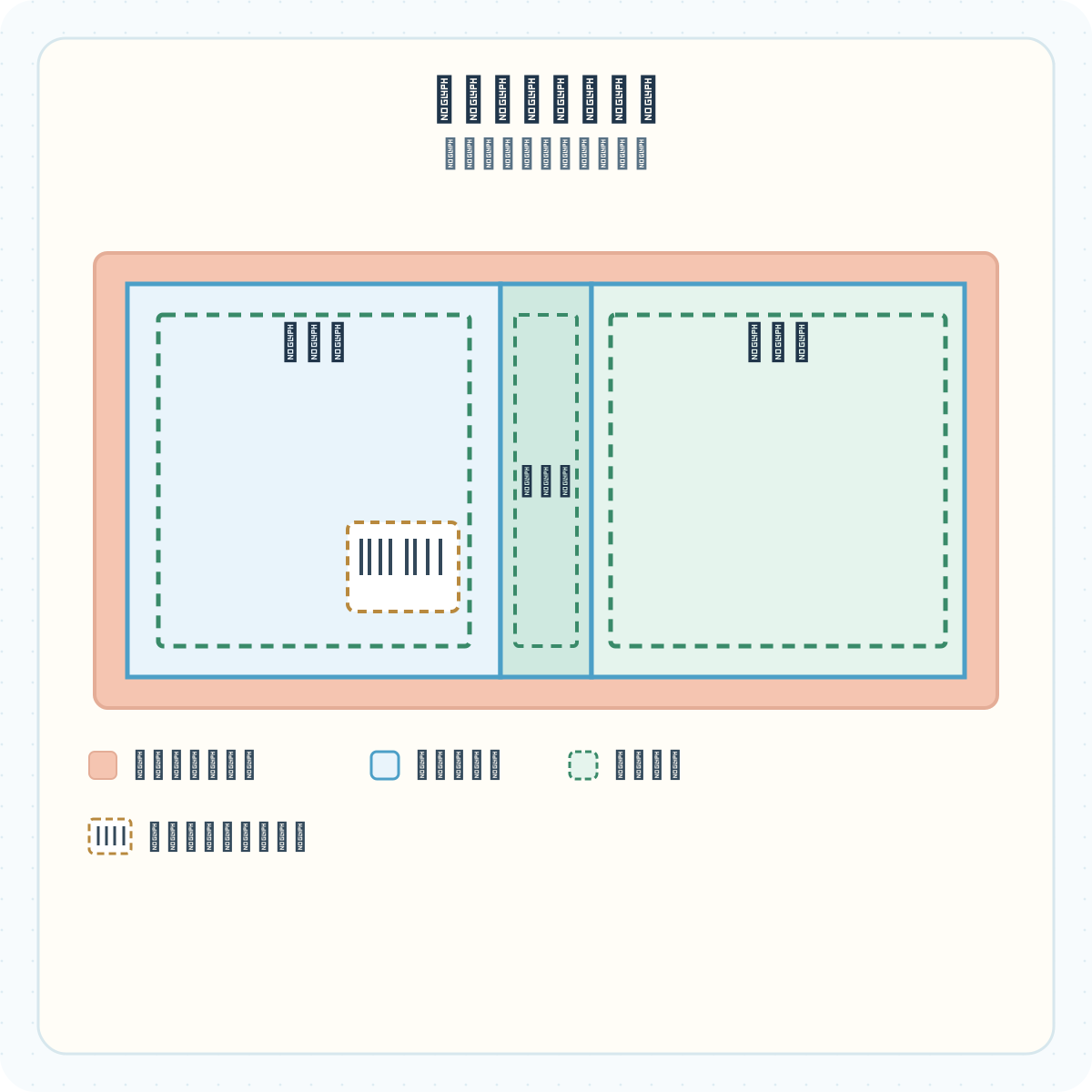
| 部分 | 準備するもの | 特に確認すること |
|---|---|---|
| 裏表紙 | 完成したJPGまたはPNG画像 | 紹介文と予定するバーコード領域が重ならないか? |
| 背表紙 | 最終ページ数と用紙に合う背幅 | 背の文字と独立した絵は自動で入りません |
| 表表紙 | タイトルと絵を含むJPGまたはPNG | 文字が仕上がり線や折り線に近すぎないか? |
| 外側の塗り足しと安全領域 | 背景は端まで伸ばし、重要な要素は内側へ置く | 重要な文字や絵が裁断され得る位置にないか? |
示したバーコード領域は例にすぎません。KDPへバーコードなしの表紙を送ると、KDPが裏表紙に配置することがあります。その領域にほかの要素があると問題になります。印刷会社の現在の位置と寸法を確認してください。
表紙をデザインする前に本の設定を確定する
表表紙と裏表紙の画像を横に並べるだけでは、表紙全体の寸法は決まりません。背幅は最終ページ数と用紙で変わります。本文に白紙を加えたり用紙を変えたりしたら、表紙も再確認します。Book Studioで本文PDFと最終ページ数を確認し、同じ設定をCover Studioへ渡してください。
KDPのペーパーバックでは、表紙全体の幅は外側の塗り足し+裏表紙幅+背幅+表表紙幅+外側の塗り足しです。高さには上下の塗り足しも含みます。たとえばKDPの現行の白い用紙の式では、6 × 9インチ、100ページの本の背幅は0.2252インチ、見開きは約12.4752 × 9.25インチです。これは計算例です。実際の入稿には自分の設定でKDPの表紙計算ツールと比べてください。
本文と表紙のPDFは別ファイルです。本文の塗り足し寸法をそのまま表紙へ写さないでください。
判型の形を選ぶには、こちらを参照してください。 正方形と縦長の本、どちらを選ぶ?
本文PDFの準備は、こちらを参照してください。 塗り絵本PDF
本文ページの端まで印刷するには、こちらを参照してください。 KDP本文の塗り足し
表と裏の画像を別々に準備する
Cover Studioは表に一枚、裏に一枚のJPGまたはPNGを受け付けます。タイトル、著者名、裏表紙の紹介文などは先に画像内で確認してください。このツールはPDFに新たな表紙文を追加しません。違う版を選んだときに戻せるよう、元ファイルと修正版を分けて保管します。
表紙上で画像が実際に占める寸法で鮮明さを確認します。Cover Studioは推定DPIを表示し、解像度が低い場合に警告することがありますが、警告がなくても実際の印刷品質は保証できません。KDPは使用する寸法で表紙画像に最低300 DPIを求めます。
裏表紙に読者向けQRを載せるなら、先に裏表紙画像に配置します。Cover Studioは自動で追加しません。QRはISBNバーコードの代わりにならず、専用の領域にも置けません。
印刷解像度は、こちらを参照してください。 KDP画像のDPI
QRの作成と印刷テストは、こちらを参照してください。 印刷する本のQRコード
Book StudioからCover Studioへ
Cover StudioはBook Studioから渡された設定で本づくりを続けます。表紙を始める前に判型、最終ページ数、用紙を確認してください。
本文と本の設定を準備するには、こちらを開きます。 Book Studio
- Book Studioで判型、用紙、最終ページ数を確認し、本文PDFを作ります。
- 「表紙を作る・Cover Studioを開く」を選びます。本の設定なしで直接Cover Studioを開いた場合は、まずBook Studioへ戻る必要があります。
- 表表紙と裏表紙にそれぞれJPGまたはPNGを用意します。
- 見開きプレビューで裏表紙|背表紙|表表紙の順序と切り取りを確認し、必要なら画像の位置や大きさを調整します。
- 印刷用ガイドを表示し、仕上がり線、塗り足し、安全領域の近くにある文字や絵を確認します。ガイド線は保存するPDFには入りません。
- チェック内容と推定解像度の警告を読み、表紙PDFを保存します。
- PDFを開き直し、一ページで向きと配置が正しいか確認します。印刷会社の公式テンプレートとKDP Print Previewerで寸法、端、バーコード領域を照合します。
Cover Studioでできること、できないこと
現在の書き出しPDFには推定幅の背表紙領域がありますが、その部分は空白です。背景を背表紙までつなげたい場合や背に文字が必要な場合、この出力を完成表紙と考えないでください。必要なデザインを別途仕上げ、印刷会社の条件と照合します。
右から左へ読む本では、KDPの表表紙と裏表紙の配置が逆になることがあります。ハードカバーや別の製本も異なるテンプレートが必要です。まず対象の印刷会社のテンプレートを確認してください。
| 現在できること | 自動では行わないこと |
|---|---|
| Book Studioから判型、最終ページ数、用紙を受け取る | すべての印刷会社と製本形式への適合を認証する |
| 表・裏のJPGまたはPNGを配置して一ページのPDFを書き出す | 背表紙の文字、独立した絵、ISBNバーコードを作る |
| プレビュー用ガイドと推定DPI警告を表示する | 文字の安全性、実物の印刷品質、出版承認を保証する |
| 空白の表紙テンプレートPDFをダウンロードする | 右から左へ読む本やハードカバーへの適合を保証する |
PDF保存前のチェックリスト
保存を選ぶ前に、元の絵、本の設定、実際に書き出したPDFを照合します。
表紙を組み立てる前の絵の確認は、こちらを参照してください。 印刷用画像の準備
- 判型と用紙は最終的な本文と一致するか?
- ページ数に最終的な白紙も含まれているか?
- 表と裏の正しい版のJPGまたはPNGを選んだか?
- タイトルと紹介文はすでに画像に含まれるか?
- 重要な文字や絵は仕上がり線と折り線から十分離れているか?
- 端まで続く背景は塗り足し部分まで伸びているか?
- このデザインでは空白の背表紙でよいか?
- 文字、絵、QRは専用のバーコード領域に重ならないか?
- PDFを開いて一枚の見開きページを確認したか?
- 印刷会社の最新テンプレートとプレビューで寸法、配置、警告を確認したか?
よくある間違い
- 本文ページ数と背幅を変えた後も古い表紙PDFを使う。
- 表と裏を逆にするか、旧版の画像を入れる。
- 実際の文字の安全性を確認せず、画面上のガイド線だけを信じる。
- 背表紙の背景やタイトルが自動で入ると思う。
- QRや裏表紙の文章をISBNバーコードの専用領域に置く。
問題が起きたとき
Cover Studioに本の設定がないと表示されます。
Book Studioで最終設定を準備し、「表紙を作る」から進んでください。URLを直接開いても設定は渡されません。
表紙PDFの書き出しボタンを押せません。
本の設定が渡され、表と裏のJPG/PNG画像がそろっているか確認します。拡張子だけ変えたファイルや開けないファイルなら、元データへ戻って有効な画像を用意してください。
プレビューでは問題ないのにタイトルや絵が切れました。
保存したPDFと印刷会社のプレビューで切れた箇所を探します。元画像の文字や絵を内側へ移し、再度書き出します。画面のガイド線はPDFに保存されません。
表紙画像の解像度が低いという警告が出ます。
元画像のピクセル数と表紙上での使用寸法を比べます。絵を拡大すると実効的な鮮明さが下がります。十分な細部を持つ元画像を使い、新しいPDFを確認してください。
書き出したPDFの背表紙が空白です。
現在のツールは背幅を確保しますが、独立した背表紙の絵や文字は作りません。背表紙のデザインが必要なら、このまま完成品として入稿せず、印刷会社のテンプレートで別途仕上げてください。
KDPから表紙の寸法やバーコード位置を警告されます。
KDPの計算ツールへ最終ページ数、用紙、判型を入力し直してPDF寸法を比べます。バーコード領域から要素を移し、再書き出ししてプレビューで確認します。名前の変更では中身は直りません。
よくある質問
表と裏のPDFを別々にアップロードできますか?
現在のCover Studioは表と裏のJPGまたはPNGを別々に受け取り、一枚の見開きPDFを書き出します。KDPも自作のペーパーバック表紙には裏・背・表を含む一つのPDFを求めます。
表と裏が一緒に入った画像をアップロードできますか?
現在のツールには別々の入力欄があります。同じ合体画像を両方に入れても意図した配置にはなりません。表裏を分けるか、印刷会社のテンプレートを使って別の編集ソフトで完成した見開きPDFを作ってください。
Book Studioを使わずCover Studioから始められますか?
現在の流れではBook Studioから判型、最終ページ数、用紙の設定を渡す必要があります。直接開いて設定不足と表示されたら、Book Studioで本を準備し、「表紙を作る」を選びます。
本文ページを増やした後、表紙を作り直す必要がありますか?
再確認してください。最終ページ数は背幅と表紙全体の寸法を変えることがあります。新しい本文ページ数で対応する表紙を書き出し、印刷会社の計算ツールと照合します。
背表紙にタイトルを入れられますか?
Cover Studioは現在、PDFの背表紙に文字を追加しません。必要なら別途デザインし、KDPの公式テンプレートで現行の条件と安全な間隔を確認してください。
白く空白の背表紙でも完成表紙ですか?
デザインと印刷会社によります。PDFは背幅を確保しますが、表裏の背景を背表紙までつなぎません。連続した背景や背の絵が必要なら、追加のデザイン作業と確認を行います。
LalabbがISBNバーコードを自動で追加しますか?
いいえ。Cover Studioのバーコード表示は確保すべき領域の例であり、保存したPDFに新しいバーコードは入りません。KDPがバーコードなしの表紙に配置する場合があるため、その場所を空けてください。
裏表紙にQRとISBNバーコードを両方載せられますか?
はい。ただしQRをISBNバーコードの専用領域に置かないでください。別途QRを作って裏表紙画像に加え、最終PDFと印刷会社のプレビューで両方の位置を確認します。
WebPやSVGの表紙画像を使えますか?
直接は使えません。現在のCover Studioが受け付けるのはJPGとPNGです。LalabbのImage Resizerの現在の出力はWebPなので、そのままCover Studioへ入れられません。最終的な表裏画像を対応形式で用意してください。
DPI警告がなければKDPが印刷品質を承認しますか?
いいえ。推定DPIは画像寸法と配置だけから計算します。文字の安全性、色、実物の結果、KDPの承認は検証しません。最終PDFとPrint Previewerを確認し、必要なら印刷会社の校正手順も行います。
プレビューの仕上がり線と安全領域の線はPDFに入りますか?
いいえ。画面上のガイドであり、書き出すPDFには含まれません。ファイルを開き直し、絵の配置を印刷会社のテンプレートと比べます。
同じPDFを変えずにハードカバーや右から左へ読む本にも使えますか?
そうとは限りません。このツールはすべての製本形式を認証するものではなく、通常の裏・背・表の見開きを使います。KDPの計算ツールは製本と読む方向を考慮し、右から左へ読む本では表裏の配置が変わることがあります。最初に正しい公式テンプレートと照合してください。
Lalabbで続ける

設定が不足する場合は先にBook Studioで最終本文を確認します。Cover Studioは編集と確認を助けますが、バーコードの発行、背表紙のデザイン、印刷条件への適合、実物の結果、承認は保証しません。
本づくりの流れ
- 内容を作る
- ファイルを準備
- ページを集める
- Book Studio
- Cover Studio
- 最終確認
Cover Studioで本の設定に合う表の絵、確保された背表紙、裏の絵から一枚の見開きを準備します。
書き出したら、表紙と最終本文の設定を出版社の最新案内とプレビューで照合します。