 LalabbTools
Basılı kitaplar için QR kod hazırlama
Sabit bir genel hedef seçin, QR'yi bir sayfaya veya arka kapak resmine yerleştirin ve gerçek baskı boyutunda test edin.
Okuyucuların giriş yapmadan açabileceği herkese açık bir URL seçin. Statik bir QR kod oluşturup görselini sayfaya veya arka kapağa yerleştirin. Çevresinde boş alan bırakın ve gerçek kitap boyutundaki test baskısını birden fazla telefonla tarayın. Basılmış statik QR kodun içerdiği adres sonradan değiştirilemez.
Bu rehber kimler için?
Okuyucuları halka açık ekstralara veya bir bilgi sayfasına bağlamak isteyen kitap yaratıcıları için.
QR kitaptan neyi açmalı?
Bir QR, birisi kitabı okuduktan sonra bonus materyallere, sesli veya görüntülü talimatlara veya bir iletişim sayfasına yönlendirebilir. Herkesin telefonda açabileceği ve korumayı beklediğiniz bir adresle başlayın.
QR Tasarımcısı, girdiğiniz adresi statik bir QR'ye kodlar. Kodlanmış adresi yazdırdıktan sonra değiştiremezsiniz; bu nedenle kullanmadan önce son adresi doğrulayın.
| Kitaptaki amaç | Hedef |
|---|---|
| Bonus materyal veya indirilebilir bir dosya | Okuyucuların hesap olmadan açabileceği herkese açık bir sayfa |
| Ses veya video | Açık oynatma talimatlarını içeren genel bir sayfa |
| İletişim veya geri bildirim | Çalışan bir genel iletişim sayfası |
Bir iç sayfaya QR yerleştirme
QR'yi resim veya metinle doldurmak yerine her tarafta boş alan bırakın. Açık renkli arka plana karşı koyu renkli modüllerin ayırt edilmesi daha kolaydır.
QR'yi ve kısa açıklamasını bitmiş bir PNG veya JPG sayfa görüntüsünün parçası olarak hazırlayın, ardından bu sayfayı iç sayfalara yerleştirin.
Bitmiş sayfalarınızı bir iç sayfada toplamak için Kitap Stüdyosu
Arka kapağa QR koyma
Arka kapak resmini QR önceden yerleştirilmiş şekilde hazırlayın. Kapak Stüdyosu QR'yi otomatik olarak eklemez; Bitmiş kapak resminde kırpılmadığını veya okunamaz durumda olmadığını kontrol edin.
Bitmiş kapağı kitap ayarlarına göre kontrol etmek için Kapak Stüdyosu
Hedeften gerçek taramaya
QR Tasarımcısı bir URL'yi, kısa metni, e-posta adresini veya Wi-Fi ayrıntılarını kabul eder ve PNG ve SVG'yi dışa aktarır. '4 · önerilen' sessiz bölge ayarı bir başlangıç noktasıdır.
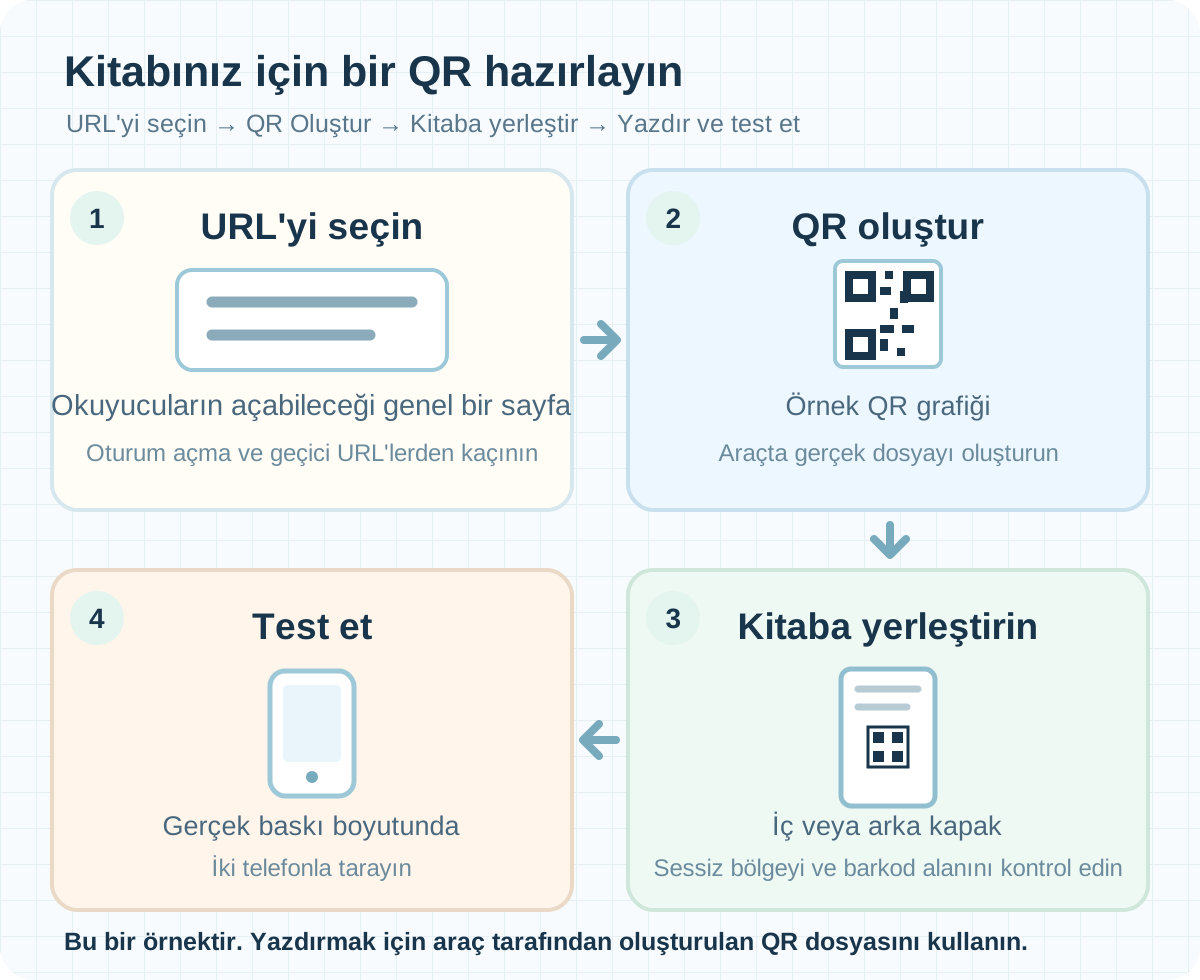

Yazdırın ve gerçek boyutunda test edin
Ekranda net görünen bir QR yeterli değildir. Kitap için planlanan yer ve boyutta yazdırın ve ardından iki farklı telefonla tarayın.
Örneğin kitapta 30 mm'lik bir QR planlıyorsanız 30 mm'lik bir test yazdırın. Bu, tüm kitaplar ve matbaalar için evrensel bir minimum değil, kontrole yönelik bir örnektir.
- QR'yi bir telefon kamerasıyla tarayın.
- Hedeflenen son sayfayı açtığını doğrulayın.
- Başka bir telefonla tekrarlayın.
- Son sayfada veya kapakta QR'nin her tarafında boş alan var mı?
- Küçük modüller gerçek baskı boyutunda farklı mı?
- İlk telefon tarıyor mu?
- Amaçlanan son adresi açıyor mu?
- Farklı bir telefon aynı sonucu alır mı?
- Hesabı olmayan bir okuyucu hedefi görebilir mi?
- Arka kapakta ayrılmış ISBN barkod alanını önlüyor mu?
Üretimden önce bir kez daha kontrol edin
Arka kapakta QR'yi yayıncının veya matbaanın gerektirdiği barkod alanından uzak tutun. QR Tasarımcısı kodu oluşturur; bağlantılı sayfayı oluşturmaz veya yazdırma sonuçlarını veya yayınlama onayını garanti etmez.
Sınırlamalar
- QR Tasarımcısı, 2.000 bayta kadar girişi kabul eder.
- 512, 768 ve 1024 piksellik PNG dışa aktarma seçenekleri görüntü boyutlarını belirler. Fiziksel boyutunu sayfa veya kapak resminden ayrı olarak seçersiniz.
Sık yapılan hatalar
- Geçici bir hedefi veya oturum açmayı gerektiren bir hedefi yazdırma.
- Sessiz bölgeyi kırpmak veya başka görsellerni çok yakına yerleştirmek.
- Gerçek boyutta yazdırma ve tarama yerine yalnızca ekranda kontrol etme.
Sorun giderme
Kamera yazdırdığım QR'yi okuyamıyor.
Küçük modüllerin birbirine bulanık olup olmadığını veya boş sessiz bölgenin kırpılıp kırpılmadığını kontrol edin. Kontrastı artırın, ardından son dosyayı istenilen boyutta yazdırın ve yeniden tarayın.
QR tarıyor ancak yanlış sayfayı açıyor.
Kodlanmış URL ile gerçekte sayfaya veya kapağa yerleştirilen QR görüntüsünü karşılaştırın; daha eski bir sürüm mevcut olabilir. Bir dosyayı yeniden adlandırmak kodu değiştiremez. Doğru adresle yeni bir QR oluşturun ve resmi yeniden oluşturun.
Benim telefonumda açılıyor ama başkasında açılmıyor.
Bağlantıyı yalnızca oturum açmış kullanıcıların görüp göremediğini kontrol edin. Oturumunuz kapalıyken veya başka bir cihazda açın. Adresi değiştirirseniz yeni bir QR de oluşturun.
PDF'de QR bulanıklaştı veya kırpıldı.
Kaynak resmi ve PDF'yi boyut, netlik ve QR çevresindeki alan açısından karşılaştırın. Yerleşimi düzeltin, yeni bir PDF'yi dışa aktarın ve başka bir gerçek boyutlu baskıyı test edin.
QR, KDP'nin arka kapak barkoduyla örtüşüyor.
ISBN barkod alanını ayırın, QR'yi taşıyın ve kapağı yeniden oluşturun. Her ikisini de KDP Önizleyicide inceleyin. QR, ISBN barkodunun yerini almaz.
Sık sorulan sorular
Basılı bir kitabın QR içermesi gerekiyor mu?
Hayır. Okuyucuları kitabın ötesine yönlendirmek için açık bir neden olduğunda bunlardan birini kullanın. Neyi açtığını belirten kısa bir etiket ekleyin, böylece tarayıp taramayacaklarına karar verebilsinler.
QR, ISBN barkodunun yerini alabilir mi?
Hayır. Farklı amaçlara hizmet ediyorlar. KDP'nin arka kapağına fazladan bir QR yerleştirilebilir ancak ayrılmış ISBN barkod alanını işgal etmemelidir. Her ikisini de son kapakta kontrol edin.
Kitap basıldıktan sonra QR adresini değiştirebilir miyim?
Basılı bir statik QR'nin içinde değil. Kodlanmış URL'yi kontrol ediyorsanız, bu URL'nin nereye işaret ettiğini ayrı ayrı yönetebilirsiniz; bu bir QR Tasarımcısı özelliği değildir. Yazdırmadan önce kodlanmış adresi doğrulayın.
Uzun bir URL'yi kodlayabilir miyim?
Giriş sınırı dahilinde evet, ancak daha fazla kodlanmış içerik, QR desenini daha yoğun hale getirebilir. Küçük bir basılı kod için, koruyabileceğiniz kısa ve sabit bir URL düşünün. Herhangi bir seçeneği gerçek boyutta yazdırın ve test edin.
Oturum açmayı gerektiren bir dosyaya bağlantı verebilir miyim?
Tüm okuyucuların gerekli hesaba sahip olmadığı sürece bundan kaçının. Sizin için açılabilir ancak başkalarını engelleyebilir. Oturumu kapatıp test edin ve herkese açık bir bilgi sayfası oluşturmayı düşünün.
QR'yi kaç milimetre yazdırmalıyım?
Her kitap, matbaa ve telefon için geçerli olan tek bir minimum değer yoktur. İstediğiniz boyutu seçin, o boyutta yazdırın ve tarayın. Buradaki 30 mm örneği bir test durumudur, garanti değildir.
Bir QR'nin neden çevresinde beyaz alana ihtiyacı var?
Sessiz bölge, kameranın kod sınırını tanımlamasına yardımcı olur. Standart bir QR'nin her iki tarafta dört modül boş alana ihtiyacı vardır. Dosyayı yerleştirirken veya kırpırken onu koruyun.
Kitabım için PNG mi yoksa SVG mi kullanmalıyım?
Düzenleme iş akışınız için seçin. QR Tasarımcısı her ikisini de dışa aktarır ancak Kitap Stüdyosu'na veya Kapak Stüdyosu'na girilen tamamlanmış sayfa veya kapak resimleri JPG veya PNG olmalıdır. SVG'yi başka bir düzenleyicide kullanıyorsanız, son resmi kabul edilen bir formatta dışa aktarın ve yeniden tarayıp test edin.
1024 piksellik dışa aktarma, baskı boyutunu veya DPI'yi otomatik olarak ayarlar mı?
Hayır. Bu, piksel cinsinden QR görüntü genişliğidir. Kitap resminde fiziksel boyutunu ayrı olarak seçer ve ardından yazdırılan sonucu test edersiniz.
Bir kitaba birkaç QR koyabilir miyim?
Evet, eğer farklı amaçları varsa. Her hedefi etiketleyin ve yazdırılan her kodu test edin. Benzer görünen kodları bir arada toplamaktan kaçının.
Ekranda QR taraması yapılırsa provayı atlayabilir miyim?
Bu önerilmez. Kodun baskısı daha küçük veya daha bulanık olabilir. Gerçek boyutta bir test yapın ve bunu birden fazla telefonla tarayın; bir matbaanın fiziksel provası ek bir kontrol ekler.
Lalabb benim için QR'yi kitap sayfalarına veya kapaklarına yerleştirecek mi?
Hayır. QR Tasarımcısı, QR görüntüsünü oluşturur. Sayfa veya kapak tasarımına ayrı ayrı yerleştiriyorsunuz. Kitap Stüdyosu, tamamlanmış JPG veya PNG sayfalarını bir araya getirebilir ve Kapak Stüdyosu, tamamlanmış arka kapak resmini kitap ayarlarıyla karşılaştırabilir.
Şimdi dene
Kitap hazırlama adımları
- İçeriği oluşturun
- Dosyaları hazırlayın
- Sayfaları düzenleyin
- Kitap Stüdyosu
- Kapak Stüdyosu
- Son kontrol
Dosya hazırlığı sırasında hedefi seçin, QR'yi oluşturun ve onu içeren sayfayı veya kapak resmini hazırlayın.
Kitap Stüdyosu'ndaki iç sayfaları ve Kapak Stüdyosu'ndaki arka kapağı kontrol edin. Son olarak telefon kameralarıyla bir baskıyı gerçek boyutta test edin.