 LalabbTools
JPG, PNG eller WebP – vilket bildformat ska du välja?
Välj format efter var bilden ska användas, om den behöver genomskinlighet och hur kvalitet och filstorlek skiljer sig åt.
Börja gärna med JPG för foton som ska delas i vanliga appar eller dokument. Jämför med PNG om bilden behöver genomskinlighet eller innehåller liten text och skarpa linjer. För webben kan du också prova WebP, men kontrollera att tjänsten tar emot formatet och öppna den exporterade filen själv.
Vem är guiden för?
För dig som ska dela ett foto, använda en bild med genomskinlig bakgrund eller ladda upp grafik på webben.
Var ska bilden användas?
Kontrollera först vilka format destinationen accepterar och om du behöver en transparent bakgrund. Använd tabellen för att välja ett format som är värt att testa för ditt användningsfall.
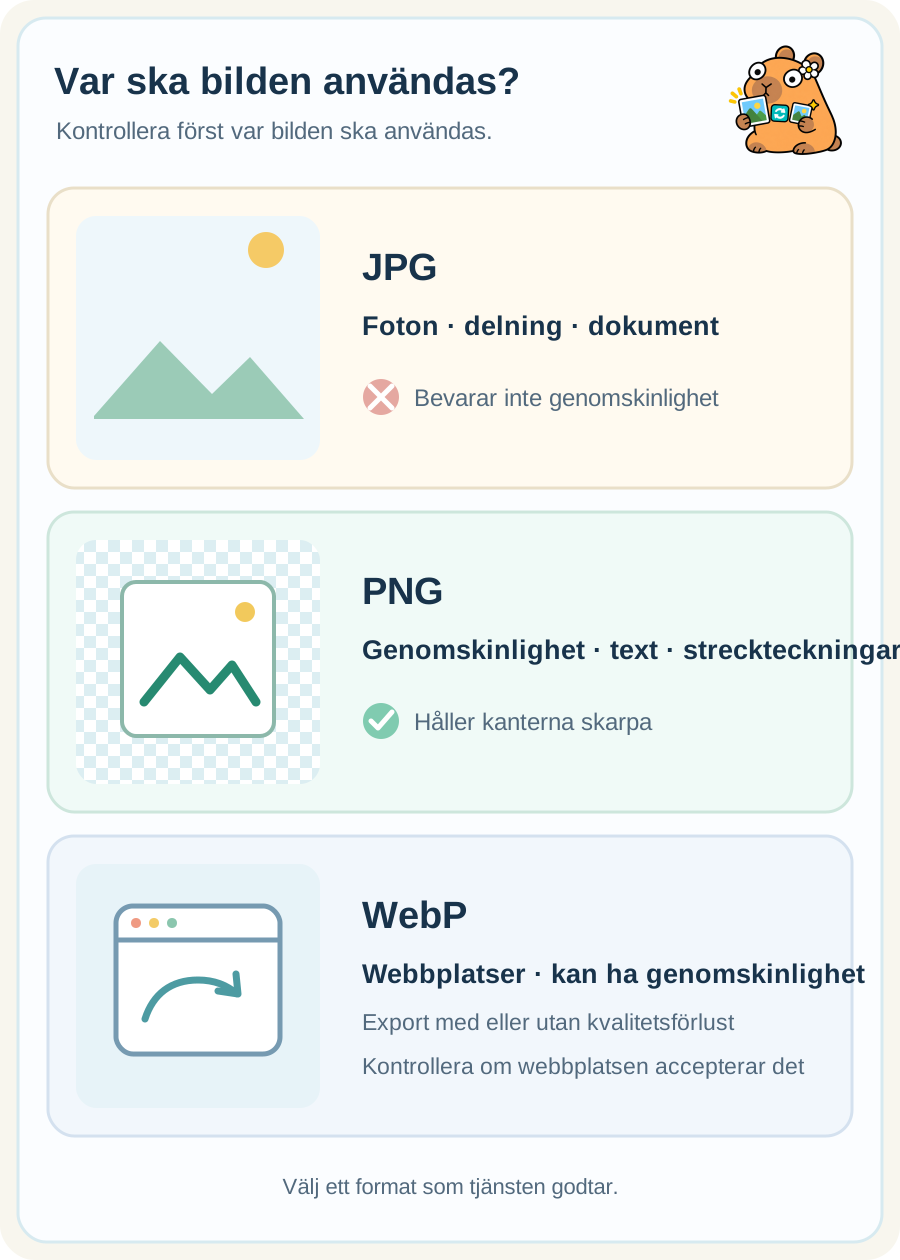
| Destination och bild | Försök först | Kontrollera resultatet |
|---|---|---|
| Dela ett foto via e-post eller i en gemensam app | JPG | Öppnas det där, och ser detaljerna fortfarande acceptabelt ut? |
| Transparent logotyp, skärmdump, text eller linjeteckning | PNG | Ser bakgrunden och kanterna ut som avsett? |
| Bild för en webbplats eller webbutik | WebP | Accepterar webbplatsen det och är filstorlek och visningskvalitet lämpliga? |
Vilken fil ska du skapa?
Du kan till exempel e-posta en JPG-kopia av ett produktfoto men förbereda en PNG-kopia av en produktgrafik som behöver en tom bakgrund. För samma foto på en webbplats, gör en WebP-kopia också och jämför den med JPG. WebP är inte alltid det minsta eller bästa resultatet; käll- och exportinställningarna spelar roll.
Hur skiljer sig filstorlek och bildkvalitet?
JPG används ofta för att göra foton mindre. Den kasserar viss bildinformation vid export, så en mycket låg kvalitetsinställning kan smeta ut detaljer och kanter. PNG behåller bildinformation utan den förlusten och är användbar för transparenta bakgrunder, text och linjer, men ett foto kan bli en stor fil. WebP kan representera foton eller transparens och erbjuder olika komprimeringslägen; faktiska storlekar varierar med inställningarna.
Förlustkomprimering kasserar viss information för att minska filstorleken; förlustfri kompression bevarar den. Behåll ditt original och gör en leveranskopia så att du kan exportera igen i ett annat format eller med en annan kvalitetsinställning.
Ett enkelt sätt att välja
Lalabb börjar för närvarande på 82% kvalitet. Det är en utgångspunkt för jämförelse, inte den idealiska inställningen för varje bild.
- Kontrollera formaten som accepteras av platsen där du ska ladda upp eller skicka bilden.
- Bestäm om du behöver transparens och om bilden är ett foto eller innehåller viktig text och linjer.
- Behåll originalet och gör en kopia i det format som behövs med en Lalabb-konverterare.
- Öppna den nya filen på destinationen och inspektera bakgrunden, texten, fotodetaljerna och filstorleken.
Checklista före konverteringen
Välj för både destination och innehåll. Öppna den konverterade filen och verifiera den efteråt.
För bilder som ska skrivas ut, läs Förbered bilder för tryck
- Accepterar destinationen JPG, PNG eller WebP?
- Är en transparent bakgrund viktigt?
- Är detta ett foto, eller är text, linjer och diagram viktiga?
- Sparade jag originalet separat?
- Jämförde jag resultatet med storleken där det kommer att användas?
- Kontrollerade jag både filstorlek och uppladdningsgränser?
Vanliga misstag
- Förväntar en formatändring för att förbättra källan: konvertering kan inte lägga till saknade bilddetaljer.
- Att välja enbart efter filstorlek: en liten fil är inte användbar om texten är mjuk eller om foton är synligt skadade.
- Ta bort originalet utan att öppna resultatet: destinationen kan avvisa det eller visa det annorlunda. Behåll källan.
Felsökning
Webbplatsen avvisar min WebP-fil.
Kontrollera webbplatsens accepterade format. Om den accepterar JPG eller PNG, exportera en ny kopia från det sparade originalet och prova det. Att byta namn på filnamnstillägget är inte konvertering.
Det exporterade fotot ser utsmetat ut.
Öppna källan och resultatet med samma skärmstorlek. Om källan är tydlig, gör en ny kopia med en högre kvalitetsinställning och kontrollera den på destinationen.
Den konverterade filen är större än förväntat.
Om destinationen tillåter det, jämför JPG- och WebP-utgångar. Kontrollera också om pixeldimensionerna är mycket större än den skärmstorlek du behöver.
En genomskinlig bakgrund blev vit.
JPG kan inte bevara transparens. Om transparens är viktigt, exportera PNG eller en WebP-version som stöder det från originalet och inspektera det sedan mot ett schackbräde eller kontrasterande bakgrund.
Textkanterna ser mjuka ut i min PNG.
Kontrollera om källan redan var liten eller hade reducerats före konverteringen. Gör en ny kopia med tillräckliga pixelmått från originalet och jämför sedan text och linjer vid användningsstorlek.
Så använder du Lalabbs verktyg tillsammans
Efter att ha kontrollerat destinationens accepterade format, använd Lalabbs WebP Converter för att jämföra JPG-, PNG- och WebP-kopior. Om resultatet är för stort, prova Image Compressor; om skärmmåtten behöver ändras, använd Image Resizer. Lalabb hjälper till att göra kopior, men du måste bekräfta acceptans och slutgiltigt utseende på den externa sidan.
Vanliga frågor
Skapar en PNG om du ändrar.jpg till.png i filnamnet?
Nej. Endast filnamnet ändras; bildformatet förblir detsamma. Använd en omvandlare för att spara en ny fil..jpg-delen kallas ett filnamnstillägg.
Är.jpg och.jpeg olika fotoformat?
Nej. Båda filnamnstilläggen hänvisar till JPEG. Kontrollera vilken förlängning destinationen accepterar.
Kommer att upprepade gånger spara JPG eller WebP återställa den ursprungliga kvaliteten?
Nej. Information som förlorats i en tidigare export med förlust kommer inte tillbaka när du ändrar format. Gör nya kopior från originalet istället för från en fil som konverterats många gånger.
Kommer genomskinliga områden att överleva om jag konverterar PNG till JPG?
Nej. JPG har ingen transparenskanal. Välj den bakgrundsfärg du behöver och inspektera den exporterade bakgrunden och kanterna.
Är WebP alltid mindre än JPG?
Nej. Innehåll, exportkvalitet och dimensioner påverkar resultatet. Exportera båda från samma original och jämför faktiska filstorlekar och utseende.
Kommer att spara ett foto som PNG förbättra dess källkvalitet?
Nej. PNG undviker ytterligare exportskador med förlust, men det kan inte återställa detaljer som saknas från en suddig källa. Börja med ett bättre original.
Om en webbplats accepterar WebP, behöver jag fortfarande en JPG-kopia?
Det beror på webbplatsen och din publiks miljö. Kontrollera tjänstens accepterade format och behåll ett JPG- eller PNG-alternativ om det behövs.
Kan jag batchkonvertera olika bilder till ett format?
Ja, men foton, streckteckningar och genomskinliga bilder kan behöva olika val. Testa en eller två representativa filer för kvalitet och bakgrund innan du konverterar hela batchen.
Kan jag lägga in en WebP-fil direkt i en tryckt bok i Book Studio?
Kontrollera vad skapandeverktyget och tryckeriet accepterar. Lalabb Book Studio tar för närvarande JPG- och PNG-sidabilder, så förbered en arbetskopia av en WebP-källa i ett accepterat format.
Tillägget ser rätt ut, men filen öppnas inte. Vad nu?
Kontrollera om någon bara bytt namn på tillägget och om originalet faktiskt öppnas. Om den gör det, konvertera den till en ny fil och öppna resultatet igen.
