 LalabbTools
Förbered en liten målarbok för tryck
Provtryck det mest detaljerade motivet i bokens verkliga storlek och gör bara de trånga färgläggningsytorna större.
Välj bokens format och skriv ut det mest detaljerade motivet i verklig storlek. Prova de minsta ytorna med samma pennor som läsarna väntas använda. Förenkla eller förstora de ytor som känns för trånga och gör ett nytt provtryck. Du behöver inte förminska eller förenkla alla motiv på samma sätt.
Vad förändras på en mindre sida?
På en mindre sida blir detaljerna tätare och fälten svårare att färglägga. Det finns ingen enda standardstorlek för en liten målarbok, så prova den storlek du faktiskt tänker trycka.
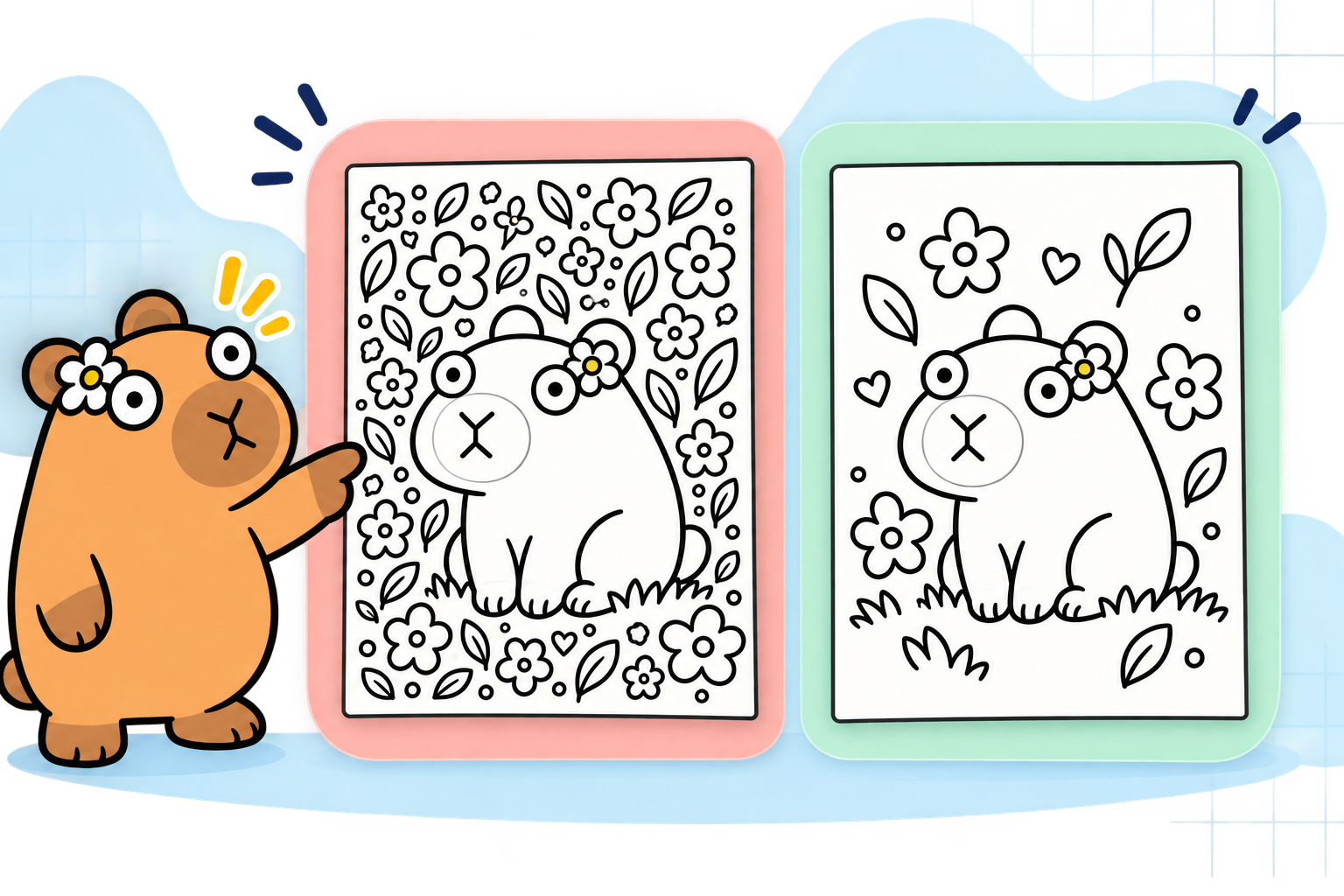
Det här bör du granska på en liten sida
Se särskilt på små öppningar, tunna linjer, text och avståndet till kanten. En bild som ser tydlig ut på skärmen kan bli trång i handen.
| Titta på | Möjligt problem i litet format | Prova först |
|---|---|---|
| Små kronblad och upprepade detaljer | Enskilda fält blir svåra att fylla i | Ta bort några av de minsta detaljerna |
| Täta linjer | Gränserna mellan fälten blir otydliga | Öka avståndet mellan linjerna |
| Bildtext nära motivet | Text och bild får för lite plats | Korta eller flytta bildtexten |
Tänk på både läsaren och färgläggningen
Tänk på vem som ska använda boken och vilka pennor eller kritor som passar. Ålder ensam säger inte om ett motiv är lätt att färglägga.
| Användning | Kontrollera | Möjlig ändring |
|---|---|---|
| Tjock krita eller tuschpenna | Går ett litet fält att fylla utan att gå över linjen? | Gör fälten större eller ta bort detaljer |
| Sida med text och QR-kod | Går texten att läsa och koden att skanna i tryckt storlek? | Skriv ut och testa båda i verklig storlek |
| Tunna konturlinjer | Syns linjerna tydligt och går fälten att skilja åt? | Ändra linjer och mellanrum och skriv ut på nytt |
Prova först den mest detaljerade bilden
Välj den mest detaljrika bilden och skriv ut den i bokens riktiga storlek. Om den fungerar är det lättare att bedöma resten av bilderna.
- Välj bokformat och den mest detaljrika bilden.
- Placera bilden på sidan och skriv ut ett prov i 100 % storlek. Stäng av automatisk anpassning till sidan.
- Färglägg ett litet fält med den penna eller krita läsaren ska använda.
- Gör de detaljer som orsakar problem större eller enklare och skriv ut på nytt.
- Använd den lyckade provsidan som jämförelse när du granskar resten av boken.
Testa med de pennor läsaren ska använda
Testa med samma slags penna eller krita som läsaren sannolikt använder. En tunn blyertspenna och en bred tuschpenna ställer olika krav på utrymmet.
Checklista innan du gör alla sidor
När provsidan fungerar kan du gå vidare med resten. Granska ändå varje bild för ovanligt små fält, för tunna linjer eller detaljer nära kanten.
För att arrangera ritningarna som sidor, läs Så gör du en PDF med inlagan till en målarbok
- Erbjuder tryckeriet det valda lilla formatet?
- Har jag skrivit ut den mest detaljrika bilden i 100 % storlek?
- Har jag provat de minsta fälten med läsarens tänkta penna?
- Har jag markerat linjer som försvinner eller flyter ihop?
- Har jag testat eventuell text och QR-kod på papper?
- Har jag skrivit ut den reviderade bilden i samma storlek?
- Har jag kontrollerat sidordning och marginaler i den färdiga PDF-filen?
Vanliga misstag med små målarböcker
Minska inte bara en stor bild tills den ryms. Förenkla motivet, förstora viktiga fält och skriv ut en ny provsida.
- Att bara förminska ett motiv från en stor bok: små fält och täta linjer blir kvar.
- Att bedöma bilden enbart på en inzoomad skärm: skriv ut i verklig storlek.
- Att prova den enklaste bilden: testa först den mest detaljrika.
- Att bara använda en tunn penna: en bredare krita kan ge ett annat resultat.
- Att glömma nya tomma sidor: jämför slutligt sidantal med tryckeriets alternativ.
Felsökning
Om linjer flyter ihop eller ytorna blir svåra att färglägga, gå tillbaka till bildfilen. Prova en renare version innan du gör hela inlagan.
Provtrycket blev mindre än jag väntade mig.
Stäng av ”Anpassa till sida” i utskriftsdialogen. Skriv ut i verklig storlek eller 100 % och jämför med bokens format.
Jag färglägger utanför de minsta fälten.
Prova med läsarens tänkta penna och markera svåra ställen. Ta bort små detaljer eller öka avståndet mellan linjerna.
Vissa linjer blir svaga eller går sönder i tryck.
Kontrollera linjetjocklek och upplösning i originalet. Förstärk problemdelarna och skriv ut ett nytt prov.
Instruktionerna är svåra att läsa.
Kontrollera textstorlek och avstånd till bilden i verklig tryckstorlek. Förstora, korta eller dela upp texten.
Motivet beskärs i den färdiga PDF-filen.
Jämför originalbildens proportioner med sidan. Flytta viktiga linjer inåt eller anpassa originalet till bokformatet.
Det här kan Lalabb hjälpa till med
När bilderna fungerar i tryck kan du ordna JPG- eller PNG-sidor i Book Studio och skapa en PDF-inlaga.
Om du vill ge ut boken via KDP
Ska boken publiceras via KDP behöver du kontrollera att ditt valda format stöds för papper och trycktyp. Beställ gärna ett provexemplar.
Vanliga frågor
Finns det en standardstorlek för minifärgböcker?
Nej. Välj ett bokformat som tryckeriet erbjuder och testa sedan om motivet är bekvämt att färga i den exakta storleken.
Måste jag skriva ut varje ritning innan jag krymper sidorna?
Börja med den mest komplexa representativa ritningen. Använd det resultatet för att granska de andra och testa ytterligare sidor som fortfarande ser trånga ut.
Vad ska jag kontrollera först om testutskriften är för liten?
Leta efter automatisk reduktion eller "Anpassa till sida" i utskriftsdialogrutan. Skriv ut i faktisk storlek eller 100% och jämför den med den planerade bokformatet.
Kommer Book Studio automatiskt att förstora små färgläggningsutrymmen?
Nej. Ändra de små utrymmena och radavståndet i källmotivet. Använd Book Studio för att montera de förberedda sidorna i den valda bokstorleken.
Om en finfärgad penna fungerar, kommer en tjock markör också att fungera?
Inte nödvändigtvis. Fyll de minsta utrymmena med verktygsläsarna kommer faktiskt att använda och justera linjer eller detaljer om det behövs.
Är en mindre bok alltid bättre för unga läsare?
Nej. Det kan vara lättare att bära, men trånga utrymmen kan vara svårare att färga. Välj en trolig läsare och verktyg och testa den mest trafikerade ritningen.
Kommer tunna linjer att se likadana ut efter att ha krympt ritningen?
Inte alltid. Närliggande linjer kan slås samman och fina linjer kan blekna. Justera originalet och skriv ut igen i verklig storlek.
Om en QR-kod skannar på skärmen, räcker det för en liten sida?
Nej. Skärm och papper skiljer sig åt. Skriv ut QR i avsedd storlek och skanna den med mer än en telefon.
Kan jag välja sidantal för en minibok?
Det tillgängliga antalet beror på ditt tryckeri och kombinationen av bokformat, papper och bläck. Inkludera tomma baksidor och framsida när du kontrollerar det färdiga invändiga sidantalet.
Kan jag hoppa över att kontrollera resten om min exempelsida ser bra ut?
Provet är bara en början. Testa vilken sida som helst med tätare linjer eller mer text och inspektera ordning och placering över den färdiga PDF-filen.
Prova själv

Från idé till färdig bok
- Skapa innehåll
- Förbered filer
- Ordna sidor
- Book Studio
- Cover Studio
- Slutkontroll
Prova och justera motiven innan du sammanställer boken.
När bilderna fungerar i tryck kan du ordna sidorna och skapa inlagan i Book Studio.