 LalabbTools
När behöver en KDP-inlaga utfall?
Se när bild eller bakgrund ska gå ända ut till sidkanten, hur utfall påverkar PDF-formatet och vad du ska granska hos KDP.
Använd utfall när en bild eller bakgrund ska nå ända ut till sidans kant efter beskärning. Om all viktig text och grafik ligger innanför vita marginaler kan en inlaga utan utfall räcka. Behöver ens en sida utfall ska hela inlagans PDF ha rätt mått för utfall. Kontrollera KDP:s aktuella krav innan du skickar in filen.
Vad är utfall?
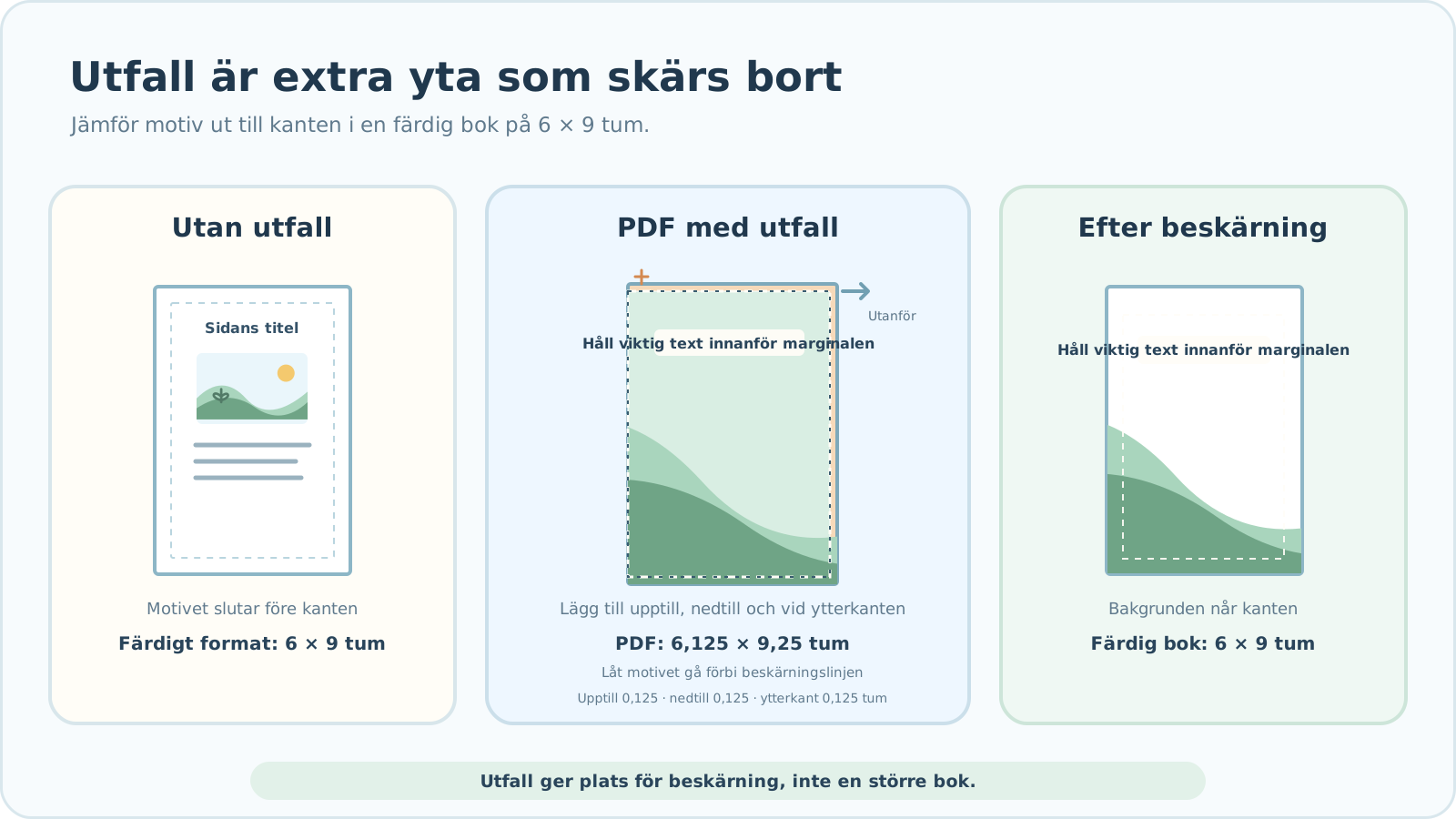
Utfall är den extra bildyta som går förbi den färdiga sidans beskärningslinje. Den skärs bort vid tryck och gör inte den färdiga boken större.

När behöver du utfall?
Om ett motiv eller en bakgrund ska nå ända ut till kanten behöver sidan utfall. Om allt ligger innanför vita marginaler kan en inlaga utan utfall fungera. Kontrollera KDP:s aktuella krav för hela inlagan.
| Sidans utformning | Behövs utfall? |
|---|---|
| Bakgrund, foto eller motiv når sidans kant | Ja, utfall behövs |
| Ett helsidesmotiv når över-, under- eller ytterkanten | Ja, utfall behövs |
| All text och alla motiv ligger innanför vita marginaler | En inlaga utan utfall kan fungera |
Beskuret format och PDF-sidans storlek är olika saker
Bokens färdiga format är måttet efter beskärning. PDF-sidan med utfall är större: för ett format på 6 × 9 tum läggs normalt 0,125 tum till upptill, nedtill och vid ytterkanten.
| Färdigt format | PDF utan utfall | PDF med utfall |
|---|---|---|
| 6 × 9 tum | 6 × 9 tum | 6,125 × 9,25 tum |
motiv eller en bakgrund som är avsedd att nå kanten måste fortsätta utanför beskärningslinjen in i utfallsområdet. Att bara förstora PDF- sidan medan man lämnar motivet i sin ursprungliga omfattning räcker inte. Storleken på 6 × 9-tum är ett exempel. Kontrollera nuvarande KDP-alternativ för din bokformat, papper, bläck och tillåtna sidantal. Ladda upp en inlaga med utfall som PDF-fil.
Skilj på utfall och säker marginal
Låt bakgrunden fortsätta förbi beskärningslinjen, men håll text och andra viktiga detaljer innanför den säkra marginalen. Utfall och säker marginal har olika uppgifter.
Kontrollera även sidor med vit bakgrund
Bedöm varje sidas innehåll, även när bakgrunden är vit. En liten bild mitt på sidan behöver inte nå kanten, medan ett kantplacerat motiv gör det.
Invändig bindningsmarginal följer olika regler. Hur bred innermarginal behöver en KDP-bok?
Förbered inlagan steg för steg
Bestäm format och utfall innan du sammanställer inlagan. Granska därefter både sidmått och bildplacering i den exporterade PDF-filen.
- Bestäm bokens färdiga format och tryckinställningar i KDP.
- Kontrollera om något motiv eller någon bakgrund ska nå sidans kant.
- Om utfall behövs: ge alla sidor i inlagans PDF samma mått. För en bok på 6 × 9 tum blir PDF-sidan 6,125 × 9,25 tum.
- Låt kantmotiv gå förbi beskärningslinjen. Håll viktig text och bild innanför den säkra marginalen.
- Exportera PDF-filen och kontrollera sidmått och kanter på flera sidor.
- Välj motsvarande utfallsinställning i KDP och granska varje sida i förhandsvisningen.
Det här ska du kontrollera i Book Studio
Book Studio kan lägga till utrymme för utfall i PDF-sidorna. Kontrollera ändå att ditt eget bildmaterial faktiskt når ut i utfallsområdet och att viktig text ligger säkert.
Checklista före PDF-exporten
Jämför PDF-sidans mått med bokens färdiga format. Granska också varje kant där ett motiv ska fortsätta ut, inte bara inställningen för utfall.
För att kontrollera den slutliga inlaga och täcka tillsammans, läs Sista kontrollen av bokens inlaga och omslag
- Har jag bestämt färdigt bokformat och tryckinställningar?
- Ska någon bild eller bakgrund nå ända ut till kanten?
- Har alla sidor samma mått om inlagan ska ha utfall?
- Fortsätter kantmotiven förbi beskärningslinjen?
- Ligger viktig text och bild på säkert avstånd från kanten?
- Har jag öppnat och granskat PDF-filens första, mellersta och sista sida?
- Stämmer KDP:s utfallsinställning med PDF-filens faktiska mått?
Felsökning
Om en vit rand syns i förhandsgranskningen kan bilden sluta för tidigt. Om text ligger för nära kanten behöver den flyttas inåt i originalet.
KDP säger att PDF-sidans mått är fel.
Skilj på färdigt bokformat och PDF-sidans mått. En bok på 6 × 9 tum med utfall använder PDF-sidor på 6,125 × 9,25 tum. Kontrollera att KDP:s inställning stämmer med filen.
Viktig text eller bild ser beskuren ut i förhandsvisningen.
Utfall kan skäras bort. Flytta viktigt innehåll inåt och jämför originalbilden med PDF-filen innan du exporterar på nytt.
Jag började utan utfall men hittade en sida med motiv till kanten.
Flytta motivet innanför säker marginal eller gör om hela inlagan med utfall. Blanda inte olika sidmått i samma PDF.
PDF-måtten stämmer men en tunn vit rand syns vid kanten.
Bakgrunden kan sluta vid beskärningslinjen. Låt den fortsätta ut i utfallsområdet och kontrollera en ny PDF.
Sidan flyttades när jag lade till utfall vid bindningen.
KDP:s utfall för inlagan läggs till upptill, nedtill och vid ytterkanten, inte vid bindningen. Kontrollera vänster- och högersidorna på nytt.
Vad Lalabb kan hjälpa till med och vad du själv måste kontrollera
Lalabb hjälper dig att skapa en PDF med rätt sidupplägg, men kontrollera de aktuella kraven i KDP och granska den färdiga boken i deras förhandsvisning.
Kontrollerade KDP-riktlinjer
Måtten i den här guiden utgår från KDP:s publicerade anvisningar. Läs alltid de senaste anvisningarna innan du skickar in boken.
Vanliga misstag
- Att exportera i färdigt format trots att inlagan behöver utfall.
- Att göra PDF-sidan större utan att låta motivet fortsätta förbi beskärningslinjen.
- Att lägga viktig text eller ansikten för nära en kant som kan skäras bort.
- Att välja en utfallsinställning i KDP som inte stämmer med PDF-filen.
- Att skicka in boken utan att granska den i KDP:s förhandsvisning.
Vanliga frågor
Behöver jag utfall om ingen bild når sidkanten?
Om all text och motiv stannar bekvämt inom vita marginaler kan du förbereda en utfallsfri inlaga. Kontrollera först om någon bakgrund eller bild måste skrivas ut till kanten.
Om endast en sida behöver utfall, måste jag ändra storlek på hela inlaga?
Ja. För KDP, om bara en sida behöver utfall, förbered hela den inre PDF-filen vid utfallsdimensioner. Blanda inte sidstorlekar i en fil.
Räcker det att förstora PDF-sidan för att lägga till utfall?
Nej. Kant-till-kant-bilder och bakgrunder måste också sträcka sig utanför beskärningslinjen in i utfallsområdet.
Flyttar Book Studio text till en säker position när jag aktiverar utfall?
Nej. Alternativet ändrar PDF-sidans dimensioner och bildplacering; du måste kontrollera viktig text och motiv i källan och exporterad PDF.
Kan jag använda dessa inre avluftningsmått för locket?
Nej. Exempeldimensionerna här gäller för KDP-inlagaer. Kontrollera tryckeriets aktuella, separata omslagskrav istället för att kopiera dem till ett omslag.
Inkluderar export av en PDF-fil från Canva automatiskt utfall?
Inte nödvändigtvis. Appnamnet och det faktum att det är en PDF räcker inte. Jämför färdig bokformat med faktisk PDF-sidstorlek och se till att kant-till-kant-motivet sträcker sig bortom beskärningslinjen.
Måste jag förlänga motiv på en mestadels vit sida till kanten?
Inte om den sidan inte har någon kant-till-kant-motiv eller bakgrund. Men om en annan invändig sida kräver utfall, håll PDF-sidans dimensioner konsekventa i hela filen.
Kommer utfall att göra den färdiga boken större?
Nej. bokformat mäts efter skärning. utfall är extra material som kan tas bort, så håll viktigt innehåll borta från det.
Om avluftningsvarningen försvinner, kan jag hoppa över ytterligare kontroller?
Nej. Inspektera viktigt innehåll och kantmotiv i förhandsgranskaren även utan varningar. Om det fysiska resultatet är viktigt, följ också tryckeriets korrekturprocess.
Prova själv
Bestäm först om inlagan behöver utfall. Kontrollera motivets upplösning separat vid verklig tryckstorlek.
Från idé till färdig bok
- Skapa innehåll
- Förbered filer
- Ordna sidor
- Book Studio
- Cover Studio
- Slutkontroll
Bestäm bokformat och utfall medan du förbereder filerna.
Samla sidorna, exportera inlagan i Book Studio och granska den i KDP:s förhandsvisning.