 LalabbTools
Vilken upplösning behöver bilder i en KDP-bok?
Räkna ut bildens faktiska DPI utifrån hur stor den blir på den tryckta sidan, inte utifrån hela bokens format.
KDP kräver normalt minst 300 DPI vid bildens verkliga storlek i tryck. En bok på 6 × 9 tum innebär inte att varje bild fyller hela sidan. Mät hur stor plats bilden får och jämför både bredd och höjd i pixlar med det måttet.
Vem är guiden för?
För dig som förbereder bilder till en KDP-bok och vill veta hur stora de kan tryckas.
Samma bild i tre olika storlekar
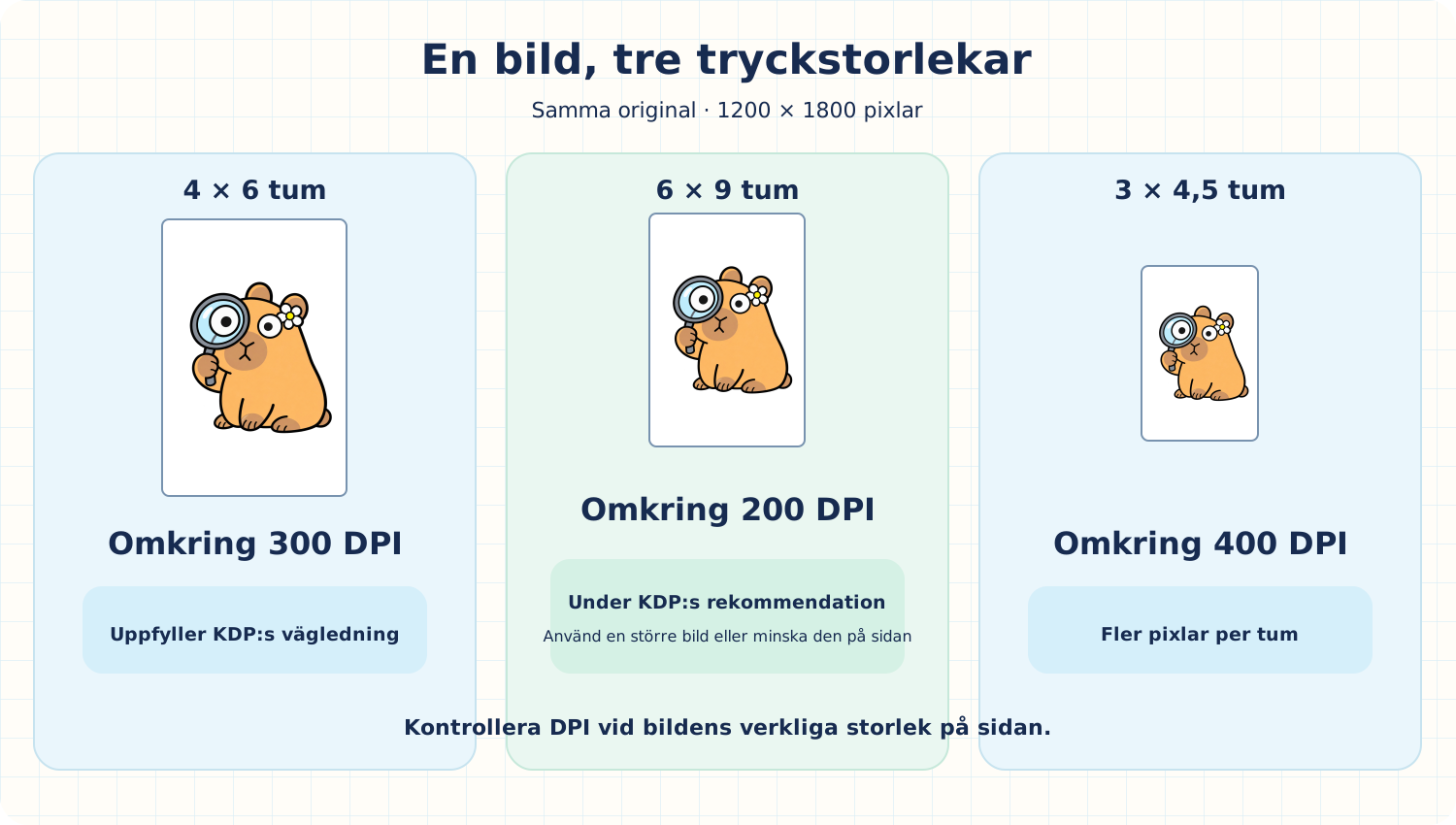
Den statiska jämförelsen nedan använder en godkänd 1200 × 1800-pixel capybara-illustration. Endast utrymmet det upptar i boken förändras; den ursprungliga bildfilen gör det inte.
Vid 4 × 6 tum har den cirka 300 DPI och uppfyller KDP-riktlinjerna. Förstora samma bild till 6 × 9 tum och den sjunker till cirka 200 DPI. Placera den i 3 × 4,5 tum och den når cirka 400 DPI.
Till exempel bör en illustration placerad på 4 × 6 tum inuti en 6 × 9-tums bok kontrolleras vid 4 × 6 tum. För att fylla hela sidan, börja med ett större original.
Bestäm först hur stor bilden ska bli
Innan du placerar en bild, bestäm dess faktiska bredd och höjd på den utskrivna sidan. Jämför antalet pixlar i varje riktning med den dimensionen. Lalabbs DPI Checker kan hjälpa dig att ange källpixlarna och den avsedda placeringsstorleken.
Om den effektiva upplösningen är under 300 DPI, placera bilden mindre eller hitta en källa med fler pixlar. Behåll det ursprungliga bildförhållandet; sträckning bredd och höjd oberoende kan förvränga den.
Räkna ut bildens faktiska DPI
Alla tre raderna använder samma original med 1200 × 1800 pixlar med bevarade proportioner. Dela horisontella pixlar med placerade bredd och vertikala pixlar efter placerad höjd.
| Placeringsstorlek | Breddberäkning | Höjdberäkning | Resultat |
|---|---|---|---|
| 3 × 4,5 tum | 1200 ÷ 3 = 400 | 1800 ÷ 4,5 = 400 | Cirka 400 DPI |
| 4 × 6 tum | 1200 ÷ 4 = 300 | 1800 ÷ 6 = 300 | Cirka 300 DPI |
| 6 × 9 tum | 1200 ÷ 6 = 200 | 1800 ÷ 9 = 200 | Cirka 200 DPI |
Kontrollera även fina linjer och utfall
Fina linjer i tabeller eller illustrationer kan försvinna i tryck även när de ser acceptabla ut på skärmen. KDP anger en minimivikt för utskrivna rader på 0,75 pt (cirka 0,3 mm). En punkt, förkortat pt, är en enhet som används för typ och linjevikt.
Om motiv eller en bakgrund måste skrivas ut till kanten, kontrollera utfall separat. Bleed förlänger motivet bortom trimningslinjen så att trimningen inte lämnar en vit remsa. Till exempel anger KDP en 6,125 × 9,25-tums inre PDF-sida för en 6 × 9-tums bok med utfall. Det numret beskriver hela PDF-sidan, inte DPI för en enskild bild.
Kontrollera också KDP:s filkrav
KDP begränsar den uppladdade filen till 650 MB. Det är KDP:s gräns, inte en Lalabb-verktygsgräns.
KDP anger inte en fast maximal bild-DPI, men rekommenderar inte mer än cirka 600 DPI för att hålla filer hanterbara. Att öka ett antal kan inte skapa detaljer frånvarande från originalet.
En praktisk arbetsgång
- Välj bokens bokformat och det utrymme varje bild kommer att uppta.
- Kontrollera varje källbilds pixeldimensioner och jämför dem med den placeringen i DPI Checker.
- För en bild som faller kort, hitta ett större original eller placera det mindre.
- Efter att ha skapat den inre PDF-filen, inspektera placering, beskärning, text och linjer i KDP:s förhandsgranskare.
Checklista innan du placerar bilder i boken
Håll sidstorleken och bildens faktiska placeringsstorlek åtskilda.
Om motivet når sidans kant, läs När behöver en KDP-inlaga utfall?
- Spelade jag in både den färdiga bokens bokformat och den placerade bredden och höjden på varje bild?
- Kontrollerade jag originalbildens bredd och höjd i pixlar?
- Beräknade jag effektiv DPI i båda riktningarna?
- Bevarade jag bildens proportioner och kollade efter tomt utrymme eller beskärning?
- Testade jag fina linjer och liten text i verklig utskriftsstorlek?
- Om motivet når kanten, kontrollerade jag utfallen separat?
- Inspekterade jag den färdiga inre PDF-filen i KDP:s förhandsgranskare?
Vanliga misstag
- Använd hela bokstorleken för varje bild: om en bild bara fyller en del av sidan, använd dess faktiska placerade storlek.
- Sträcka ut en bild utan att respektera dess bildförhållande: justera placeringen och omgivande utrymme istället för att förvränga det.
- Göra en sida från kant till kant utan utfall: kontrollera den inre PDF-sidstorleken och motivet bortom trimningslinjen.
Felsökning
Det finns en vit remsa vid sidkanten i KDP:s förhandsgranskare.
Bestäm först om motivet måste nå kanten. Om det måste, kontrollera att du valde utfall i KDP och att den inre PDF-sidan och det utökade motivet har de nödvändiga måtten.
Tunna linjer försvinner eller bryts upp i ett korrektur.
Kontrollera linjevikten i källbilden. Gör en representativ sida med tydligare linjer och testa den igen i verklig storlek.
Teckensnitt ändras eller tecken försvinner i PDF-filen.
Teckensnitten kanske inte är inbäddade. Exportera en PDF med inbäddade teckensnitt och kontrollera den sedan igen i KDP:s förhandsgranskare.
DPI-talet är tillräckligt högt, men bilden ser fortfarande suddig ut.
Källan kan redan vara mjuk eller kan ha förlorat detaljer under tidigare förstoring eller komprimering. Inspektera den i avsedd placeringsstorlek. Hitta en skarpare källa eller placera den mindre och testa sedan en representativ sida.
Bilden ser utsträckt ut efter att jag placerat den.
Kontrollera om du förstorat bredd och höjd separat. Behåll det ursprungliga bildförhållandet, justera bildstorleken eller omgivande marginaler och inspektera personer och runda former i den nya PDF-filen.
Vad Lalabb kan hjälpa till med och vad du behöver kontrollera
DPI Checker hjälper till att jämföra en bilds pixeldimensioner med dess avsedda utskriftsstorlek. Du måste fortfarande bestämma dess faktiska sidplacering, verifiera utfall och marginaler och kontrollera den slutliga PDF-filen mot KDP-kraven. Lalabb kan inte garantera KDP-granskning eller publiceringsgodkännande.
Så använder du Lalabbs verktyg
Välj bildens placerade storlek och använd sedan DPI Checker för att utvärdera dess effektiva upplösning. Ordna färdig motiv på sidor i inlagan i Book Studio. Slutligen, inspektera placering och beskärning i KDP:s förhandsgranskare.
Vanliga frågor
Ändrar en bild 90 graders pixelantal?
Nej. Antalet pixlar förblir detsamma; bredd och höjd växla riktningar. Kontrollera den igen mot den bredd och höjd den kommer att uppta efter rotation.
Garanterar en KDP-förhandsgranskning utan varning det utskrivna resultatet?
Nej. Förhandsgranskaren hjälper till att fånga upp placering, beskärning och grundläggande filproblem, men den kan inte helt visa hur färg eller mycket fina linjer kommer att se ut på papper. För en viktig bok, granska en tryckt provkopia när det är möjligt.
Kommer färgmotiv att skrivas ut i färg om jag väljer svart bläck?
Nej. Med svartvitt tryck, färgmotivtryck i svartvitt. Kontrollera bläckalternativet igen om färgen spelar roll.
Kan jag lita på 300 DPI-numret enbart i filegenskaper?
Nej. Jämför bredd och höjd i pixlar med storleken i tum där bilden faktiskt kommer att visas. Att bara ändra ett metadatanummer kan inte lägga till detaljer.
Om bilden tar upp en halv sida, ska jag använda hela bokstorleken?
Nej. Använd bildens egen placerade bredd och höjd. En bild placerad på 4 × 6 tum i en 6 × 9-tums bok utvärderas till 4 × 6 tum.
Vad händer om horisontell och vertikal DPI skiljer sig?
Kontrollera båda. Brist på pixlar åt båda hållen kan få bilden att se mjuk eller uttöjd ut. Justera placeringen samtidigt som de ursprungliga proportionerna bevaras.
Kommer en förstoring av en 300 DPI-källa till 600 DPI att göra den skarpare?
Att bara öka utdatainställningen eller pixelantal kan inte uppfinna detaljer som saknas från källan. Kontrollera dess verkliga skärpa och placeringsstorlek innan du skapar en onödigt stor fil.
Behöver tunna linjer en annan kontroll än bilder?
Kontrollera både pixeldimensioner och om linjerna överlever vid utskriven storlek. KDP ger vägledning för linjevikt, så skriv ut en representativ sida och leta efter brutna eller saknade linjer.
Är utfallssidans dimensioner och bild-DPI samma beräkning?
Nej. Bleed ändrar hela PDF-sidans inre mått runt trimningen. DPI beskriver pixlarna i en bild i den storlek där du placerar den. Kontrollera dem separat för kant-till-kant-motiv.
Kan jag använda dessa KDP-nummer oförändrade på ett annat tryckeri?
Nej. KDP-mätningarna och uppladdningsgränsen här beskriver KDP. Kontrollera den andra tryckeriets nuvarande regler för bildupplösning, format och sidstorlek och testa resultatet.
Prova nu

Bokskapande flöde
- Skapa innehåll
- Förbered filer
- Samla sidor
- Book Studio
- Cover Studio
- Slutkontroll
2. Förbered filer — aktuellt steg
När bildstorlek och placering har ställts in samlar du ihop sidorna.