 LalabbTools
Hvor høy oppløsning trenger bilder i en KDP-bok?
Beregn effektiv oppløsning ut fra hvor stort bildet blir på den trykte siden, ikke ut fra hele bokformatet.
KDP krever minst 300 DPI ved bildets faktiske trykkstørrelse. I en bok på 6 × 9 tommer trenger ikke hvert bilde å fylle hele siden. Mål plassen bildet skal oppta, og sammenlign både bredde og høyde i piksler med den plassen.
Hvem passer guiden for?
For alle som forbereder illustrasjoner for en KDP-bok eller bestemmer hvor stort et eksisterende bilde kan vises på en trykt side.
Det samme bildet i tre plasseringsstørrelser
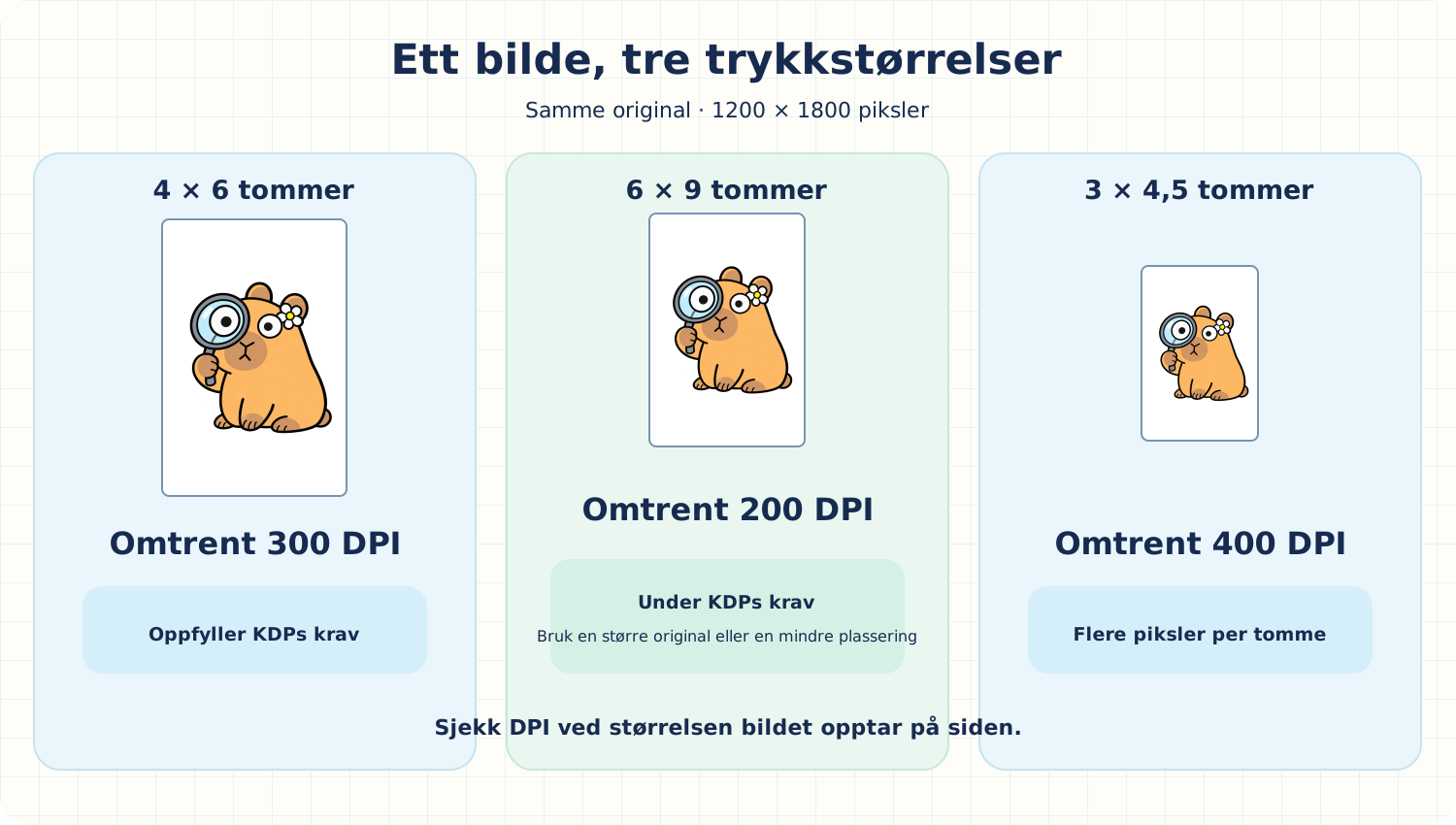
Illustrasjonen nedenfor viser samme kapybara-bilde på 1200 × 1800 piksler i tre størrelser. Bare plassen bildet opptar i boken endres; originalfilen er den samme.
Ved 4 × 6 tommer har den omtrent 300 DPI og oppfyller KDP-veiledningen. Forstørr det samme bildet til 6 × 9 tommer, og det faller til omtrent 200 DPI. Plasser den på 3 × 4,5 tommer og den når omtrent 400 DPI.
For eksempel bør en illustrasjon plassert på 4 × 6 tommer inne i en 6 × 9-tommers bok sjekkes ved 4 × 6 tommer. For å fylle hele siden, start med en større original.
Bestem hvor stort bildet skal vises først
Før du plasserer et bilde, må du bestemme dets faktiske bredde og høyde på den utskrevne siden. Sammenlign pikselantallet i hver retning med den dimensjonen. Lalabbs DPI-sjekk kan hjelpe deg med å angi kildepiksler og tiltenkt plasseringsstørrelse.
Er den effektive oppløsningen under 300 DPI, kan du plassere bildet mindre eller finne en original med flere piksler. Behold proporsjonene. Hvis bredde og høyde endres uavhengig av hverandre, kan bildet bli forvrengt.
Beregn den effektive DPI for ett kildebilde
Alle tre radene bruker samme original på 1200 × 1800 piksler og beholder proporsjonene. Del bredden i piksler på bredden i tommer, og høyden i piksler på høyden i tommer.
| Plasseringsstørrelse | Breddeberegning | Høydeberegning | Resultat |
|---|---|---|---|
| 3 × 4,5 tommer | 1200 ÷ 3 = 400 | 1800 ÷ 4,5 = 400 | Omtrent 400 DPI |
| 4 × 6 tommer | 1200 ÷ 4 = 300 | 1800 ÷ 6 = 300 | Omtrent 300 DPI |
| 6 × 9 tommer | 1200 ÷ 6 = 200 | 1800 ÷ 9 = 200 | Omtrent 200 DPI |
Sjekk også tynne linjer og sideutfall
Tynne streker i tabeller og illustrasjoner kan forsvinne på trykk selv om de ser fine ut på skjermen. KDP oppgir en minste strektykkelse på 0,75 pt (omtrent 0,3 mm). Punkt, forkortet pt, er en enhet som brukes for skrift og strektykkelse.
Hvis illustrasjoner eller bakgrunn må skrives ut helt til kanten, sjekk utfall separat. Utfall utvider illustrasjonen utover skjærelinjen slik at tilskjæringen ikke etterlater en hvit stripe. For eksempel spesifiserer KDP en 6,125 × 9,25-tommers innholdsside i PDF-en for en 6 × 9-tommers bok med utfall. Dette tallet beskriver hele PDF-siden, ikke DPI for et enkelt bilde.
Sjekk KDP-filkravene også
KDP begrenser den opplastede filen til 650 MB. Det er KDPs grense, ikke en Lalabb-verktøygrense.
KDP angir ikke en fast maksimal bilde-DPI, men anbefaler ikke mer enn ca. 600 DPI for å holde filer håndterbare. Å øke et tall kan ikke skape detaljer fraværende fra originalen.
En praktisk sekvens
- Velg bokens bokformat og plassen hvert bilde skal oppta.
- Sjekk hvert kildebildes pikseldimensjoner og sammenlign dem med den plasseringen i DPI-sjekk.
- For et bilde som kommer til kort, finn en større original eller plasser den mindre.
- Etter å ha opprettet innholds-PDF-en, inspiser plassering, beskjæring, tekst og linjer i KDP Print Previewer.
Sjekkliste før du legger inn bilder i boken
Hold sidestørrelsen og bildets faktiske plasseringsstørrelse atskilt.
Hvis illustrasjonen når sidekanten, les Utfall på KDP-innholdssider
- Har jeg registrert både den ferdige bokens størrelse og den plasserte bredden og høyden på hvert bilde?
- Sjekket jeg originalbildets bredde og høyde i piksler?
- Har jeg beregnet effektiv DPI i begge retninger?
- Bevarte jeg bildets proporsjoner og sjekket for tom plass eller beskjæring?
- Testet jeg tynne linjer og liten tekst i faktisk trykkstørrelse?
- Hvis illustrasjonen når kanten, sjekket jeg utfall separat?
- Inspiserte jeg den ferdige innholds-PDF-en i KDP Print Previewer?
Vanlige feil
- Bruk hele bokstørrelsen for hvert bilde: hvis et bilde bare fyller en del av siden, bruk den faktiske størrelsen.
- Å strekke et bilde uten å respektere sideforholdet: juster plassering og omgivelsene i stedet for å forvrenge det.
- Å lage en side med bilder helt ut til kanten uten utfall: kontroller PDF-sidens mål og at bildet fortsetter forbi skjærelinjen.
Feilsøking
Det er en hvit stripe ved sidekanten i KDP Print Previewer.
Vurder først om illustrasjonen skal gå helt ut til kanten. Hvis ja, kontroller utfallsvalget i KDP, PDF-sidens mål og at illustrasjonen fortsetter gjennom utfallsområdet.
Tynne streker forsvinner eller blir brutt i prøveeksemplaret.
Kontroller strektykkelsen i originalillustrasjonen. Lag en representativ side med tydeligere streker og prøvetrykk den på nytt i faktisk størrelse.
Skrifter endres eller tegn forsvinner i PDF-en.
Det kan hende at skriftene ikke er innebygd. Eksporter en PDF med innebygde skrifter, og sjekk den deretter på nytt i KDP Print Previewer.
DPI-tallet er høyt nok, men bildet ser fortsatt uskarpt ut.
Kilden kan allerede være myk eller kan ha mistet detaljer under tidligere forstørrelse eller komprimering. Inspiser den med tiltenkt plasseringsstørrelse. Finn en skarpere kilde eller plasser den mindre, og test deretter en representativ side.
Bildet ser strukket ut etter at jeg har plassert det.
Sjekk om du har forstørret bredde og høyde separat. Behold det originale sideforholdet, juster bildestørrelsen eller omgivende marger, og inspiser personer og runde former i den nye PDF-filen.
Hva Lalabb kan hjelpe med – og hva du må sjekke
DPI-sjekk hjelper til med å sammenligne et bildes pikseldimensjoner med den tiltenkte trykkstørrelsen. Du må fortsatt bestemme den faktiske sideplasseringen, bekrefte utfall og marginer, og kontrollere den endelige PDF-filen mot KDP-krav. Lalabb kan ikke garantere KDP-gjennomgang eller publiseringsgodkjenning.
Hvordan denne veiledningen kobles til Lalabb-verktøy
Bestem bildets faktiske størrelse på siden, og bruk DPI-sjekk til å vurdere oppløsningen. Sett de ferdige illustrasjonene på innholdssidene i Book Studio. Kontroller deretter plassering og beskjæring i KDP Print Previewer.
Ofte stilte spørsmål
Vil det å rotere et bilde 90 grader endre pikselantallet?
Nei. Antallet piksler er det samme, men bredde og høyde bytter retning. Kontroller bildet mot størrelsen det skal oppta etter rotasjonen.
Garanterer en KDP-forhåndsvisning uten advarsel det trykte resultatet?
Nei. Forhåndsviser hjelper med å fange plassering, beskjæring og grunnleggende filproblemer, men den kan ikke fullt ut vise hvordan farger eller veldig tynne linjer vil se ut på papir. For en viktig bok, se en trykt prøveeksemplar når det er mulig.
Vil fargeillustrasjoner skrives ut i farger hvis jeg velger svart blekk?
Nei. Velger du svart-hvitt-trykk, blir også fargeillustrasjonene trykt i svart-hvitt. Kontroller trykkvalget hvis fargene er viktige.
Kan jeg stole på 300 DPI-nummeret i filegenskaper alene?
Nei. Sammenlign bredden og høyden i piksler med størrelsen i tommer som bildet faktisk vil vises på. Hvis du bare endrer et metadatanummer, kan du ikke legge til detaljer.
Hvis bildet tar opp en halv side, bør jeg bruke hele bokstørrelsen?
Nei. Bruk bildets egen plasserte bredde og høyde. Et bilde plassert på 4 × 6 tommer i en 6 × 9-tommers bok vurderes til 4 × 6 tommer.
Hva om horisontal og vertikal DPI er forskjellige?
Kontroller begge retningene. For få piksler i én av dem kan gi et uskarpt eller strukket bilde. Juster plasseringen uten å endre originalens proporsjoner.
Blir et bilde skarpere hvis jeg øker det fra 300 til 600 DPI?
Bare å øke eksportinnstillingen eller pikselantallet kan ikke finne på detaljer fraværende fra kilden. Sjekk den virkelige skarpheten og plasseringsstørrelsen før du lager en unødvendig stor fil.
Trenger tynnlinjeillustrasjoner en annen sjekk enn bilder?
Sjekk både pikseldimensjoner og om linjene overlever i trykt størrelse. KDP gir veiledning om strektykkelse, så skriv ut en representativ side og se etter brutte eller manglende linjer.
Er utfallssidedimensjoner og bilde-DPI samme beregning?
Nei. Utfall endrer hele innvendige PDF-sidedimensjoner rundt trimmen. DPI beskriver pikslene til et bilde i størrelsen der du plasserer det. Sjekk dem separat for illustrasjoner som går helt ut til kanten.
Kan jeg bruke disse KDP-numrene uendret på et annet trykkeri?
Nei. KDP-målingene og opplastingsgrensen her beskriver KDP. Sjekk den andre trykkerierets gjeldende regler for bildeoppløsning, format og sidestørrelse, og test resultatet.
Prøv det nå

Fra idé til ferdig bok
- Lag innhold
- Gjør filene klare
- Samle sidene
- Book Studio
- Cover Studio
- Sluttkontroll
2. Forbered filer — gjeldende trinn
Når bildestørrelse og plassering er angitt, samler du sidene.