 LalabbTools
Når trenger innholdet i en KDP-bok utfall?
Se når bilder må gå helt ut til kanten, hvordan utfall påvirker PDF-målene, og hva du bør kontrollere i Print Previewer.
Bruk utfall når et bilde eller en bakgrunn på en innholdsside skal trykkes helt ut til kanten. Hvis all viktig tekst og grafikk ligger godt innenfor hvite marger, kan et oppsett uten utfall være nok. Trenger bare én side utfall, må hele innholds-PDF-en lages med utfall. Kontroller KDPs gjeldende krav før innsending.
Hva er utfall?
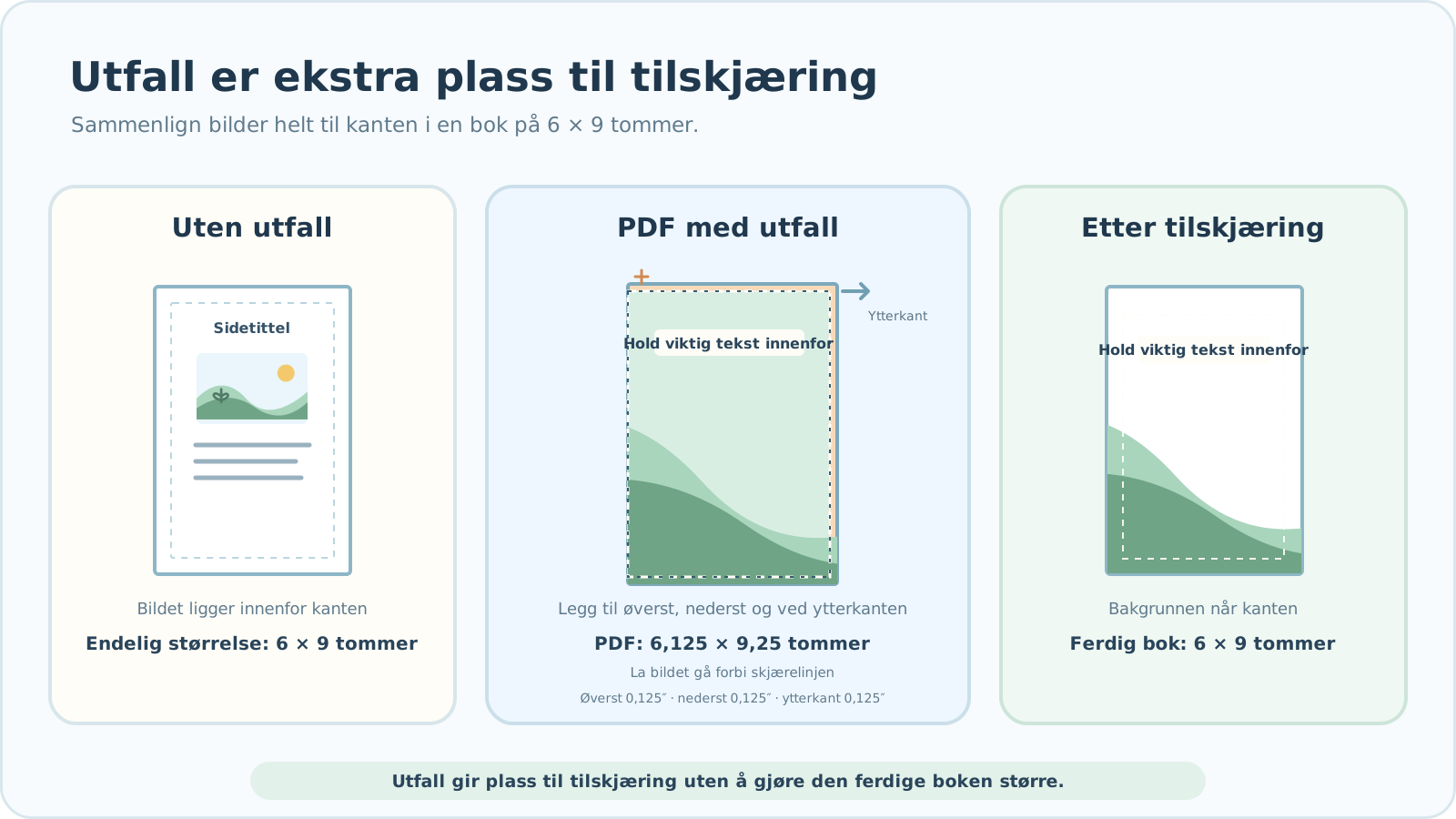
Utfall er området der et bilde eller en bakgrunn går forbi skjærelinjen. Det gir rom for små avvik når sidene skjæres til, slik at det ikke blir en hvit stripe langs kanten. Bokens ferdige mål blir ikke større; det ekstra området kan skjæres bort.

Når trenger du utfall?
KDP krever at hele innholdsfilen lages med utfall hvis én eneste side trenger det. Omslaget har egne regler. Ikke bruk målene for innholdssidene på omslaget.
| Sidedesign | Valg av utfall |
|---|---|
| Bakgrunnsfarge, foto eller illustrasjon når sidekanten | Utfall er nødvendig. |
| En del av et helsidesbilde berører toppen, bunnen eller ytterkanten | Utfall er nødvendig. |
| All tekst og illustrasjoner holder seg godt innenfor hvite marger | Et oppsett uten utfall kan være tilstrekkelig. |
Ferdig trimmet størrelse er ikke det samme som PDF-sidestørrelse
Bokformatet er målene etter tilskjæring. En PDF med utfall får 0,125 tommer (omtrent 3,2 mm) ekstra øverst, nederst og langs ytterkanten, men ikke inn mot innbindingen. PDF-siden blir dermed 0,125 tommer bredere og 0,25 tommer høyere enn den ferdige siden.
| 6 × 9-tommers bok | Én innholdsside i PDF-en |
|---|---|
| Ingen utfall | 6 × 9 tommer |
| Med utfall | 6,125 × 9,25 tommer |
Illustrasjoner eller en bakgrunn som er beregnet på å nå kanten må fortsette utover skjærelinjen inn i utfallsområdet. Det er ikke nok å kun forstørre PDF-siden mens du lar illustrasjonen være i sin opprinnelige utstrekning. Størrelsen på 6 × 9 tommer er et eksempel; sjekk gjeldende KDP-alternativer for bokformat, papir, blekk og tillatt sidetall. Last opp et innhold med utfall som PDF-fil.
Hold utfall atskilt fra sikker plassering
Utfallsområdet ligger utenfor skjærelinjen og kan bli skåret bort. Viktig tekst, ansikter og andre detaljer må derfor stå lenger inne på siden. Bakgrunnen kan gå helt gjennom utfallet mens viktig innhold holdes unna skjærelinjen.
KDP krever en yttermarg på minst 0,25 tommer uten utfall og 0,375 tommer med utfall. Gi gjerne viktig innhold mer plass enn minimum. Innermargen varierer med sidetallet og forklares i en egen veiledning.
Vurder også sider med hvit bakgrunn hver for seg
En hvit bakgrunn avgjør ikke om siden trenger utfall. En liten illustrasjon godt innenfor margen trenger vanligvis ikke å forlenges. Hvis en strek eller del av et bilde går helt ut til kanten, må den derimot fortsette forbi skjærelinjen.
Hvis én innholdsside trenger utfall, må alle PDF-sidene ha samme mål med utfall. Det betyr ikke at viktig innhold på de andre sidene skal flyttes ut i utfallsområdet.
Den innvendige innermargen følger ulike regler. Se KDP-innermarg etter sidetall
Gjør innholdssidene klare trinn for trinn
- Velg den ferdige bokformatet og KDP-trykkvalg.
- Sjekk om et bilde eller bakgrunn må nå en kant.
- Om nødvendig, lag hele innholdet til PDF med utfallsdimensjoner. For en 6 × 9-tommers bok er hver PDF-side 6,125 × 9,25 tommer.
- Utvid illustrasjoner som går helt ut til kanten utover topp-, bunn- og utvendig trimlinje. Hold viktig tekst og illustrasjoner inne.
- Eksporter PDF-en, og inspiser deretter den faktiske sidestørrelsen og kantene på hver side.
- Velg det samsvarende utfallsalternativet i KDP og inspiser beskjæring og advarsler side for side i forhåndsviser.
Hva du bør sjekke i Book Studio
Book Studio har et valg for utfall i bokinnstillingene. Det legger 0,125 tommer til PDF-sidens bredde og 0,25 tommer til høyden og plasserer bildet slik at det fyller siden. Uten utfall har PDF-siden bokens ferdige mål. Hvis bildet har andre proporsjoner enn siden, kan deler bli beskåret. Valget garanterer verken trygg plassering eller KDP-godkjenning. Kontroller den nedlastede PDF-en og KDP Print Previewer selv.
Sjekkliste før du eksporterer PDF-en
Sjekk både den eksporterte sidestørrelsen og det faktiske omfanget av illustrasjonen – ikke bare om et utfallsalternativ er slått på.
For å sjekke det endelige innholdet og omslaget sammen, les Sluttsjekk før publisering
- Har jeg registrert den ferdige bokformatet og KDP-trykkvalgene?
- Har en side en bakgrunn eller et bilde ment å nå en kant?
- Hvis utfall er nødvendig, har alle sidene i innholds-PDF-en samme størrelse inkludert utfall?
- Går illustrasjoner som går helt ut til kanten utover de øverste, nederste og utvendige skjærelinjene?
- Er viktig tekst, ansikter og linjer i god avstand innenfor minimum ytre marg?
- Åpnet jeg den første, midterste og siste PDF-siden i faktisk størrelse?
- Stemmer KDP-utfall-innstillingen og dimensjonene til opplastede PDF-sider?
Feilsøking
KDP sier at PDF-sidestørrelsen er feil.
Skill ferdig trimmet størrelse fra PDF-sidestørrelse. Et 6 × 9-tommers innhold med utfall bruker 6,125 × 9,25-tommers PDF-sider. Sjekk at KDP-utfallsalternativet samsvarer med filen, og klargjør deretter en korrigert PDF.
Viktig illustrasjoner eller tekst ser avskåret ut i Forhåndsviser.
Utfallsområdet kan bli skåret bort. Flytt viktig innhold lenger inn på siden. Sammenlign originalillustrasjonen med PDF-en for å se om fyllingen i Book Studio har beskåret bildet. Last opp den korrigerte PDF-en og kontroller den på nytt.
Jeg startet uten utfall, men fant en side med innhold helt ut til kanten.
Flytt designet innenfor trygge marginer, eller lag hele innholds-PDF-en på nytt i utfallsstørrelse. Ikke bland én side i utfallsstørrelse med sider uten utfall i én fil.
PDF-dimensjonene er riktige, men en tynn hvit linje vises i kanten.
Du kan ha forstørret bare siden mens du lar bakgrunnen slutte ved skjærelinjen. Utvid kildegrafikken gjennom utfallsområdet, eksporter igjen og sjekk den på nytt i forhåndsvisning av utskrift.
Ved å legge til utfall på innsiden av innbindingskanten ble en side forskjøvet.
På KDP-innholdssider legges utfall øverst, nederst og langs ytterkanten, ikke ved innbindingen. Kontroller oppsettet for venstre og høyre side og PDF-målene, og fjern den ekstra plassen på innsiden.
Hva Lalabb kan hjelpe med – og hva du må sjekke
Lalabb kan hjelpe med å forberede en innholds-PDF ved å bruke bokstørrelsen og utfallsinnstillingen. Den kan ikke garantere Amazon KDP-godkjenning, den nøyaktige fysiske trimningen, pressetoleransen eller endelig trykkvalitet. Før innsending, sjekk KDPs gjeldende spesifikasjoner og forhåndsvisningsresultatet.
KDP-veiledning sjekket
Offisiell KDP bokformat og veiledning om utfall sjekket 29. september 2026.
Vanlige feil
- Eksporterer i ferdig bokformat selv om innholdet trenger utfall.
- Øke PDF-dimensjoner uten å utvide illustrasjonen eller bakgrunnen forbi skjærelinjen.
- Legge viktig tekst eller ansikter nær en kant som kan kuttes.
- Velge et KDP-utfallsalternativ som ikke samsvarer med PDF-en.
- Sende inn uten å inspisere filen i forhåndsviser.
Ofte stilte spørsmål
Trenger jeg utfall hvis ingen bilder når sidekanten?
Hvis all tekst og illustrasjoner holder seg i god avstand innenfor hvite marger, kan du forberede et innhold uten utfall. Sjekk først om bakgrunn eller bilde må skrives ut til kanten.
Hvis bare én side trenger utfall, må jeg endre størrelsen på hele innholdet?
Ja. For KDP, hvis bare én side trenger utfall, klargjør hele innholds-PDF-en med utfallsdimensjoner. Ikke bland sidestørrelser i én fil.
Er det nok å forstørre PDF-siden til å legge til utfall?
Nei. Kant-til-kant-bilder og bakgrunner må også strekke seg utover skjærelinjen og inn i utfallsområdet.
Flytter Book Studio tekst til en sikker posisjon når jeg aktiverer utfall?
Nei. Alternativet endrer PDF-sidedimensjoner og bildeplassering; du må sjekke viktig tekst og illustrasjoner i kilden og eksportert PDF.
Kan jeg bruke målene for utfall på innholdssidene til omslaget?
Nei. Eksemplene gjelder KDPs innholdssider. Omslaget har egne krav. Bruk trykkeriets gjeldende omslagsmal.
Inkluderer eksport av en PDF fra Canva automatisk utfall?
Ikke nødvendigvis. Appnavnet og det faktum at det er en PDF er ikke nok. Sammenlign ferdig beskjæringsstørrelse med faktisk PDF-sidestørrelse, og sørg for at illustrasjoner som går helt ut til kanten strekker seg utover skjærelinjen.
Må jeg utvide illustrasjoner på en for det meste hvit side til kanten?
Ikke hvis den siden ikke har kant-til-kant-illustrasjoner eller bakgrunn. Men hvis en annen innvendig side krever utfall, hold PDF-sidedimensjonene konsekvente gjennom hele filen.
Vil utfall gjøre den ferdige boken større?
Nei. Bokformatet måles etter tilskjæring. Utfall er ekstra materiale som kan skjæres bort. Hold viktig innhold innenfor sikkerhetsområdet.
Hvis utfallsadvarselen forsvinner, kan jeg hoppe over flere kontroller?
Nei. Inspiser viktig innhold og kantgrafikk i Print Previewer selv uten advarsler. Hvis det fysiske resultatet er viktig, følg også trykkeriets korrekturprosess.
Prøv det nå
Bestem først om du trenger utfall. Bruk DPI-sjekk separat for å evaluere illustrasjoner i trykkstørrelse.
Fra idé til ferdig bok
- Lag innhold
- Gjør filene klare
- Samle sidene
- Book Studio
- Cover Studio
- Sluttkontroll
Velg bokformat og avgjør utfall under filforberedelse.
Samle sider, eksporter innholds-PDF-en i Book Studio, og inspiser den i KDP Print Previewer.