 LalabbTools
Slik gjør du klar en liten fargeleggingsbok
Prøvetrykk den mest detaljerte tegningen i bokens faktiske størrelse, og gi trange fargefelt mer plass.
Velg bokformat først, og skriv ut den mest detaljerte tegningen i den størrelsen boken skal ha. Prøv de minste feltene med redskapene leserne skal fargelegge med. Gjør feltene større eller enklere der det blir trangt, og test på nytt. Du trenger ikke redusere alle tegningene likt.
Hva endres på en mindre side?
En liten fargeleggingsbok er mindre enn en vanlig stor fargeleggingsbok; det er ingen standard ministørrelse. På en mindre side kan mellomrommene mellom kronbladene eller repeterende dekorasjoner i samme tegning bli for smale til å fargelegges.
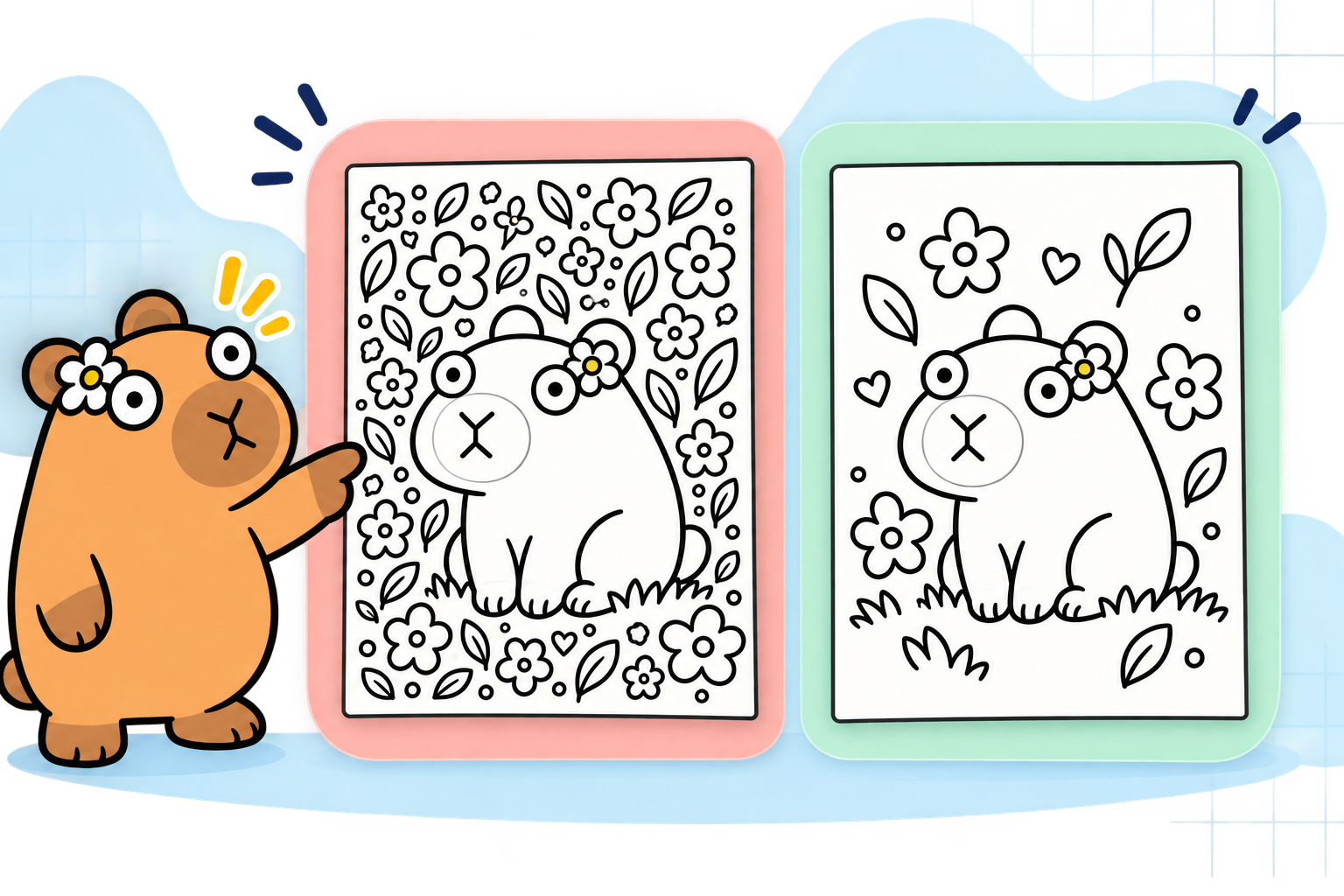
Eksemplet viser tett dekorasjon til venstre og romsligere fargeplass etter å ha fjernet noen detaljer til høyre. Det betyr ikke at hver tegning må forenkles.
Hva du skal inspisere på en liten side
| Se på | Mulig problem ved liten størrelse | Prøv først |
|---|---|---|
| Små kronblader og gjentatte detaljer | Individuelle rom er vanskelige å fylle | Fjern noen av de minste dekorasjonene |
| Tettsittende linjer | Grenser mellom rom blir uklare | Øk avstanden mellom linjene |
| Bildetekster nær illustrasjoner | Tekst og kunst føles overfylt | Forkort eller flytt bildeteksten |
Sammenlign leseren og fargeleggingsverktøyene
Alder alene sier ikke om en tegning passer. Erfaring og redskapene som brukes, er mer direkte holdepunkter. Prøv samme side med både en spiss fargeblyant og en tykk fargestift. Da ser du om feltene og avstanden mellom strekene er store nok.
| Bruksområde | Sjekk | Mulig justering |
|---|---|---|
| Tykk fargestift eller tusj | Kan den fylle en liten plass uten å krysse linjen? | Utvid mellomrom eller fjern detaljer |
| Side med tekst og QR-kode | Kan du lese og skanne dem i trykkstørrelse? | Skriv ut og test teksten og QR i faktisk størrelse |
| Fin linjekunst | Forblir linjene intakte og skiller mellomrom? | Juster kildelinjer og mellomrom, og skriv deretter ut på nytt |
Test bare den mest komplekse tegningen først
- Velg bokstørrelsen og den mest overfylte tegningen.
- Plasser den på den planlagte siden og skriv ut en test. Slå av automatisk "Tilpass til side"-skalering og bekreft faktisk størrelse eller 100 %.
- Prøv et lite felt med blyanten, fargestiften eller tusjen leserne faktisk skal bruke.
- Utvid eller fjern kun detaljene som gjentatte ganger forårsaker problemer. Test det reviderte bildet på nytt i samme størrelse.
- Når den siden føles komfortabel, bruk standarden for å se gjennom de gjenværende sidene.
Test med fargeverktøyet leserne vil bruke
Ulike verktøy trenger ulik plass. Hvis du forventer tykke verktøy, test med disse i stedet for bare en fin blyant.
Et prøvetrykk kan vise om størrelsen passer og feltene er lette å fargelegge. Det garanterer ikke at det endelige trykkeriets papir og trykk gir samme resultat.
Sjekkliste før du utvider til hver side
Selv etter at prøven er vellykket, se etter unntak i hele boken.
For å ordne tegningene som sider, les Hvordan lage en fargeleggingsbok pdf
- Tilbyr trykkeriet denne lille bokformatet med dine valgte trykkvalg?
- Har jeg skrevet ut den mest detaljerte tegningen i faktisk størrelse eller 100 %?
- Har jeg fargelagt de minste områdene med det tiltenkte leserverktøyet?
- Har jeg merket streker som blir brutt eller flyter sammen?
- Hvis det er tekst eller en QR-kode, leste eller skannet jeg den på papir?
- Har jeg skrevet ut den reviderte tegningen i samme størrelse?
- Sjekket jeg siderekkefølge og marger i den endelige PDF-filen?
Vanlige feil med minibøker
- Å bare krympe en tegning laget for en stor bok: små felt og tette streker kan fortsatt gjøre den vanskelig å fargelegge.
- Bare å dømme fra en zoomet skjerm: skriv ut i faktisk størrelse for å forstå fargeområdet.
- Å bare teste den enkleste tegningen: den mest detaljerte siden kan være langt vanskeligere.
- Bruk bare en fin blyant: en leser med et tykkere verktøy kan ha en annen opplevelse.
- Glem det endelig sidetallet etter å ha lagt til blanke sider eller innledende sider: sammenlign det med trykkeriets alternativer.
Feilsøking
Testutskriften er mindre enn jeg forventet.
Sjekk om "Tilpass til side" eller automatisk skalering er aktivert i utskriftsdialogen. Skriv ut på nytt med faktisk størrelse eller 100 %, og mål deretter papirresultatet mot den tiltenkte sidestørrelsen.
Jeg fortsetter å fargelegge utenfor de minste områdene.
Bruk det ekte fargeleggingsverktøyet og merk av områdene som er ubehagelige. Fjern gjentatte dekorasjoner i nærheten eller separer tette linjer på disse stedene, og test deretter på nytt.
Noen trykte linjer brytes opp eller ser svake ut.
Kontroller strektykkelsen i originalen og bildets oppløsning. Merk problemene på et prøvetrykk i faktisk størrelse, gjør de svake strekene tydeligere og prøvetrykk på nytt.
Instruksjonene er vanskelige å lese i den lille boken.
Sjekk tekststørrelse, lengde og avstand fra illustrasjonen i kilden. Les den på en utskrift i faktisk størrelse, forstørr eller del teksten og test på nytt.
Illustrasjoner beskjæres i kanten av den endelige PDF-filen.
Sammenlign kildebildets proporsjoner med boksiden og Book Studio-plasseringen. Flytt viktige linjer innover eller lag kildesiden på nytt for den størrelsen, og eksporter deretter en ny PDF.
Hva Lalabb kan gjøre
Etter å ha revidert og testet illustrasjonen ditt, velg en bokstørrelse i Book Studio og samle JPG- eller PNG-sider til en indre PDF. Book Studio utvider ikke automatisk små fargefelt eller bedømmer hvor behagelig en side er å fargelegge.
Du kan separat bruke DPI-sjekk for å sammenligne piksler med tiltenkt trykkstørrelse, men resultatet kan ikke erstatte en ekte fargetest.
Hvis du planlegger å publisere gjennom KDP
Sjekk at KDP støtter bokformatet med papir- og trykkvalgene dine. KDP anbefaler å kontrollere et prøveeksemplar før publisering. Lalabb garanterer verken det fysiske trykkresultatet eller KDP-godkjenning. KDP-valgene ble kontrollert 29. september 2026.
Ofte stilte spørsmål
Finnes det en standard størrelse på en liten fargeleggingsbok?
Nei. Velg en bokformat trykkeriet ditt tilbyr, og test deretter om illustrasjonen er behagelig å fargelegge i akkurat den størrelsen.
Må jeg skrive ut hver tegning før jeg krymper sidene?
Start med den mest komplekse representative tegningen. Bruk det resultatet til å gjennomgå de andre, og test flere sider som fortsatt ser trange ut.
Hva bør jeg sjekke først hvis prøveutskriften er for liten?
Se etter automatisk reduksjon eller "Tilpass til side" i utskriftsdialogen. Skriv ut i faktisk størrelse eller 100 % og sammenlign den med den planlagte bokformatet.
Vil Book Studio automatisk forstørre små fargefelt?
Nei. Endre små mellomrom og linjeavstand i kildegrafikken. Bruk Book Studio til å sette sammen de forberedte sidene i den valgte bokstørrelsen.
Hvis en spiss fargeblyant fungerer, vil en tykk tusj fungere også?
Ikke nødvendigvis. Prøv de minste feltene med redskapene leserne faktisk skal bruke. Juster streker eller detaljer hvis det blir for trangt.
Er en mindre bok alltid bedre for unge lesere?
Nei. En liten bok kan være lettere å ta med, men små felt kan være vanskeligere å fargelegge. Test den mest detaljerte tegningen med de tiltenkte leserne og redskapene i tankene.
Vil tynne linjer se like ut etter å ha krympet tegningen?
Ikke alltid. Linjer i nærheten kan smelte sammen og tynne linjer kan falme. Juster originalen og skriv ut på nytt i faktisk størrelse.
Hvis en QR-kode skanner på skjermen, er det nok for en liten side?
Nei. Skjerm og papir er forskjellige. Skriv ut QR-en i den tiltenkte størrelsen og skann den med mer enn én telefon.
Kan jeg velge hvilket som helst sidetall for en minibok?
Tillatt sidetall avhenger av trykkeriet og kombinasjonen av bokformat, papir og trykkvalg. Ta med blanke baksider og innledende sider når du teller sidene i den ferdige PDF-en.
Kan jeg hoppe over å sjekke resten hvis eksempelsiden min ser bra ut?
Prøven er bare en start. Test hvilken som helst side med tettere linjer eller mer tekst, og inspiser rekkefølge og plassering på tvers av den ferdige PDF-filen.
Prøv det nå

Fra idé til ferdig bok
- Lag innhold
- Gjør filene klare
- Samle sidene
- Book Studio
- Cover Studio
- Sluttkontroll
Test og juster illustrasjonen under forberedelse av filen.
Når illustrasjonen er klar, samle sider i Book Studio og lag innholdet til PDF.