 LalabbTools
JPG, PNG eller WebP: Hvilket bildeformat bør du velge?
Velg format etter hvor bildet skal brukes, om det trenger gjennomsiktighet, og hvordan kvalitet og filstørrelse blir.
JPG er et godt resultatspunkt for fotografier i vanlige apper og dokumenter. Velg PNG når du trenger gjennomsiktig bakgrunn eller skarp tekst og strektegning. Til nettsider kan du også prøve WebP, men sjekk at mottakeren støtter formatet, og åpne den eksporterte filen selv.
Hvem passer guiden for?
Dele et bilde, bruke kunst med en gjennomsiktig bakgrunn, eller laste opp et bilde til en nettside? Start med destinasjonen og bildeinnholdet, ikke bare formatnavnet.
Hvor skal du bruke bildet?
Sjekk først hvilke formater destinasjonen godtar og om du trenger en gjennomsiktig bakgrunn. Bruk tabellen til å velge et format som er verdt å teste for ditt bruksområde.
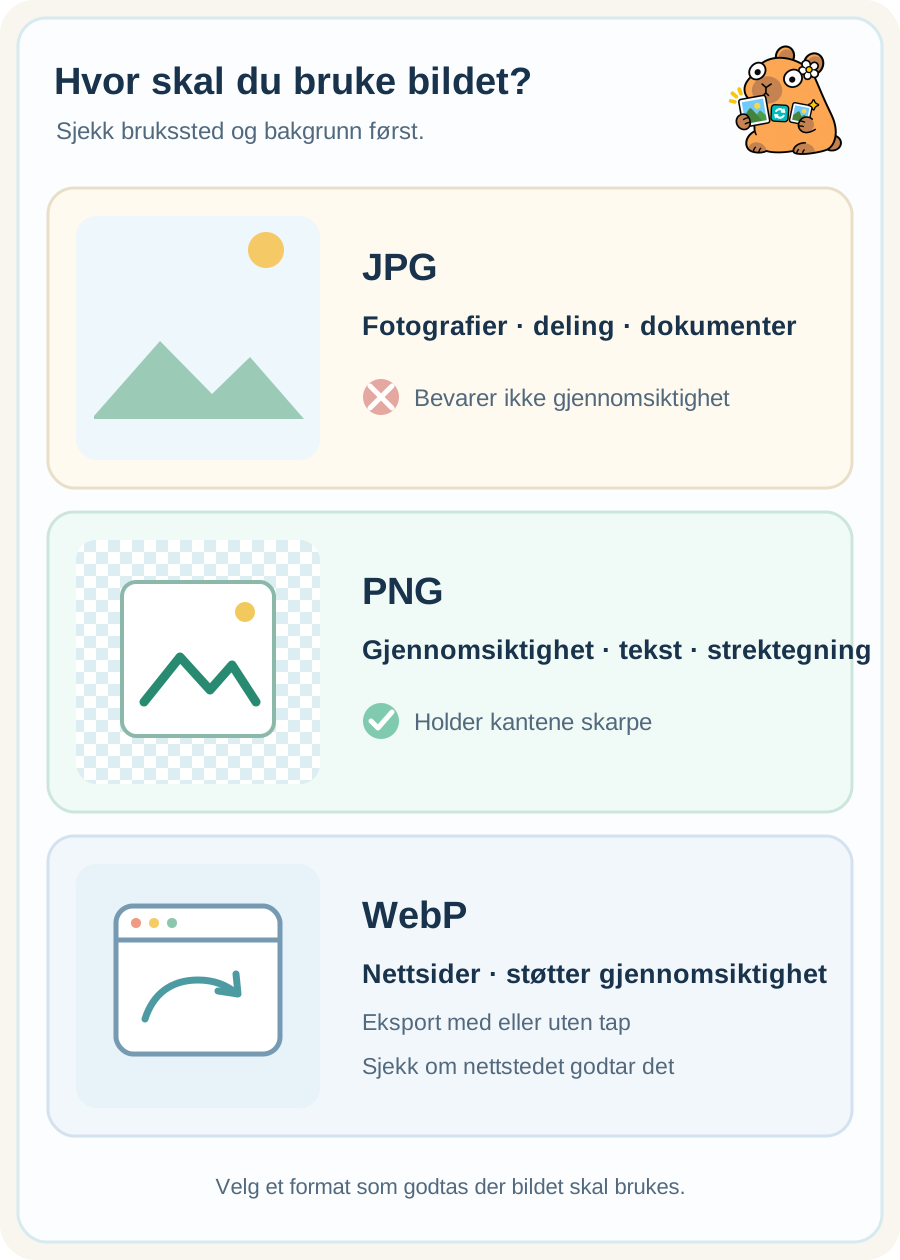
| Destinasjon og bilde | Prøv først | Sjekk resultatet |
|---|---|---|
| Dele et bilde via e-post eller i en vanlig app | JPG | Åpnes den der, og ser detaljer fortsatt akseptable ut? |
| Gjennomsiktig logo, skjermbilde, tekst eller strektegninger | PNG | Ser bakgrunnen og kantene ut som tiltenkt? |
| Bilde for en nettside eller nettbutikk | WebP | Godtar nettstedet det, og er filstørrelse og visningskvalitet passende? |
Hvilken fil bør du lage?
Du kan for eksempel sende et produktfoto som JPG på e-post, men bruke PNG til en produktillustrasjon med gjennomsiktig bakgrunn. Skal fotoet brukes på en nettside, kan du også lage en WebP-kopi og sammenligne den med JPG. WebP blir ikke alltid minst eller best; både originalen og eksportinnstillingene påvirker resultatet.
Hvordan er filstørrelse og visuell kvalitet forskjellig?
JPG kan gi små fotofiler, men fjerner noe bildeinformasjon ved eksport. Svært lav kvalitet kan gjøre detaljer og kanter utydelige. PNG bevarer pikselinformasjonen uten tap og passer til gjennomsiktighet, tekst og streker, men fotografier kan bli store filer. WebP støtter både fotografier og gjennomsiktighet og har flere komprimeringsmåter. Filstørrelsen avhenger av innstillingene.
Komprimering med tap forkaster noe informasjon for å redusere filstørrelsen; tapsfri kompresjon bevarer den. Behold originalen og lag en leveringskopi slik at du kan eksportere igjen i et annet format eller med en annen kvalitetsinnstilling.
En praktisk måte å velge på
Lalabb starter for tiden på 82 % kvalitet. Det er et resultatspunkt for sammenligning, ikke den ideelle innstillingen for hvert bilde.
- Sjekk formatene som er akseptert av stedet hvor du skal laste opp eller sende bildet.
- Vurder om bildet trenger gjennomsiktig bakgrunn, og om det er et fotografi eller inneholder viktig tekst og tynne streker.
- Behold originalen og lag en kopi i det nødvendige formatet ved hjelp av en Lalabb-konverter.
- Åpne den nye filen på destinasjonen og inspiser bakgrunnen, teksten, bildedetaljene og filstørrelsen.
Sjekkliste før konvertering
Velg for både destinasjon og innhold. Åpne den konverterte filen og bekreft den etterpå.
For bilder som skal skrives ut, les Hvordan forberede bilder for utskrift
- Godtar destinasjonen JPG, PNG eller WebP?
- Er en gjennomsiktig bakgrunn viktig?
- Er dette et fotografi, eller er tekst, streker og diagrammer viktigst?
- Lagret jeg originalen separat?
- Sammenlignet jeg resultatet med størrelsen der det skal brukes?
- Sjekket jeg både filstørrelse og opplastingsgrenser?
Vanlige feil
- Å forvente at en formatendring for å forbedre kilden: konvertering kan ikke legge til manglende bildedetaljer.
- Velge etter filstørrelse alene: en liten fil er ikke nyttig hvis teksten er myk eller bildene er synlig skadet.
- Slette originalen uten å åpne resultatet: destinasjonen kan avvise den eller vise den annerledes. Behold kilden.
Feilsøking
Nettstedet avviser min WebP-fil.
Sjekk nettstedets aksepterte formater. Hvis den godtar JPG eller PNG, eksporter en ny kopi fra den lagrede originalen og prøv det. Å gi nytt navn til filtypen er ikke konvertering.
Det eksporterte bildet ser utydelig ut.
Åpne kilden og resultatet med samme skjermstørrelse. Hvis kilden er tydelig, lag en ny kopi med en høyere kvalitetsinnstilling og kontroller den på destinasjonen.
Den konverterte filen er større enn forventet.
Hvis destinasjonen tillater det, sammenligne JPG- og WebP-resultat. Sjekk også om pikseldimensjonene er mye større enn skjermstørrelsen du trenger.
En gjennomsiktig bakgrunn ble hvit.
JPG kan ikke bevare gjennomsiktighet. Hvis gjennomsiktighet er viktig, eksporter PNG eller en WebP-versjon som støtter den fra originalen, og inspiser den mot et sjakkbrett eller kontrasterende bakgrunn.
Tekstkantene ser myke ut i min PNG.
Sjekk om kilden allerede var liten eller hadde blitt redusert før konvertering. Lag en ny kopi med tilstrekkelige pikseldimensjoner fra originalen, og sammenlign deretter tekst og linjer ved bruksstørrelse.
Hvordan Lalabb-verktøy passer sammen
Etter å ha sjekket destinasjonens aksepterte formater, bruk Lalabbs WebP-konvertering for å sammenligne JPG-, PNG- og WebP-kopier. Hvis resultatet er for stort, prøv Bildekompressor; hvis skjermdimensjonene må endres, bruk Endre bildestørrelse. Lalabb hjelper til med å lage kopier, men du må bekrefte aksept og hvordan filen faktisk vises på den eksterne siden.
Ofte stilte spørsmål
Skaper det å endre .jpg til .png i filnavnet en PNG?
Nei. Bare filnavnet endres; bildeformatet forblir det samme. Bruk en konverter for å lagre en ny fil. .jpg-delen kalles en filtype.
Er .jpg og .jpeg forskjellige bildeformater?
Nei. Begge filtypene refererer til JPEG. Sjekk hvilken utvidelse destinasjonen godtar.
Vil gjentatt lagring av JPG eller WebP gjenopprette den opprinnelige kvaliteten?
Nei. Informasjon tapt i en tidligere eksport med tap kommer ikke tilbake når du endrer format. Lag nye kopier fra originalen i stedet for fra en fil som er konvertert mange ganger.
Vil gjennomsiktige områder overleve hvis jeg konverterer PNG til JPG?
Nei. JPG støtter ikke gjennomsiktighet. Velg ønsket bakgrunnsfarge og kontroller bakgrunnen og kantene i den eksporterte filen.
Er WebP alltid mindre enn JPG?
Nei. Innhold, eksportkvalitet og dimensjoner påvirker resultatet. Eksporter begge fra samme original og sammenlign faktiske filstørrelser og utseende.
Vil lagring av et bilde som PNG forbedre kildekvaliteten?
Nei. PNG unngår ytterligere kvalitetstap ved eksport, men den kan ikke gjenopprette detaljer som mangler fra en uklar kilde. Start med en bedre original.
Hvis et nettsted godtar WebP, trenger jeg fortsatt en JPG-kopi?
Det avhenger av nettstedet og enhetene og appene mottakerne bruker. Sjekk tjenestens aksepterte formater og behold et JPG- eller PNG-alternativ om nødvendig.
Kan jeg batchkonvertere forskjellige bilder til ett format?
Ja, men bilder, strektegninger og gjennomsiktige bilder kan trenge forskjellige valg. Test en eller to representative filer for kvalitet og bakgrunn før du konverterer hele batchen.
Kan jeg legge en WebP-fil direkte inn i en trykt bok i Book Studio?
Sjekk hva opprettelsesverktøyet og trykkeriet godtar. Lalabb Book Studio tar for tiden JPG- og PNG-sidebilder, så lag en arbeidskopi av en WebP-kilde i et akseptert format.
Utvidelsen ser riktig ut, men filen åpnes ikke. Hva nå?
Sjekk om noen bare har gitt nytt navn til utvidelsen og om originalen faktisk åpnes. Hvis den gjør det, konverter den til en ny fil og åpne resultatet på nytt.
