 LalabbTools
印刷する本にQRコードを作る方法
長く使える公開ページを選び、QRを本文ページか裏表紙の画像に配置して、実際の印刷サイズで試します。
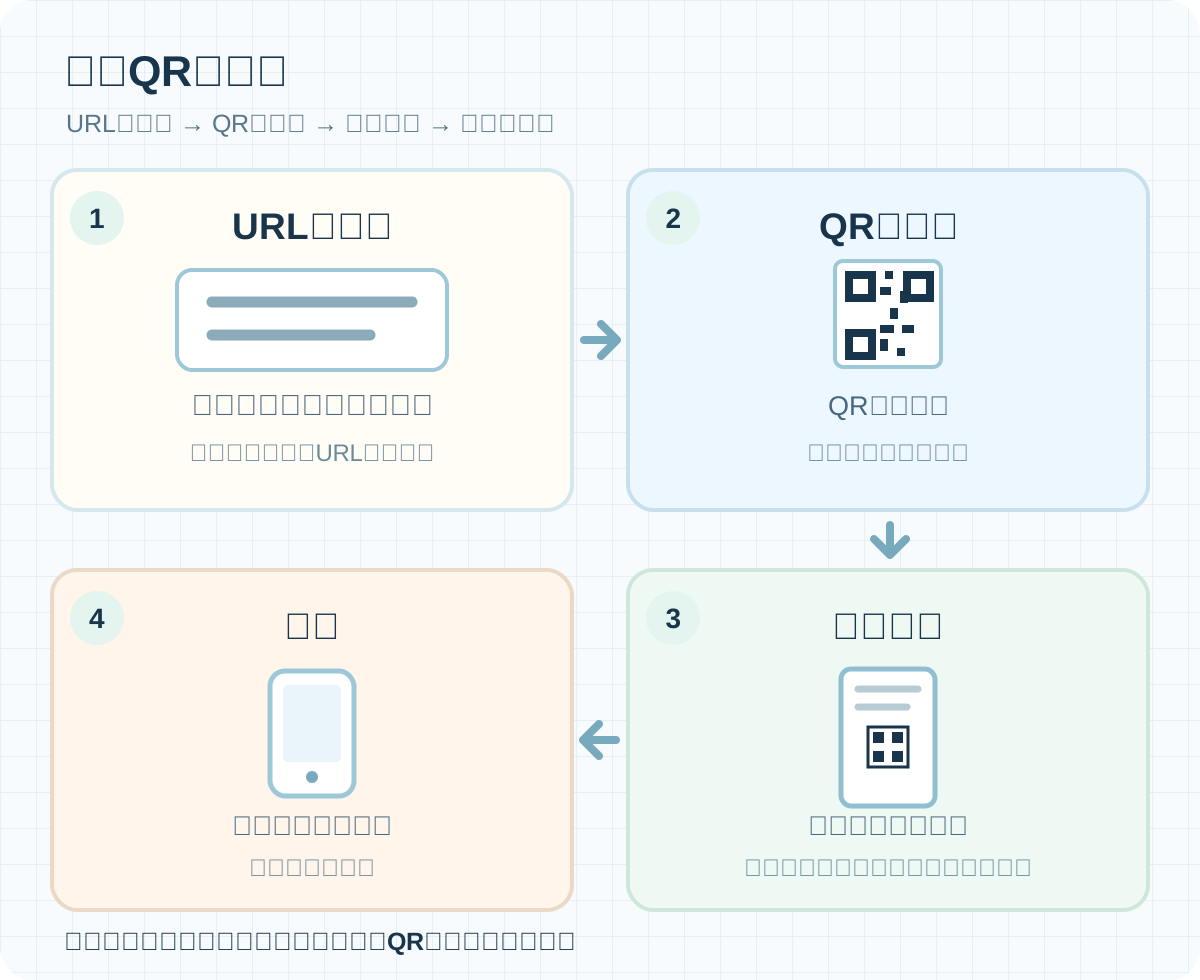
読者がログインせず開ける公開URLを選び、固定のQRコードを作って本文ページや裏表紙の絵に配置します。周囲に空間を残し、実際の本の寸法で印刷して複数のスマートフォンで試してください。印刷済みの固定QRに埋め込まれたアドレスは変更できません。
このGuideの対象
読者を公開の特典や案内ページへ導きたい本の制作者向けです。
本のQRは何を開く?
本を読んだ後に特典資料、音声や動画の説明、問い合わせページへ誘導できます。まず誰でもスマートフォンで開けて、今後も維持できるアドレスを選びます。
QR Designerは入力したアドレスを固定QRに埋め込みます。印刷後にそのアドレスは変更できないため、使用前に最終URLを確認してください。
| 本の中での目的 | リンク先 |
|---|---|
| 特典資料やダウンロードファイル | アカウントなしで読者が開ける公開ページ |
| 音声や動画 | 再生方法が分かりやすい公開ページ |
| 連絡や感想 | 利用できる公開の連絡先ページ |
本文ページにQRを載せる
絵や文字を近づけすぎず、QRの四辺に空間を残してください。明るい背景に暗い点を置くと区別しやすくなります。
QRと短い説明を完成するPNGまたはJPGのページ画像に組み込み、そのページを本文に配置します。
完成したページを本文にまとめるには、こちらを開きます。 Book Studio
裏表紙にQRを載せる
QRを配置済みの裏表紙画像を準備します。Cover StudioはQRを自動で追加しません。完成した表紙の絵で切れたり読みにくくなったりしていないか確認してください。
完成した表紙を本の設定と照合するには、こちらを開きます。 Cover Studio
リンク先の選択から実際の読み取りまで
QR DesignerはURL、短い文章、メールアドレス、Wi-Fi情報を受け付け、PNGとSVGを書き出します。周囲の余白の設定「4・推奨」を出発点にします。

実際の大きさで印刷して試す
画面で明瞭に見えるだけでは不十分です。本に載せる位置と大きさで印刷し、異なる二台のスマートフォンで読み取ります。
たとえば本に30 mmのQRを載せるなら、30 mmで試し刷りします。これは確認用の例であり、すべての本や印刷会社に通用する最小値ではありません。
- スマートフォンのカメラでQRを読み取ります。
- 予定する最終ページが開くか確かめます。
- 別のスマートフォンでも繰り返します。
- 最終的なページや表紙でQRの四辺に空間があるか?
- 小さな点は実際の印刷サイズで区別できるか?
- 最初のスマートフォンで読み取れるか?
- 予定する最終アドレスが開くか?
- 別のスマートフォンでも同じ結果になるか?
- アカウントを持たない読者もリンク先を見られるか?
- 裏表紙ではISBNバーコード用の領域を避けているか?
印刷前にもう一度確認する
裏表紙では出版社や印刷会社が求めるバーコード領域からQRを離します。QR Designerはコードを作りますが、リンク先ページの制作、印刷結果、出版の承認は保証しません。
制限事項
- QR Designerは最大2,000バイトの入力を受け付けます。
- PNG書き出しの512、768、1024ピクセルは画像の寸法です。ページや表紙の絵に配置するとき、物理的な印刷寸法は別に決めます。
よくある間違い
- 一時的なリンク先やログインが必要なページを印刷する。
- 周囲の余白を切り落とすか、ほかの絵を近づけすぎる。
- 画面だけで確認し、実寸の印刷と読み取りを試さない。
問題が起きたとき
印刷したQRをカメラで読み取れません。
小さな点がつぶれていないか、周囲の余白が切れていないか確認します。明暗差を高め、最終ファイルを予定する大きさで印刷して再度読み取ります。
読み取れますが、違うページが開きます。
埋め込んだURLと、ページや表紙に実際に置いたQR画像を比べます。旧版が残っているかもしれません。ファイル名を変えてもコードは変わりません。正しいアドレスで新しいQRを作り、絵を作り直します。
自分のスマートフォンでは開きますが、ほかの人は開けません。
ログインした人だけが見られるリンクではないか確認します。ログアウト状態や別端末で開いてください。アドレスを変えたらQRも作り直します。
PDFでQRがぼやけるか切れました。
元の絵とPDFでQRの寸法、鮮明さ、周囲の空間を比べます。配置を直して新しいPDFを書き出し、実寸で再び印刷して試します。
QRがKDPの裏表紙バーコードと重なります。
ISBNバーコードの領域を確保してQRを移し、表紙を作り直します。KDP Previewerで両方を確認してください。QRはISBNバーコードの代わりにはなりません。
よくある質問
印刷する本にQRは必須ですか?
いいえ。本の外へ読者を案内する明確な理由がある場合に使います。何が開くか短い説明を付け、読み取るか読者が選べるようにします。
QRでISBNバーコードを代用できますか?
いいえ。目的が異なります。KDPの裏表紙に追加のQRを置けますが、ISBNバーコード用の領域に入れないでください。最終表紙で両方を確認します。
本の印刷後にQRのアドレスを変えられますか?
印刷した固定QRの中身は変えられません。埋め込んだURLを自分で管理しているなら、そのURLの転送先を別途管理する方法はありますが、QR Designerの機能ではありません。印刷前に埋め込むアドレスを確認してください。
長いURLを埋め込めますか?
入力上限内なら可能ですが、内容が長いほどQRの模様が密になることがあります。小さく印刷するなら、自分で維持できる短く安定したURLを検討してください。どの案も実寸で印刷して試します。
ログインが必要なファイルへリンクできますか?
読者全員が必要なアカウントを持つ場合以外は避けてください。自分には開けても、ほかの人は入れないことがあります。ログアウト状態で試し、公開の案内ページも検討します。
QRを何ミリで印刷すればよいですか?
本、印刷会社、スマートフォンのすべてに通用する一つの最小値はありません。予定する大きさで印刷して読み取ります。ここでの30 mmは試すための例で、保証値ではありません。
QRの周囲に白い空間が必要なのはなぜですか?
周囲の余白はカメラがコードの境界を認識する助けになります。標準のQRでは四辺にそれぞれ四つのモジュール分の空間が必要です。配置や切り取りの際も維持してください。
本にはPNGとSVGのどちらを使いますか?
編集方法に合わせて選びます。QR Designerは両方を書き出しますが、Book StudioやCover Studioへ入れる完成ページや表紙の画像はJPGまたはPNGである必要があります。別の編集ソフトでSVGを使うなら、最終的な絵を対応形式で書き出し、再び読み取りを試してください。
1024ピクセルで書き出すと印刷寸法やDPIも自動で決まりますか?
いいえ。QR画像の幅をピクセルで表す値です。本の絵に置く物理的な大きさは別に決め、印刷した結果を試します。
一冊に複数のQRを載せられますか?
はい。目的がそれぞれ違うなら使えます。各リンク先に説明を付け、印刷したコードを個別に試します。似たQRを密集させないでください。
画面で読み取れれば試し刷りを省けますか?
勧められません。印刷では小さくなったりぼやけたりします。実寸で試して複数のスマートフォンで読み取り、印刷会社の実物の校正刷りでも確認します。
LalabbがQRを本のページや表紙に配置しますか?
いいえ。QR DesignerはQR画像を作り、ページや表紙のデザインへの配置は別に行います。Book Studioは完成したJPGやPNGのページをまとめ、Cover Studioは完成した裏表紙の絵を本の設定と照合できます。
今すぐ試す
本づくりの流れ
- 内容を作る
- ファイルを準備
- ページを集める
- Book Studio
- Cover Studio
- 最終確認
ファイル準備中にリンク先を選び、QRを作り、QRを含む本文ページや表紙画像を用意します。
Book Studioで本文、Cover Studioで裏表紙を確認します。最後に実寸で印刷し、スマートフォンで読み取ります。