 LalabbTools
ぬりえ本の本文PDFを作る方法
Book StudioでJPG・PNGの絵を並べ、裏面に白紙を入れるかを選び、完成した本文PDFを確認します。
JPGまたはPNGの絵を準備して予定の順番に並べます。各絵の裏面を白紙にしたい場合だけ、その設定を選んでください。Book Studioで表紙ではなく本の中身となる本文PDFを作ります。ダウンロードしたPDFを開き、絵の順序と白紙の位置を確認します。
このGuideの対象
ぬりえの絵をファイルにしたら、次は読む順にページを並べてPDFにまとめます。裏面の白紙は任意です。本全体を組み立てる前に代表的な絵を試してください。
画像ファイルを分けて順番を決める
それぞれの絵を別々のJPGまたはPNGにします。一枚の画像シートに複数の絵がある場合は、先に切り分けてください。
01-rabbitや02-flowerのようなファイル名は整理に役立ちます。ただし、ファイル名は目安です。最終的な本の順番はBook Studioで確認して設定してください。
一枚のシートから絵を分けるには 画像シート分割
六枚の絵で二つの配置を比べる
ウサギ、花、海、宇宙、恐竜、森の絵がそれぞれ一枚ずつあるとします。
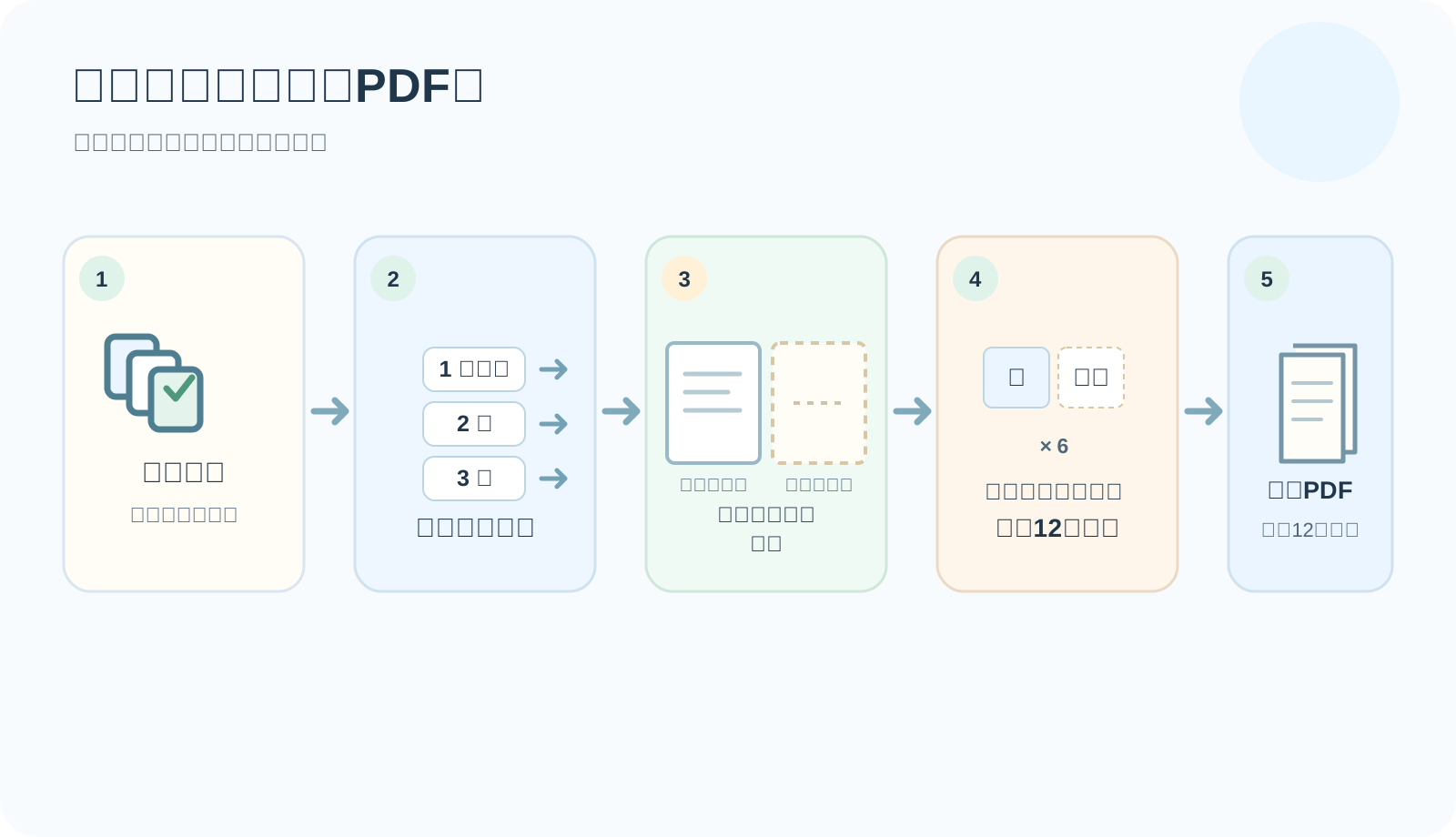

| 選択 | この例のページ数 | 考えること |
|---|---|---|
| 絵を続けて並べる | 絵のページが6ページ | 白紙を挟まずに絵が続く |
| 各絵の後に白紙を入れる | 絵のページ6ページ+白紙6ページ=12ページ | 各絵の裏面が白紙になり、総ページ数が増える |
これらの数値は六枚の絵を使った例です。前付けなどのページを追加すると最終ページ数が変わります。出版先の現在のページ数とファイル要件も別に確認してください。
裏面の白紙も最終ページ数に含まれます。背表紙のある表紙を準備するときにその数が再び必要になるため、本文PDFの完成後に記録してください。
裏面に白紙を入れるのはどんなとき?
各絵の裏側を空けたい場合や、次の絵をすぐ裏に置きたくない場合は白紙を選べます。絵を続けて並べたい場合は設定をオフにします。
白紙を入れても、裏写りやマーカーの染み抜けがなくなるわけではありません。結果は用紙と画材によります。重要なら予定する材料で代表ページを試してください。
Book Studioで本文を作る
- Book Studioで判型を選び、準備したJPGまたはPNGの絵を追加します。
- 絵の一覧を並べます。最初と最後の絵も確認してください。
- 絵の裏面に白紙を入れるか選び、表示される最終ページ数を控えます。
- 本文PDFを作成してダウンロードします。開いて全ページの順序、絵の欠落、白紙の位置を確認してください。
PDFを作る前のチェックリスト
ファイル名だけで判断せず、Book Studioのページ一覧とダウンロードしたPDFを両方確認してください。
小さい本で色を塗る領域が狭くなりそうなら ミニぬりえ本の準備方法
- 各絵は別々のJPGまたはPNGですか?
- 代表的な絵を印刷寸法で見て鮮明さを確認しましたか?
- Book Studioのページ一覧で最初と最後を確認しましたか?
- 裏面の白紙を入れるか決め、増えたページ数を確認しましたか?
- 選んだ印刷所は、この判型と最終ページ数に対応していますか?
- 保存した本文PDFを最初から最後まで開いて確認しましたか?
- 表表紙と裏表紙を本文とは別に準備していますか?
よくある間違い
- ファイル名だけでページ順が正しいと思うこと。Book Studioの実際の一覧と書き出したPDFを確認します。
- 白紙を入れても増加後のページ数を見ないこと。最終合計と予定する並びを確認します。
- 裏面の白紙でマーカーの染み抜けを防げると思うこと。白紙はページ配置の選択です。用紙と画材は別に試してください。
問題が起きたとき
プロジェクトを開き直すと画像が見つからないか、再指定を求められます。
元の画像ファイルが端末に残っているか確認します。Book Studioで再指定し、ページ一覧を確認してください。ファイルの参照が正しくなるまで最終PDFを書き出さないでください。
白紙が違う位置に入りました。
絵の順番と「絵の後に白紙」設定を確認します。最終ページの設定も見てください。代表的な数枚で順序が合うまで試します。
PDFで絵の周りの余白が予想より大きくなりました。
画像とページの縦横比が合わないと余白ができます。選んだ判型と元の絵を比べ、ページ形状に合わせて画像を準備し、新しいPDFを作ってください。
書き出したPDFから絵が一枚抜けています。
Book Studioのページ一覧で欠けた元画像を探し、参照されているか確認します。必要なら保存した原本を再指定し、順番を確かめて新しいPDFをダウンロードしてください。
最終ページ数が印刷所の要件に合いません。
裏面の白紙や前付けを含め、PDFの実際のページ数を数えます。判型と印刷設定に対する印刷所の現在の上限を確認し、配置を調整して再度書き出します。
よくある質問
JPGとPNGの絵を同じ本に入れられますか?
はい。Book Studioは両方に対応します。各ファイルが開き、予定のページに表示されるか確認してください。
PDFを作った後で絵の順序を変えるには?
Book Studioのプロジェクトで順番を変え、新しいPDFを書き出します。後で編集できるよう、元画像とプロジェクトのファイルもPDFと一緒に保管してください。
複数の絵が載った一枚の画像シートを別々のページにできますか?
それぞれを別のページにしたい場合は、先にシートを個別の画像に分けます。その後、Book Studioで順番を確認してください。
六枚の絵の後にそれぞれ白紙を入れると、なぜ12ページになりますか?
絵のページが六ページ、白紙も六ページで合計12ページです。前付けなどを追加すれば完成時のページ数は変わります。
裏面の白紙でマーカーが次の絵に透けるのを防げますか?
白紙はページ配置を変えますが、インクの染み抜けや紙の裏写りを防ぎません。予定する用紙と画材で代表ページを試してください。
表表紙と裏表紙もこのPDFに含まれますか?
いいえ。Book Studioのぬりえ本の本文PDFと表表紙・裏表紙は別のファイルです。表紙を本文に混ぜないでください。Cover Studioで表紙を準備する前に、完成した本の設定とページ数を確認し、印刷所の現在の表紙要件も調べます。
絵の裏面の白紙を省略できますか?
はい。裏面の白紙は任意です。絵を続けたいなら入れません。裏写りが気になる場合は用紙と画材を別に試してください。
同じ絵のファイルを二つのページで使えますか?
絵を繰り返す場合は、ページ一覧で両方の配置を確認してください。意図しない重複なら余分なページを削除し、新しいPDFを書き出して最初から最後まで確認します。
本文PDFを保存した後、表紙の背幅を再確認すべきですか?
はい。白紙などを追加すると本文の最終ページ数が変わります。Cover Studioに進む前にPDFのページ数と本の設定を確かめ、印刷所の表紙テンプレートと比べてください。
今すぐ試す
本づくりの流れ
- コンテンツを作る
- ファイルを準備する
- ページをそろえる・手順3
- Book Studio・手順4
- Cover Studio
- 最終確認
手順3~4:ページをそろえ、Book Studioで本文PDFに並べます。
本文PDFと最終ページ数を確認したら、Cover Studioで表紙を準備します。