 LalabbTools
Come creare un codice QR per un libro stampato
Scegli una destinazione pubblica e stabile, inserisci il QR nella pagina o nella quarta di copertina e provalo nelle dimensioni reali di stampa.
Scegli un URL pubblico che i lettori possano aprire senza accedere a un account, genera un QR statico e inseriscilo nella pagina o nell’immagine della quarta di copertina. Lascia spazio libero intorno al codice e prova una stampa nelle dimensioni reali del libro con più di un telefono. Dopo la stampa non puoi cambiare l’indirizzo codificato in un QR statico.
A chi è rivolta questa guida
Per autori che vogliono collegare i lettori a contenuti extra pubblici o a una pagina informativa.
Che cosa dovrebbe aprire il QR del libro?
Un QR può rimandare a materiali extra, istruzioni audio o video oppure una pagina di contatto. Parti da un indirizzo che chiunque possa aprire su un telefono e che prevedi di mantenere.
QR Designer codifica l’indirizzo inserito in un QR statico. Dopo la stampa non puoi modificare l’indirizzo all’interno del codice: verifica quello definitivo prima di usarlo.
| Scopo nel libro | Destinazione |
|---|---|
| Materiale extra o file scaricabile | Una pagina pubblica che i lettori possano aprire senza account |
| Audio o video | Una pagina pubblica con istruzioni chiare per la riproduzione |
| Contatto o commenti | Una pagina di contatto pubblica e funzionante |
Inserire un QR in una pagina interna
Lascia spazio libero su tutti i lati invece di accostare il QR a immagini o testo. I moduli scuri su sfondo chiaro sono più facili da distinguere.
Prepara il QR e una breve spiegazione come parte di un’immagine di pagina definitiva in PNG o JPG, poi inserisci la pagina nelle pagine interne.
Per riunire le pagine definitive in un libro, apri Book Studio
Inserire un QR nella quarta di copertina
Prepara l’immagine della quarta di copertina con il QR già posizionato. Cover Studio non aggiunge automaticamente il codice: verifica che nell’immagine definitiva non venga tagliato e resti leggibile.
Per confrontare la copertina definitiva con le impostazioni del libro, apri Cover Studio
Dalla destinazione alla scansione reale
QR Designer accetta URL, testo breve, indirizzi email o dati Wi-Fi ed esporta PNG e SVG. L’impostazione della zona libera `4 · recommended` è un punto di partenza.
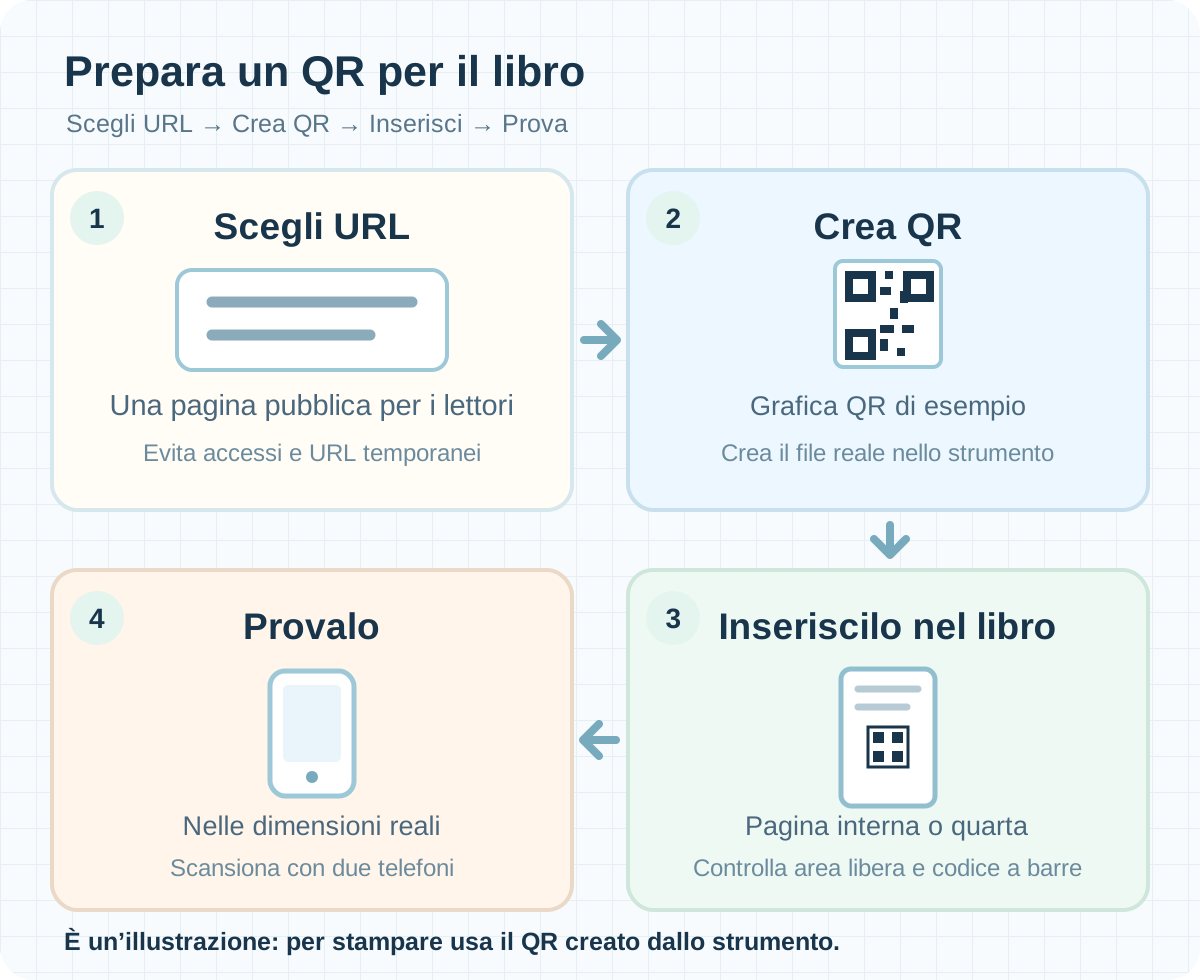

Stampalo e provalo nelle dimensioni reali
Non basta che il QR appaia nitido sullo schermo. Stampalo nella posizione e nelle dimensioni previste per il libro, poi scansionalo con due telefoni diversi.
Per esempio, se prevedi un QR di 30 mm nel libro, stampa una prova di 30 mm. È una dimensione di esempio per il controllo, non un minimo valido per tutti i libri e le tipografie.
- Scansiona il QR con la fotocamera di un telefono.
- Verifica che apra la pagina definitiva prevista.
- Ripeti con un altro telefono.
- C’è spazio libero su ogni lato del QR nella pagina o copertina definitiva?
- I moduli più piccoli restano distinti nelle dimensioni reali di stampa?
- Il primo telefono riesce a leggerlo?
- Si apre l’indirizzo definitivo corretto?
- Un altro telefono ottiene lo stesso risultato?
- Un lettore senza account può vedere la destinazione?
- Nella quarta di copertina, il QR evita l’area riservata al codice a barre ISBN?
Ultimo controllo prima della produzione
Nella quarta di copertina, tieni il QR lontano dall’area del codice a barre richiesta dall’editore o dalla tipografia. QR Designer crea il codice, ma non costruisce la pagina collegata e non garantisce risultati di stampa o approvazione editoriale.
Limiti
- QR Designer accetta fino a 2.000 byte di input.
- Le opzioni di esportazione PNG da 512, 768 e 1024 pixel stabiliscono le dimensioni dell’immagine. Scegli separatamente la dimensione fisica nella pagina o nella copertina.
Errori frequenti
- Stampare un QR che punta a una destinazione temporanea o che richiede l’accesso a un account.
- Tagliare lo spazio libero intorno al codice o avvicinargli troppo un’altra immagine.
- Controllarlo solo sullo schermo anziché stamparlo e scansionalo nelle dimensioni reali.
Risoluzione dei problemi
La fotocamera non legge il QR stampato.
Controlla se i moduli più piccoli si sono fusi tra loro o se lo spazio libero intorno al codice è stato tagliato. Aumenta il contrasto, poi ristampa il file definitivo nelle dimensioni previste e riprova la scansione.
Il QR viene letto ma apre la pagina sbagliata.
Confronta l’URL codificato con l’immagine QR effettivamente inserita nella pagina o copertina: potrebbe esserci una versione vecchia. Rinominare il file non cambia il codice. Genera un nuovo QR con l’indirizzo corretto e ricrea l’immagine.
Si apre sul mio telefono ma non su quello di un’altra persona.
Verifica se il link è visibile solo a utenti connessi. Aprilo dopo aver effettuato la disconnessione o su un altro dispositivo. Se cambi l’indirizzo, genera anche un nuovo QR.
Il QR è sfocato o tagliato nel PDF.
Confronta immagine sorgente e PDF per dimensioni, nitidezza e spazio intorno al QR. Correggi il posizionamento, esporta un nuovo PDF e prova un’altra stampa nelle dimensioni reali.
Il QR si sovrappone al codice a barre ISBN sulla quarta di copertina KDP.
Riserva l’area del codice a barre ISBN, sposta il QR e ricrea la copertina. Controlla entrambi nell’anteprima KDP. Un QR non sostituisce il codice a barre ISBN.
Domande frequenti
Un libro stampato deve avere un QR?
No. Usalo se hai una ragione chiara per indirizzare i lettori oltre il libro. Aggiungi una breve etichetta che dica cosa si apre, così potranno decidere se scansionalo.
Un QR può sostituire il codice a barre ISBN?
No. Hanno scopi diversi. Un QR aggiuntivo può stare nella quarta di copertina KDP, ma non deve invadere l’area riservata al codice a barre ISBN. Controllali entrambi nella copertina definitiva.
Posso cambiare l’indirizzo QR dopo la stampa?
Non dentro un QR statico stampato. Se controlli l’URL codificato, puoi gestire separatamente la destinazione a cui punta; non è una funzione di QR Designer. Verifica l’indirizzo prima della stampa.
Posso codificare un URL lungo?
Sì, entro il limite di input, ma più contenuto può rendere il QR più denso. Per un codice piccolo stampato, valuta un URL breve e stabile che puoi mantenere. Stampa e prova la scelta nelle dimensioni reali.
Posso collegare un file che richiede l’accesso?
Evitalo, a meno che tutti i lettori abbiano l’account richiesto. Il link potrebbe aprirsi per te ma non per altri. Provalo dopo la disconnessione e valuta una pagina informativa pubblica.
Di quanti millimetri devo stampare il QR?
Non esiste un minimo valido per tutti i libri, le tipografie e i telefoni. Scegli una dimensione, stampa in quella dimensione e prova la scansione. I 30 mm qui citati sono un esempio di prova, non una garanzia.
Perché il QR richiede spazio bianco intorno?
La zona libera aiuta la fotocamera a distinguere il bordo del codice. Un QR standard richiede quattro moduli di spazio libero su ogni lato. Conservalo quando posizioni o ritagli il file.
Meglio PNG o SVG per il libro?
Scegli in base al flusso di lavoro. QR Designer esporta entrambi, ma le immagini definitive da inserire in Book Studio o Cover Studio devono essere JPG o PNG. Se usi SVG in un altro editor, esporta l’immagine definitiva in un formato accettato e provala di nuovo.
Esportare a 1024 pixel imposta automaticamente dimensione di stampa o DPI?
No. È la larghezza dell’immagine QR in pixel. Scegli separatamente la dimensione fisica nell’impaginato e prova il risultato stampato.
Posso inserire più QR in un libro?
Sì, se hanno scopi distinti. Etichetta ogni destinazione e prova ogni codice stampato. Evita di ammassare codici simili.
Posso evitare la prova se il QR funziona sullo schermo?
È sconsigliato. In stampa potrebbe essere più piccolo o meno nitido. Prova una stampa nelle dimensioni reali con più telefoni; una copia di prova fisica aggiunge un ulteriore controllo.
Lalabb inserisce il QR nelle pagine o nella copertina per me?
No. QR Designer crea l’immagine QR. Devi inserirla separatamente nel disegno della pagina o della copertina. Book Studio può riunire pagine JPG o PNG finite e Cover Studio può confrontare l’immagine della quarta di copertina con le impostazioni del libro.
Prova ora
Fasi di preparazione del libro
- Crea i contenuti
- Prepara i file
- Raccogli le pagine
- Book Studio
- Cover Studio
- Controllo finale
Durante la preparazione dei file, scegli la destinazione, crea il QR e prepara la pagina o immagine della copertina che lo contiene.
Controlla le pagine interne in Book Studio e la quarta di copertina in Cover Studio. Infine prova una stampa nelle dimensioni reali con le fotocamere dei telefoni.