 LalabbTools
Come creare il PDF delle pagine interne di un libro da colorare
Ordina le illustrazioni JPG o PNG in Book Studio, scegli se lasciare il retro bianco e controlla il PDF finale delle pagine interne.
Prepara i disegni JPG o PNG e mettili nell’ordine di lettura. Aggiungi una pagina bianca dopo un disegno solo se vuoi lasciare vuoto il retro. Crea il PDF delle pagine interne in Book Studio, poi apri il file scaricato e controlla una per una l’ordine delle illustrazioni e delle pagine bianche.
A chi è rivolta questa guida
Una volta che la vostra arte di colorazione è in file, il lavoro successivo è quello di mettere le pagine in ordine di lettura e fare un PDF. retro bianchi sono facoltativi. Provare alcuni disegni rappresentativi prima di assemblare l'intero libro.
Prepara immagini separate e definisci l’ordine
Assicurati che ogni disegno sia un file JPG o PNG separato. Se più disegni sono riuniti in un’unica immagine, separali prima.
Nomi come 01-coniglio e 02-fiore possono aiutarti a organizzarli. I nomi sono utili, ma conferma l’ordine finale delle pagine in Book Studio.
Per separare i disegni da un foglio, utilizzare Splitter foglio immagine
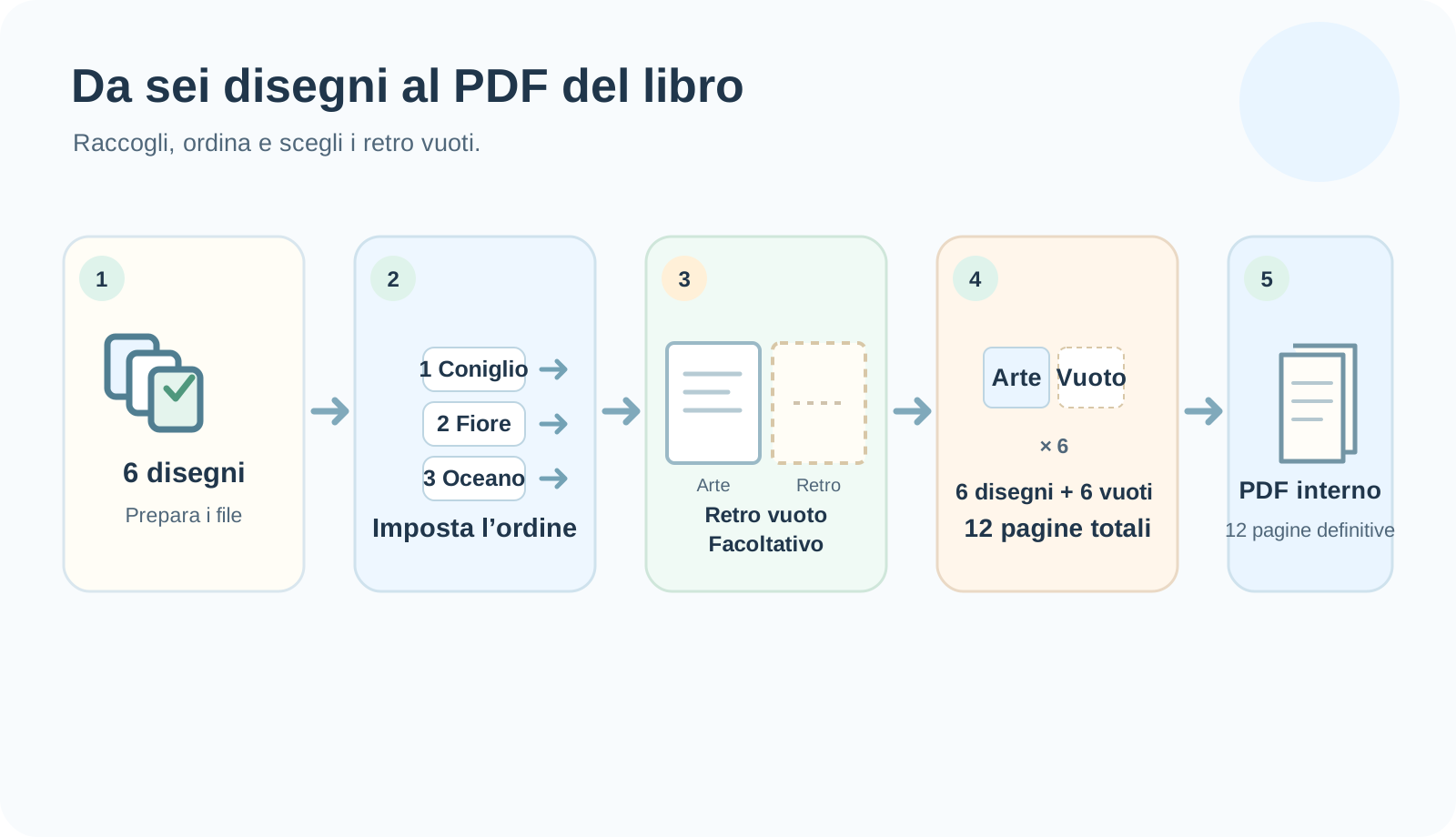
Confronta due sequenze con sei disegni
Immagina sei disegni: un coniglio, un fiore, il mare, lo spazio, un dinosauro e una foresta.

| Scelta | Pagine nell’esempio | Cosa considerare |
|---|---|---|
| Disegni uno dopo l’altro | 6 pagine illustrate | Le illustrazioni si susseguono senza pagine bianche |
| Una pagina bianca dopo ogni disegno | 6 pagine illustrate + 6 pagine bianche = 12 pagine | Il retro di ogni disegno resta bianco; il numero totale di pagine aumenta |
Questi numeri sono un esempio utilizzando sei disegni. La materia anteriore o altre pagine cambieranno il conteggio finale. Controllare separatamente i requisiti attuali del sito e dei file dell’editore.
retro bianchi cambia anche il numero di pagina finale. È necessario che contenga di nuovo quando si prepara uno copertina con uno dorso, quindi registralo dopo aver terminato lo PDF delle pagine interne.
Quando lasciare il retro bianco?
Puoi scegliere il retro bianco se non vuoi un’altra illustrazione sul verso del foglio. Se preferisci che i disegni si susseguano, lascia disattivata l’opzione.
Una pagina bianca non impedisce che il colore trapassi o si intraveda attraverso la carta. Il risultato dipende dalla carta e dagli strumenti per colorare. Se conta, prova una pagina rappresentativa con i materiali che userai.
Crea le pagine interne in Book Studio
- Scegli il formato del libro in Book Studio e aggiungi i disegni JPG o PNG preparati.
- Ordina le illustrazioni e controlla anche la prima e l’ultima.
- Decidi se inserire pagine bianche dopo i disegni e verifica il numero finale di pagine mostrato.
- Crea e scarica il PDF delle pagine interne. Aprilo e controlla pagina per pagina ordine, illustrazioni mancanti e posizione delle pagine bianche.
Controlli prima di creare il PDF
Non affidarti solo ai nomi dei file. Controlla sia l’elenco delle pagine in Book Studio sia il PDF scaricato.
Se un piccolo libro può rendere le zone di colorazione crampo, leggere Preparazione di un mini libro di colorazione
- Ogni disegno è un file JPG o PNG separato?
- Ho verificato la nitidezza di un disegno rappresentativo al formato di stampa?
- Ho controllato la prima e l’ultima voce nell’elenco delle pagine di Book Studio?
- Ho deciso se lasciare il retro bianco e verificato il nuovo numero di pagine?
- La tipografia scelta supporta questo formato e il numero finale di pagine?
- Ho aperto e controllato il PDF delle pagine interne dall’inizio alla fine?
- Sto preparando prima e quarta di copertina separatamente dalle pagine interne?
Errori comuni
- Fidarsi dei nomi dei file come prova dell’ordine: verifica l’elenco effettivo in Book Studio e il PDF esportato.
- Attivare i retro bianchi senza controllare l’aumento del numero di pagine: verifica il totale e la sequenza prevista.
- Aspettarsi che una pagina bianca impedisca al colore di trapassare: è una scelta di impaginazione. Prova separatamente carta e strumenti per colorare.
Risoluzione dei problemi
Ho riaperto il progetto ma mancano immagini o devo ricollegarle.
Controlla che gli originali siano ancora sul dispositivo. Ricollegali in Book Studio e verifica l’elenco delle pagine. Non esportare il PDF finale finché i collegamenti ai file non sono corretti.
Le pagine bianche sono finite nei punti sbagliati.
Controlla l’ordine dei disegni e l’opzione per inserire una pagina bianca dopo ciascuno. Verifica anche l’impostazione dell’ultima pagina. Fai una prova con pochi disegni finché la sequenza è corretta.
Nel PDF c’è più spazio bianco attorno ai disegni del previsto.
Le proporzioni dell’immagine possono essere diverse da quelle della pagina. Confronta il formato del libro con le illustrazioni originali, prepara le immagini per quella forma e genera un nuovo PDF.
Manca un disegno nel PDF esportato.
Trova il file nell’elenco di Book Studio e verifica che sia collegato. Se serve, ricollega l’originale, conferma l’ordine e scarica un nuovo PDF.
Il numero finale di pagine non rispetta i requisiti della tipografia.
Conta le pagine effettive del PDF, inclusi retro bianchi e pagine introduttive. Controlla i limiti aggiornati della tipografia per formato e opzioni di stampa, modifica l’impaginazione ed esporta di nuovo.
Domande frequenti
Un libro può contenere sia disegni JPG sia PNG?
Sì. Book Studio accetta entrambi. Verifica che ogni file si apra e compaia nella pagina prevista.
Come cambio l’ordine dei disegni dopo aver creato il PDF?
Modifica l’ordine nel progetto Book Studio ed esporta un nuovo PDF. Conserva immagini originali e file del progetto insieme al PDF per eventuali modifiche.
Posso usare un’immagine con più disegni come pagine separate?
Se ogni disegno deve occupare una pagina, dividi prima l’immagine in file separati. Poi controlla il loro ordine in Book Studio.
Perché sei disegni con una pagina bianca dopo ciascuno diventano 12 pagine?
Sei pagine illustrate più sei pagine bianche fanno 12 pagine. Eventuali pagine introduttive o altre aggiunte aumentano ancora il totale.
Un retro bianco impedisce al colore di trapassare sul disegno successivo?
No. Cambia la sequenza delle pagine, ma non impedisce al colore di attraversare la carta o di intravedersi. Prova una pagina con la carta e gli strumenti per colorare previsti.
Questo PDF comprende prima e quarta di copertina?
No. Il PDF delle pagine interne di Book Studio e i file per prima e quarta di copertina sono separati. Non inserire le copertine nelle pagine interne. Prima di preparare la copertina in Cover Studio, verifica impostazioni del libro e numero finale di pagine e controlla i requisiti aggiornati della tipografia.
Posso evitare le pagine bianche dietro i disegni?
Sì. I retro bianchi sono facoltativi. Se vuoi che i disegni si susseguano, non inserirli. Prova comunque carta e strumenti per colorare se il risultato sul verso è importante.
Posso usare lo stesso disegno in due pagine?
Se lo ripeti, controlla entrambe le posizioni nell’elenco delle pagine. Se è un duplicato involontario, elimina la pagina in più, esporta un nuovo PDF e controllalo dall’inizio alla fine.
Devo ricontrollare la larghezza del dorso dopo aver salvato il PDF interno?
Sì. L’aggiunta di pagine bianche o di altre pagine può cambiare il numero finale delle pagine interne. Prima di passare a Cover Studio, verifica il totale nel PDF e le impostazioni del libro, poi confrontali con il modello di copertina della tipografia.
Prova ora
Preparazione del libro
- Crea i contenuti
- Prepara i file
- Raccogli le pagine · passaggio 3
- Book Studio · passaggio 4
- Cover Studio
- Controllo finale
Passaggi 3–4: raccogli le pagine e organizza il PDF interno in Book Studio.
Dopo aver controllato il PDF interno e il numero finale di pagine, prepara la copertina in Cover Studio.