 LalabbTools
Libri quadrati o verticali: quale formato valorizza le tue illustrazioni?
Prova gli stessi disegni e testi nei due formati, poi confronta ritagli, leggibilità, formati disponibili e costi di stampa.
Disponi le stesse illustrazioni e gli stessi testi in pagine quadrate e verticali. Confronta dimensione dei disegni, spazio libero e leggibilità al formato reale. Poi verifica che la tipografia offra il formato finito scelto e stimane il costo.
A chi è rivolta questa guida
Per chi sceglie una forma di libro che conserva opere d'arte senza ritaglio e lascia abbastanza spazio per una lettura confortevole.
Prova gli stessi disegni e testi nei due formati
Prima di scegliere il formato, prendi dal libro un’illustrazione quasi quadrata e una verticale. Aggiungi lo stesso titolo e la stessa breve descrizione a due pagine di prova, una quadrata e una verticale. Confronta dimensione del disegno, spazio libero e comodità di lettura senza decidere in anticipo quale sia migliore.
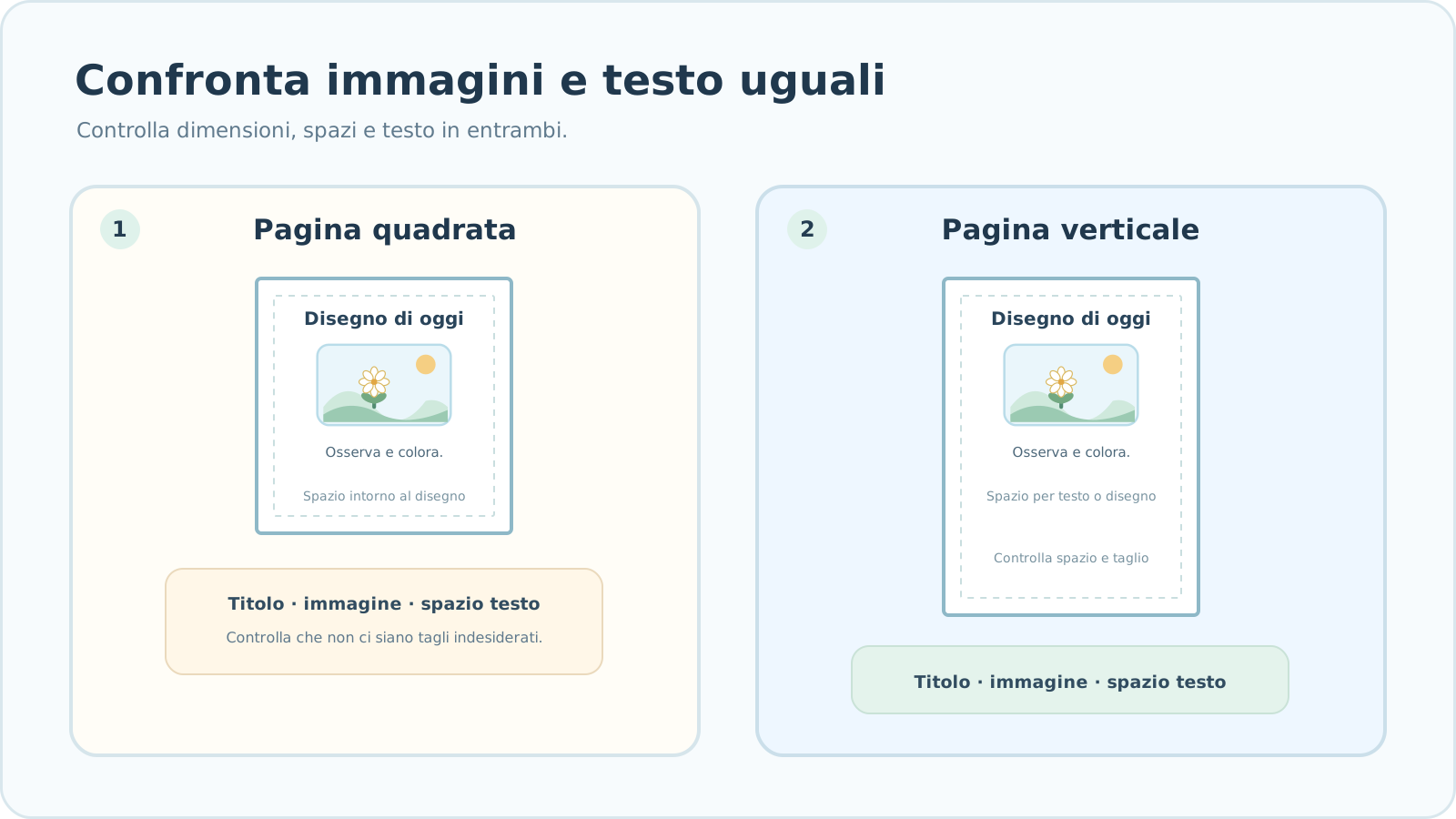

Pagine quadrate e verticali a confronto
Il formato finito indica le dimensioni del libro dopo il taglio. Scegline uno adatto sia ai contenuti sia alle opzioni offerte dalla tipografia.
| Cosa confrontare | Cosa verificare |
|---|---|
| Illustrazioni | Quadrato: diventano troppo piccole o vengono tagliate? Verticale: i disegni alti entrano senza perdere parti importanti? |
| Testo | Quadrato: c’è spazio per titolo e breve descrizione? Verticale: si leggono bene sopra o sotto l’illustrazione? |
| Spazio libero | Quadrato: lo spazio attorno al disegno è equilibrato? Verticale: c’è un buon equilibrio tra illustrazione e testo? |
| Più pagine | Prova illustrazioni di orientamenti diversi: dimensioni e spazi cambiano troppo da una pagina all’altra? |
| Produzione | La tipografia offre questo formato finito? Quanto costerà? |
Non decidere dal tavolo da solo. Mettere alcune pagine rappresentative su entrambe le forme e confrontarle direttamente.
Come scegliere
Usa pagine rappresentative delle vere illustrazioni e dei testi del libro. Prima di decidere, verifica i formati finiti disponibili e stima i costi della tipografia.
- Scegli pagine rappresentative con illustrazioni e testo.
- Disponi gli stessi contenuti in un’impaginazione quadrata e una verticale.
- Confronta dimensione delle immagini, spazio libero e posto per titolo e descrizione.
- Scegli il formato che evita tagli indesiderati e resta comodo da leggere.
- Verifica disponibilità e costo stimato del formato presso la tipografia.
Controlli sulle pagine di prova al formato reale
Una piccola anteprima sullo schermo non basta a valutare leggibilità ed equilibrio degli spazi. Confronta gli stessi contenuti alle dimensioni di stampa previste.
KDP taglie e opzioni di stampa
- Ho scelto un’illustrazione quasi quadrata e una verticale?
- Ho inserito gli stessi titolo e descrizione nei due formati?
- Le parti importanti dell’illustrazione non vengono tagliate?
- Il testo si legge bene al formato reale?
- Gli spazi liberi sono abbastanza coerenti fra le pagine?
- La tipografia supporta questa combinazione di formato finito, carta e inchiostro?
- Ho confrontato limiti di pagine e costi stimati a parità di condizioni?
Errori comuni nella scelta del formato
Per controllare la nitidezza al posizionamento scelto, leggere Immagine DPI per libri KDP
- Scegliere guardando solo la copertina: prova anche pagine interne con illustrazioni di orientamenti diversi.
- Controllare i formati della tipografia solo alla fine: un formato finito non supportato può richiedere di rifare l’impaginazione.
- Allungare un’immagine per riempire la pagina: modifica posizione e margini senza deformarne le proporzioni.
- Cambiare formato senza controllare il testo: verifica di nuovo la leggibilità sulla carta.
- Pensare che il costo dipenda solo dalla forma: confronta anche numero di pagine, inchiostro, carta e formato finito.
Dubbi durante la scelta
Posso cambiare formato dopo aver impaginato le pagine?
Puoi sceglierne uno diverso in Book Studio, ma la stessa immagine potrebbe occupare un’area diversa e lasciare altri margini. Ricontrolla tutte le pagine, non solo quella di prova.
Un libro più grande costa sempre di più?
Non sempre. Il costo dipende da tipografia, formato finito, numero di pagine, carta e opzioni di stampa. Confronta preventivi per le impostazioni che userai davvero.
Posso mescolare pagine quadrate e verticali nello stesso libro?
Un progetto Book Studio usa un solo formato di pagina per il PDF delle pagine interne. Puoi inserire illustrazioni di orientamenti diversi, ma non mescolare pagine PDF quadrate e verticali.
Risoluzione dei problemi
Il testo copre il disegno o diventa troppo piccolo su una pagina quadrata.
Riserva spazio a titolo e descrizione invece di comprimerli accanto al disegno. Se resta difficile leggere, prova gli stessi contenuti su una pagina verticale.
Con illustrazioni alte e larghe, le pagine sembrano poco uniformi.
Prova un disegno rappresentativo per ciascun orientamento nello stesso formato finito. Cerca una soluzione che valorizzi entrambi senza obbligare ogni immagine a riempire la pagina.
Le immagini diventano sfocate dopo il cambio di formato.
Verifica se ora occupano un’area più grande. Confronta i pixel originali con il nuovo formato di inserimento. Se serve, usa un originale più grande o inserisci il disegno più piccolo.
La tipografia non offre il formato scelto.
Controlla i formati disponibili e le combinazioni di carta e inchiostro. Prova le pagine nel formato supportato più vicino e ricontrolla ritagli e dimensione del testo.
Copertina e pagine interne hanno formati diversi.
Parti dal formato finito del PDF interno finale. Prepara un nuovo PDF di copertina con lo stesso formato e il numero definitivo di pagine, poi confrontalo con il modello della tipografia.
Cosa può fare Lalabb e cosa devi decidere tu
Book Studio permette di scegliere il formato del libro e organizzare le pagine. Devi comunque valutare quale forma si adatta ai contenuti, se la tipografia la offre e quanto costerà. Lalabb non garantisce che uno specifico formato finito sia stampabile o che un editore approvi il libro.
Domande frequenti
Un libro quadrato è sempre migliore per certi disegni?
Nessun tipo di illustrazione impone da solo un formato. Prova disegni quadrati, alti e larghi nei formati candidati e confronta ritagli e spazi.
Posso inserire un’immagine larga in un libro verticale?
Sì. Potrebbe apparire più piccola o lasciare spazio sopra e sotto. Valuta l’equilibrio fra disegno e testo in una pagina rappresentativa.
Un libro può contenere illustrazioni con orientamenti diversi?
Sì, ma Book Studio usa un solo formato di pagina per progetto. Decidi come adattare ogni orientamento a quel formato comune.
Devo fare la copertina prima di scegliere il formato del libro?
Di solito conviene provare le pagine interne e verificare i formati disponibili prima. Quando conosci formato e numero finale di pagine, prepara la copertina con le stesse impostazioni.
Un libro più piccolo aumenta automaticamente i DPI delle immagini?
Gli stessi pixel in uno spazio più piccolo possono dare DPI effettivi più alti, ma non creare dettagli mancanti. Controlla leggibilità e nitidezza al nuovo formato.
Illustrazioni diverse possono avere margini diversi?
Sì, può essere una scelta voluta. Guarda più pagine in sequenza per evitare variazioni brusche e tieni i dettagli importanti lontani dalle aree di taglio.
Se KDP offre un formato, lo offre anche un’altra tipografia?
No. Formati finiti, carte e rilegature disponibili cambiano. Verifica le specifiche aggiornate della tipografia scelta e adatta le pagine di prova.
Se cambia il numero di pagine devo cambiare formato?
Non necessariamente. Ricontrolla però il numero di pagine consentito, il costo e la larghezza del dorso con il PDF interno definitivo.
Costa meno un libro quadrato o uno verticale?
La forma da sola non basta a dirlo. Confronta preventivi o calcolatori usando la stessa tipografia e le impostazioni reali di formato, pagine, carta e inchiostro.
Prova ora
Preparazione del libro
- Crea i contenuti
- Prepara i file
- Raccogli le pagine
- Book Studio
- Cover Studio
- Controllo finale
Scegli formato finito e forma del libro in base a illustrazioni e testo.
Raccogli le pagine, controlla il PDF interno e il numero definitivo di pagine in Book Studio, poi prepara la copertina in Cover Studio.