 LalabbTools
KDP की किताब के लिए तस्वीरों की कितनी DPI होनी चाहिए?
इमेज का असरदार रिज़ॉल्यूशन उस आकार से कैलकुलेट करें जो वह प्रिंटेड पेज पर लेगी—पूरी बुक के आकार से नहीं।
KDP के अनुसार, तस्वीरों का प्रभावी रिज़ॉल्यूशन उनके वास्तविक प्रिंट आकार पर कम से कम 300 DPI होना चाहिए। 6 × 9 इंच की किताब में हर तस्वीर 6 × 9 इंच की नहीं होती। पन्ने पर तस्वीर की वास्तविक चौड़ाई और ऊँचाई मापें और दोनों आयामों के पिक्सेल की तुलना उस आकार से करें।
यह गाइड किसके लिए है?
उन लोगों के लिए जो KDP बुक के लिए आर्टवर्क तैयार कर रहे हैं या यह तय कर रहे हैं कि कोई मौजूदा इमेज प्रिंटेड पेज पर कितनी बड़ी दिखेगी।
एक ही तस्वीर, प्रिंट के तीन आकार
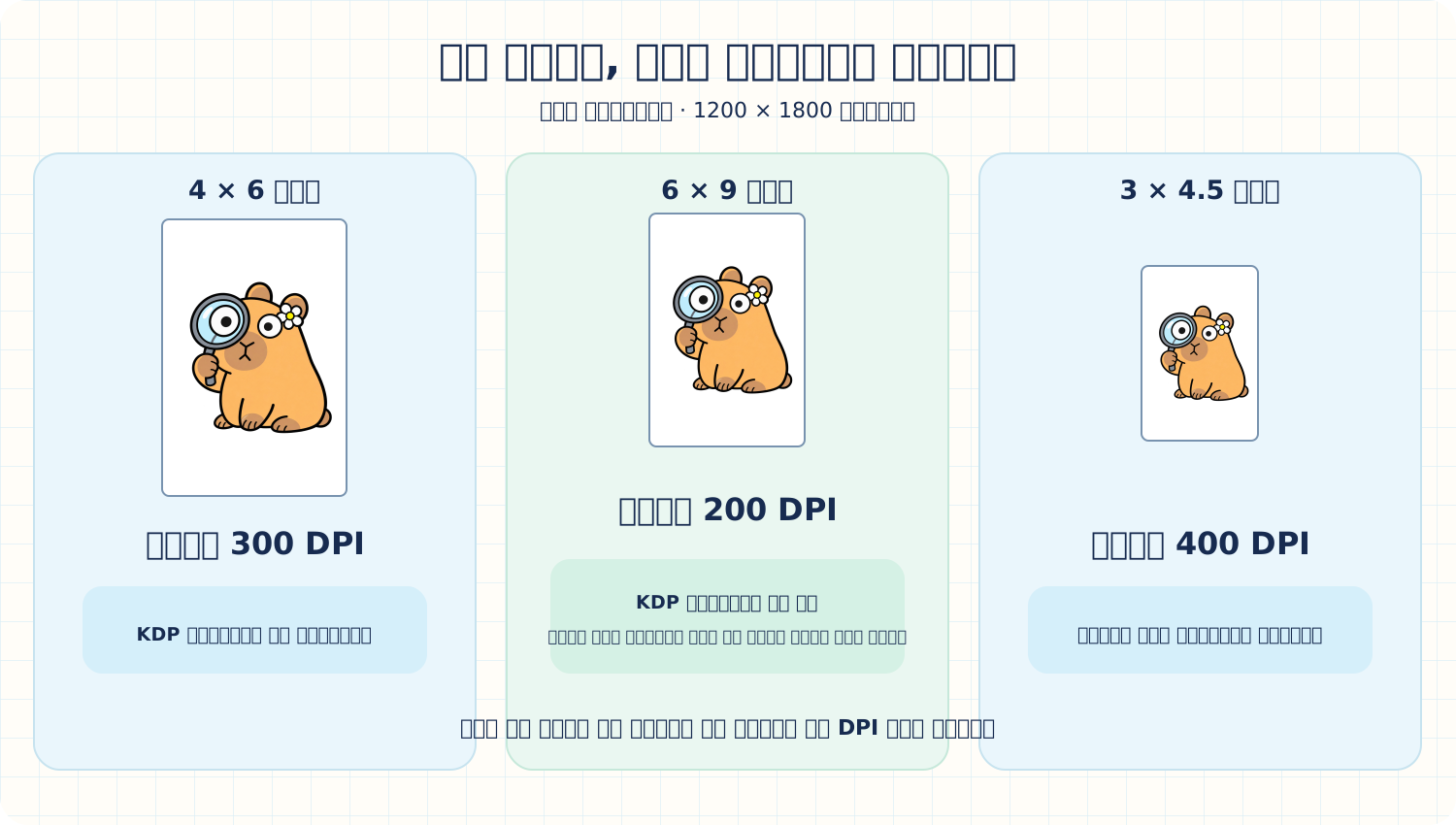
नीचे दी गई तुलना में एक मंज़ूर 1200 × 1800-पिक्सल का कैपिबारा इलस्ट्रेशन इस्तेमाल किया गया है। सिर्फ़ बुक में उसकी जगह बदलती है; ओरिजिनल इमेज फ़ाइल नहीं।
4 × 6 इंच पर, इसका DPI लगभग 300 होता है और यह KDP गाइडेंस को पूरा करता है। उसी इमेज को 6 × 9 इंच तक बड़ा करने पर DPI लगभग 200 हो जाता है। इसे 3 × 4.5 इंच पर रखने पर DPI लगभग 400 हो जाता है।
उदाहरण के लिए, 6 × 9 इंच की किताब में 4 × 6 इंच की जगह पर लगाई गई तस्वीर को 4 × 6 इंच के आकार पर चेक किया जाना चाहिए। पूरे पेज को भरने के लिए, बड़ी ओरिजिनल तस्वीर से शुरुआत करें।
सबसे पहले तय करें कि तस्वीर कितनी बड़ी दिखेगी।
तस्वीर लगाने से पहले, प्रिंटेड पेज पर उसकी असल चौड़ाई और ऊँचाई तय करें। हर दिशा में पिक्सेल की संख्या की तुलना उस आयाम से करें। Lalabb का DPI चेकर आपको सोर्स पिक्सेल और तय किए गए प्लेसमेंट आकार को डालने में मदद कर सकता है।
अगर असरदार रिज़ॉल्यूशन 300 DPI से कम है, तो तस्वीर को छोटा रखें या ज़्यादा पिक्सेल वाला सोर्स ढूंढें। उसका ओरिजिनल आस्पेक्ट रेश्यो बनाए रखें; चौड़ाई और ऊँचाई को अलग-अलग खींचने से तस्वीर खराब हो सकती है।
एक सोर्स तस्वीर के असरदार DPI का हिसाब लगाएं।
तीनों लाइनों में एक ही 1200 × 1800-पिक्सेल वाली ओरिजिनल तस्वीर का इस्तेमाल किया गया है, जिसमें उसके अनुपात को बनाए रखा गया है। हॉरिज़ॉन्टल पिक्सेल को लगाई गई चौड़ाई से और वर्टिकल पिक्सेल को लगाई गई ऊँचाई से भाग दें।
| प्लेसमेंट का आकार | चौड़ाई का हिसाब | ऊंचाई का हिसाब | नतीजा |
|---|---|---|---|
| 3 × 4.5 इंच | 1200 ÷ 3 = 400 | 1800 ÷ 4.5 = 400 | लगभग 400 DPI |
| 4 × 6 इंच | 1200 ÷ 4 = 300 | 1800 ÷ 6 = 300 | लगभग 300 DPI |
| 6 × 9 इंच | 1200 ÷ 6 = 200 | 1800 ÷ 9 = 200 | लगभग 200 DPI |
बारीक लाइनें और पेज ब्लीड भी चेक करें
टेबल या इलस्ट्रेशन में बारीक लाइनें प्रिंट होने पर गायब हो सकती हैं, भले ही वे स्क्रीन पर ठीक दिख रही हों। KDP कम से कम 0.75 pt (लगभग 0.3 mm) की प्रिंटेड लाइन मोटाई तय करता है। 'पॉइंट' (जिसे pt लिखा जाता है) टाइप और लाइन की मोटाई मापने की एक यूनिट है।
अगर आर्ट या बैकग्राउंड को बिल्कुल किनारे तक प्रिंट करना है, तो ब्लीड को अलग से चेक करें। ब्लीड आर्टवर्क को ट्रिम लाइन से आगे तक बढ़ाता है ताकि ट्रिमिंग के बाद कोई सफ़ेद पट्टी न बचे। उदाहरण के लिए, KDP ब्लीड वाली 6 × 9 इंच की किताब के लिए 6.125 × 9.25 इंच का अंदरूनी PDF पेज तय करता है। यह नंबर पूरे PDF पेज के बारे में बताता है, न कि किसी एक इमेज के DPI के बारे में।
KDP फ़ाइल की ज़रूरतों को भी देखें
KDP अपलोड की गई फ़ाइल की सीमा 650 MB तक रखता है। यह KDP की सीमा है, Lalabb टूल की नहीं।
KDP इमेज DPI की कोई निश्चित अधिकतम सीमा तय नहीं करता है, लेकिन फ़ाइलों को संभालने लायक बनाए रखने के लिए लगभग 600 DPI से ज़्यादा न रखने की सलाह देता है। संख्या बढ़ाने से ओरिजिनल इमेज में मौजूद न होने वाली डिटेल नहीं बनाई जा सकती।
एक व्यावहारिक क्रम
- किताब का ट्रिम आकार और हर इमेज के लिए ज़रूरी जगह चुनें।
- हर सोर्स इमेज के पिक्सेल आयाम की जाँच करें और DPI चेकर में उनकी जगह से तुलना करें।
- जो इमेज कम पड़ रही हो, उसके लिए बड़ी ओरिजिनल इमेज ढूँढें या उसे छोटा करके लगाएँ।
- अंदरूनी PDF बनाने के बाद, KDP प्रिंट प्रीव्यूअर में प्लेसमेंट, क्रॉपिंग, टेक्स्ट और लाइनों की जाँच करें।
किताब में इमेज लगाने से पहले चेकलिस्ट
पेज का आकार और इमेज के असल प्लेसमेंट आकार को अलग-अलग रखें।
अगर आर्ट पेज के किनारे तक जाती है, तो पढ़ें KDP अंदरूनी ब्लीड कैसे तैयार करें
- क्या मैंने तैयार किताब का ट्रिम आकार और हर इमेज की लगाई गई चौड़ाई और ऊंचाई नोट की?
- क्या मैंने ओरिजिनल इमेज की चौड़ाई और ऊंचाई पिक्सल में चेक की?
- क्या मैंने दोनों दिशाओं में असरदार DPI का हिसाब लगाया?
- क्या मैंने इमेज का अनुपात बनाए रखा और खाली जगह या क्रॉपिंग तो नहीं है, यह चेक किया?
- क्या मैंने असल प्रिंट आकार पर बारीक लाइनों और छोटे टेक्स्ट को टेस्ट किया?
- अगर आर्ट किनारे तक जाती है, तो क्या मैंने ब्लीड को अलग से चेक किया?
- क्या मैंने KDP प्रिंट प्रीव्यूअर में पूरी हो चुकी अंदरूनी PDF को देखा?
आम गलतियां
- हर इमेज के लिए पूरी किताब का आकार इस्तेमाल करना: अगर कोई इमेज पेज के सिर्फ़ कुछ हिस्से को भरती है, तो उसके असल लगाए गए आकार का इस्तेमाल करें।
- इमेज के अनुपात (आस्पेक्ट रेश्यो) का ध्यान रखे बिना उसे खींचना: उसे खराब करने के बजाय, उसकी जगह और आस-पास की खाली जगह को एडजस्ट करें।
- बिना ब्लीड के किनारे-से-किनारे तक का पेज बनाना: अंदरूनी PDF पेज का आकार और ट्रिम लाइन के बाहर का आर्टवर्क चेक करें।
समस्या निवारण
फ़ॉन्ट के बारे में KDP की गाइडेंस
KDP प्रिंट प्रीव्यूअर में पेज के किनारे पर एक सफ़ेद पट्टी दिख रही है।
सबसे पहले तय करें कि क्या आर्टवर्क को किनारे तक जाना चाहिए। अगर ऐसा है, तो चेक करें कि आपने KDP में ब्लीड चुना है और अंदरूनी PDF पेज और बढ़ी हुई आर्टवर्क का आकार सही है।
प्रूफ़ में पतली लाइनें गायब हो जाती हैं या टूट जाती हैं।
सोर्स आर्टवर्क में लाइन की मोटाई चेक करें। साफ़ लाइनों वाला एक सैंपल पेज बनाएं और उसे असल आकार पर फिर से टेस्ट करें।
PDF में फ़ॉन्ट बदल जाते हैं या अक्षर गायब हो जाते हैं।
हो सकता है कि फ़ॉन्ट एम्बेड न किए गए हों। एम्बेड किए गए फ़ॉन्ट के साथ PDF एक्सपोर्ट करें, फिर KDP प्रिंट प्रीव्यूअर में इसे दोबारा चेक करें।
DPI नंबर काफ़ी ज़्यादा है, लेकिन इमेज अभी भी धुंधली दिख रही है।
हो सकता है कि सोर्स पहले से ही धुंधला हो या पहले बड़ा या छोटा करने (एनलार्जमेंट या कम्प्रेशन) के दौरान उसकी डिटेल कम हो गई हो। इसे उस आकार पर देखें जहाँ इसे लगाया जाना है। ज़्यादा साफ़ सोर्स ढूँढें या इसे छोटा करके लगाएँ, फिर एक सैंपल पेज टेस्ट करें।
इमेज लगाने के बाद खिंची हुई दिख रही है।
चेक करें कि क्या आपने चौड़ाई और ऊँचाई को अलग-अलग बढ़ाया है। ओरिजिनल आस्पेक्ट रेश्यो बनाए रखें, इमेज का आकार या आस-पास के मार्जिन एडजस्ट करें, और नए PDF में लोगों और गोल आकृतियों को देखें।
Lalabb किन चीज़ों में मदद कर सकता है—और आपको क्या चेक करना चाहिए
DPI चेकर, इमेज के पिक्सेल आयाम की तुलना उसके प्रिंट आकार से करने में मदद करता है। आपको अभी भी पेज पर उसकी असल जगह तय करनी होगी, ब्लीड और मार्जिन वेरिफ़ाई करने होंगे, और KDP की ज़रूरतों के हिसाब से अंतिम PDF को चेक करना होगा। Lalabb, KDP रिव्यू या पब्लिकेशन की मंज़ूरी की गारंटी नहीं दे सकता।
यह गाइड Lalabb टूल्स से कैसे जुड़ी है
इमेज का लगाया जाने वाला आकार चुनें, फिर उसके असरदार रिज़ॉल्यूशन का पता लगाने के लिए DPI चेकर का इस्तेमाल करें। तैयार आर्ट को बुक स्टूडियो में अंदर के पेजों पर लगाएँ। आखिर में, KDP प्रिंट प्रीव्यूअर में प्लेसमेंट और क्रॉपिंग को चेक करें।
अक्सर पूछे जाने वाले सवाल
क्या इमेज को 90 डिग्री घुमाने से उसका पिक्सेल काउंट बदल जाता है?
नहीं। पिक्सेल काउंट वही रहता है; चौड़ाई और ऊँचाई की दिशाएँ बदल जाती हैं। घूमने के बाद यह जितनी चौड़ाई और ऊँचाई लेगी, उसके हिसाब से इसे दोबारा चेक करें।
क्या बिना किसी वॉर्निंग वाले KDP प्रीव्यू से प्रिंटेड रिज़ल्ट की गारंटी मिलती है?
नहीं। प्रिंट प्रीव्यूअर प्लेसमेंट, क्रॉपिंग और फ़ाइल से जुड़ी बुनियादी समस्याओं को पकड़ने में मदद करता है, लेकिन यह पूरी तरह से नहीं दिखा सकता कि कागज़ पर रंग या बहुत बारीक लाइनें कैसी दिखेंगी। किसी ज़रूरी किताब के लिए, जब भी हो सके, प्रिंटेड प्रूफ कॉपी ज़रूर देखें।
अगर मैं काली स्याही चुनता हूँ, तो क्या रंगीन आर्टवर्क रंगीन ही प्रिंट होगा?
नहीं। ब्लैक-एंड-व्हाइट प्रिंटिंग में, रंगीन आर्ट ब्लैक-एंड-व्हाइट में प्रिंट होती है। अगर रंग ज़रूरी है, तो स्याही का विकल्प दोबारा जाँच लें।
क्या मैं सिर्फ़ फ़ाइल प्रॉपर्टीज़ में दिए गए 300 DPI नंबर पर भरोसा कर सकता हूँ?
नहीं। पिक्सल में चौड़ाई और ऊँचाई की तुलना उस आकार (इंच में) से करें जिसमें इमेज असल में दिखेगी। सिर्फ़ मेटाडेटा नंबर बदलने से डिटेल नहीं जोड़ी जा सकती।
अगर इमेज आधे पेज पर आती है, तो क्या मुझे पूरी किताब का आकार इस्तेमाल करना चाहिए?
नहीं। इमेज की अपनी प्लेसमेंट वाली चौड़ाई और ऊँचाई का इस्तेमाल करें। 6 × 9 इंच की किताब में 4 × 6 इंच पर लगाई गई इमेज को 4 × 6 इंच के हिसाब से ही आंका जाता है।
अगर हॉरिज़ॉन्टल और वर्टिकल DPI अलग-अलग हों तो क्या होगा?
दोनों की जाँच करें। किसी भी दिशा में पिक्सल की कमी से इमेज धुंधली या खिंची हुई दिख सकती है। ओरिजिनल अनुपात को बनाए रखते हुए प्लेसमेंट को एडजस्ट करें।
क्या 300 DPI सोर्स को 600 DPI में बड़ा करने से वह ज़्यादा शार्प हो जाएगी?
सिर्फ़ आउटपुट सेटिंग या पिक्सल की संख्या बढ़ाने से सोर्स में मौजूद न होने वाली डिटेल नहीं बनाई जा सकती। बिना ज़रूरत के बड़ी फ़ाइल बनाने से पहले उसकी असली शार्पनेस और प्लेसमेंट आकार की जाँच कर लें।
क्या पतली-लाइन वाले इलस्ट्रेशन के लिए फ़ोटो से अलग तरह की जाँच की ज़रूरत होती है?
पिक्सेल आयाम और यह भी जाँचें कि प्रिंट होने पर लाइनें सही दिखती हैं या नहीं। KDP लाइन की मोटाई के बारे में गाइडेंस देता है, इसलिए एक सैंपल पेज प्रिंट करें और देखें कि कहीं लाइनें टूटी हुई या गायब तो नहीं हैं।
क्या ब्लीड पेज आयाम और इमेज DPI का कैलकुलेशन एक जैसा होता है?
नहीं। ब्लीड, ट्रिम के आस-पास पूरे अंदरूनी PDF पेज के आयाम को बदल देता है। DPI उस आकार पर इमेज के पिक्सेल के बारे में बताता है जहाँ आप उसे रखते हैं। किनारे-से-किनारे तक फैली आर्ट के लिए इनकी अलग-अलग जाँच करें।
क्या मैं इन KDP नंबरों को बिना बदले किसी दूसरी छपाई सेवा पर इस्तेमाल कर सकता हूँ?
नहीं। यहाँ दिए गए KDP मेज़रमेंट और अपलोड लिमिट KDP के लिए हैं। दूसरी छपाई सेवा के मौजूदा इमेज-रिज़ॉल्यूशन, फ़ॉर्मैट और पेज-आकार के नियमों की जाँच करें और रिज़ल्ट को टेस्ट करें।
अभी आज़माएँ

किताब बनाने की प्रक्रिया
- कंटेंट बनाएँ
- फ़ाइलें तैयार करें
- पेज इकट्ठा करें
- बुक स्टूडियो
- कवर स्टूडियो
- अंतिम जाँच
2. फ़ाइलें तैयार करें — मौजूदा स्टेप
जब इमेज का आकार और जगह तय हो जाए, तो पेज इकट्ठा करें।