 LalabbTools
LALABB TOOLS
फ़ाइलों, प्रिंट और पुस्तक बनाने के मुफ़्त साधन—एक ही जगह
PDF देखेंटूल खोलें और अपने ब्राउज़र में काम शुरू करें। इस्तेमाल मुफ़्त है और अकाउंट की ज़रूरत नहीं है।
संबंधित टूल और चरण
कोई काम नहीं मिला। दूसरा शब्द आज़माएँ।
त्वरित फ़ाइल टूल
त्वरित फ़ाइल टूल · 10
और टूल देखें · 6
अपने उद्देश्य के अनुसार बनाएँ
फ़ाइल से शुरू करें और चरण-दर-चरण किताब या रचना बनाएँ।
पूरे वेबपेज का स्क्रीनशॉट लें
तैयारी जारी हैफूलों के तत्व बनाएँ
तैयारी जारी हैपत्र लिखने का कागज़ बनाएँ
तैयारी जारी हैपोस्टर को प्रिंट के लिए तैयार करें
तैयारी जारी हैअपने चित्रों से किताब बनाएँ
Lalabb Capture · PNG
चित्र संपादन · आपके डिवाइस परचित्र संपादन · आपके डिवाइस पर
अपनी रचना बनाएँ
फ़ाइल से शुरू करें और चरण-दर-चरण किताब या रचना बनाएँ।
कोरियाई या अंग्रेज़ी चुनें।
फ़ोटो लें और स्कैन करें→सुधारें और संपादित करें→Book Studio→Book Doctor
- 01
फ़ोटो लें और स्कैन करें
अप्रकाशित पूर्वावलोकन - 02
सुधारें और संपादित करें
अप्रकाशित पूर्वावलोकन Book Studio
उपलब्ध · KO/ENअपनी फ़ाइलों से किताब या रचना तैयार करें।
Book Doctor
उपलब्ध · KO/ENछपाई से पहले समस्याएँ और चेतावनियाँ देखें।
फ़ाइल खोलें
शुरू करने से पहले PDF या PPTX देखें।
한국어 / English
बिक्री की तैयारी
खरीदारी और माँग पर छपाई से जुड़ाव अभी उपलब्ध नहीं है।
टूल के अंदर
चुनिंदा टूल की झलक
सही वर्कफ़्लो चुनने के लिए वास्तविक Lalabb स्क्रीन और छोटे व्यावहारिक चरण।
प्रिंट
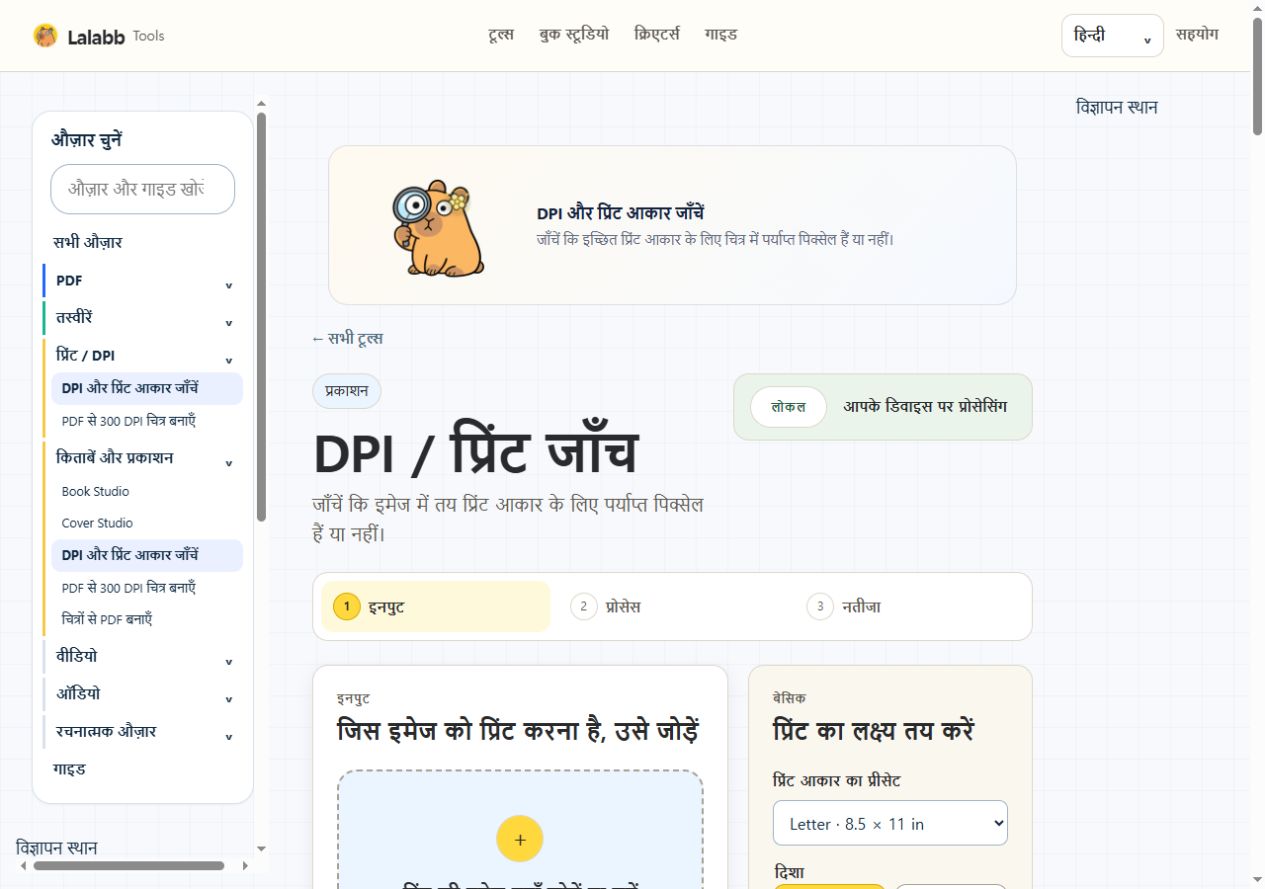
DPI और प्रिंट आकार जाँचें
जाँचें कि इच्छित प्रिंट आकार के लिए चित्र में पर्याप्त पिक्सेल हैं या नहीं।
- चित्र की वास्तविक DPI जाँचें
- प्रिंट का आकार देखें
- कम रिज़ॉल्यूशन पहचानें
- फ़ाइलें आपके डिवाइस पर रहती हैं

PDF
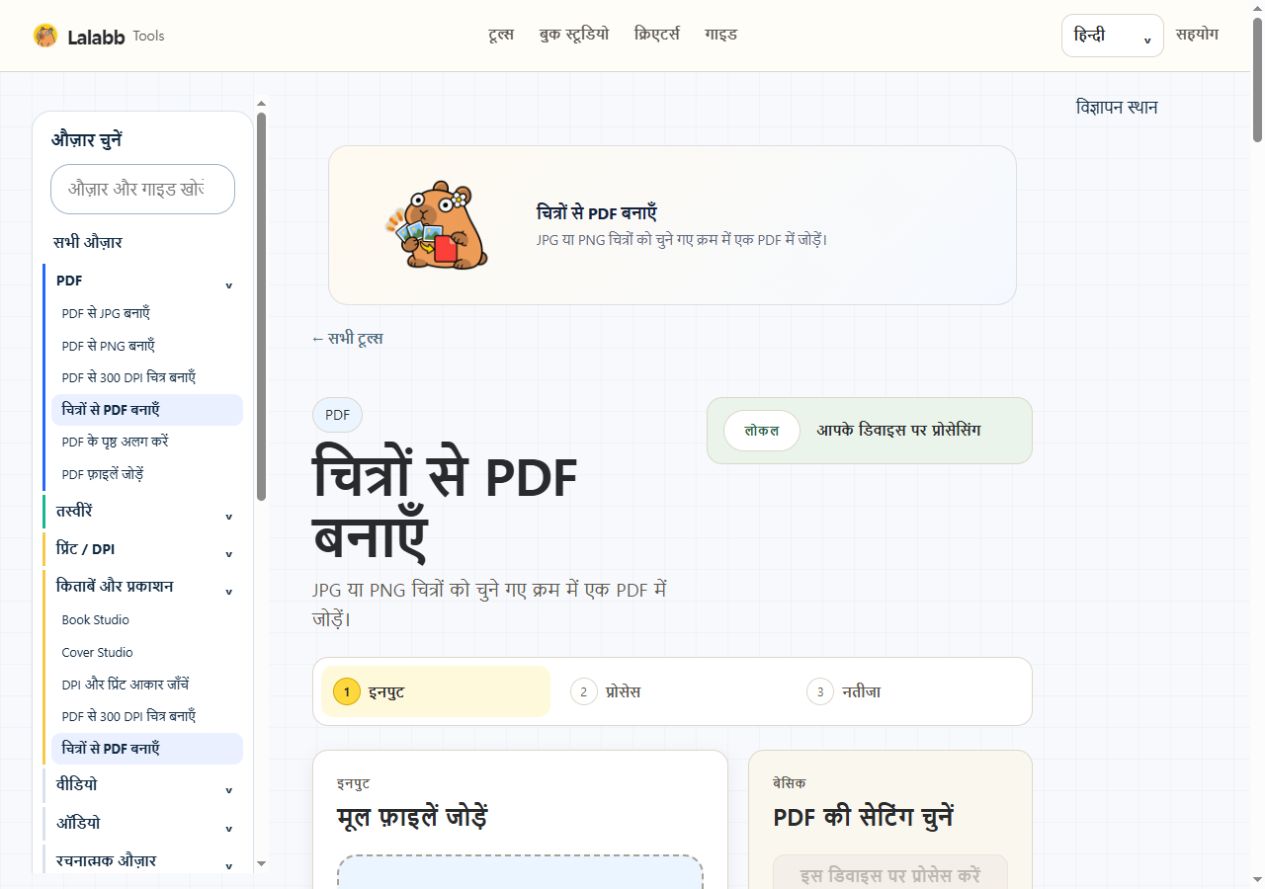
चित्रों से PDF बनाएँ
JPG या PNG चित्रों को चुने गए क्रम में एक PDF में जोड़ें।
- पन्नों का क्रम चुनें
- अपने डिवाइस पर PDF बनाएँ
- चुने हुए क्रम में पन्ने रखें
- फ़ाइलें आपके डिवाइस पर रहती हैं

प्रिंट
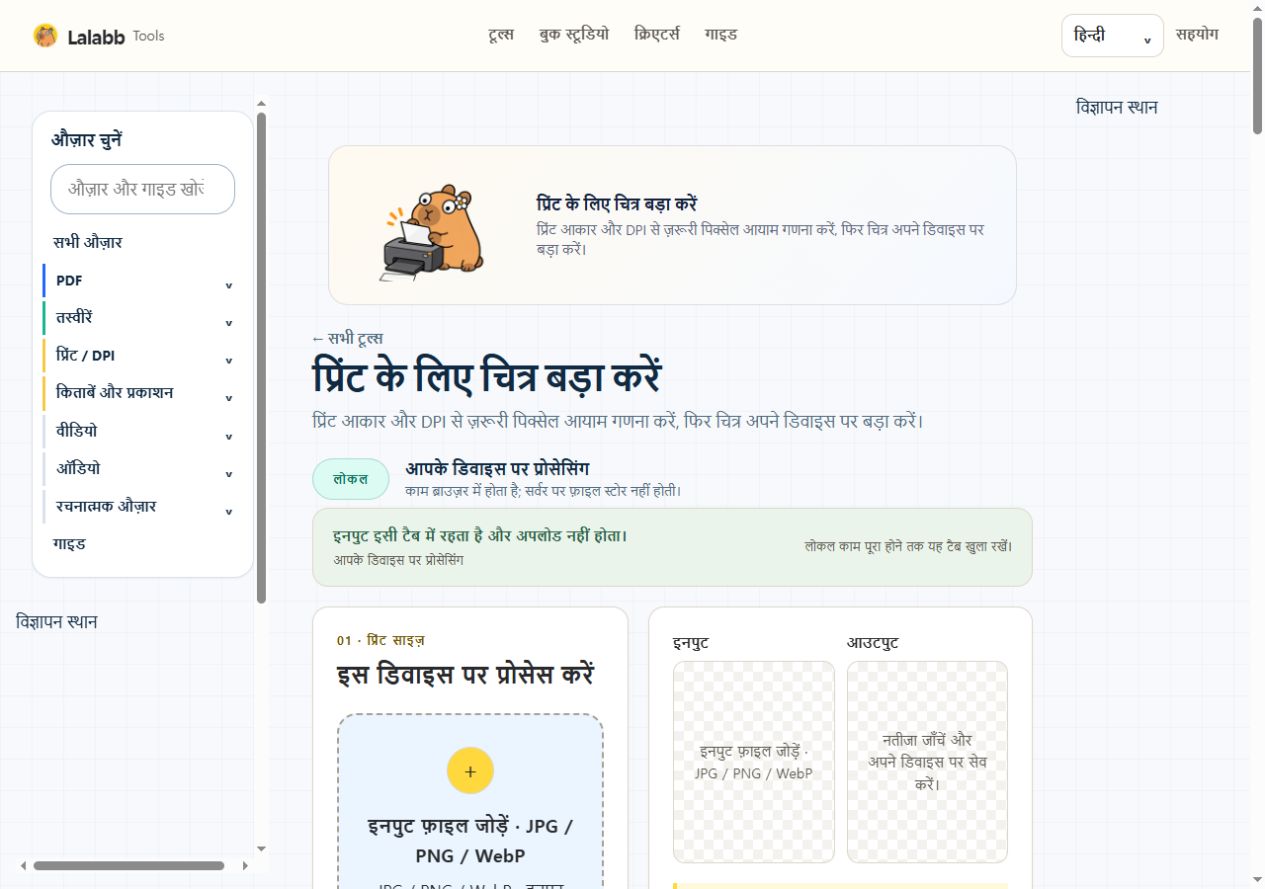
प्रिंट के लिए चित्र बड़ा करें
प्रिंट आकार और DPI से ज़रूरी पिक्सेल आयाम गणना करें, फिर चित्र अपने डिवाइस पर बड़ा करें।
- कागज़ का आकार और DPI चुनें
- ज़रूरी पिक्सेल की संख्या निकालें
- मूल चित्र और परिणाम की तुलना करें
- फ़ाइलें आपके डिवाइस पर रहती हैं

पुस्तक बनाना
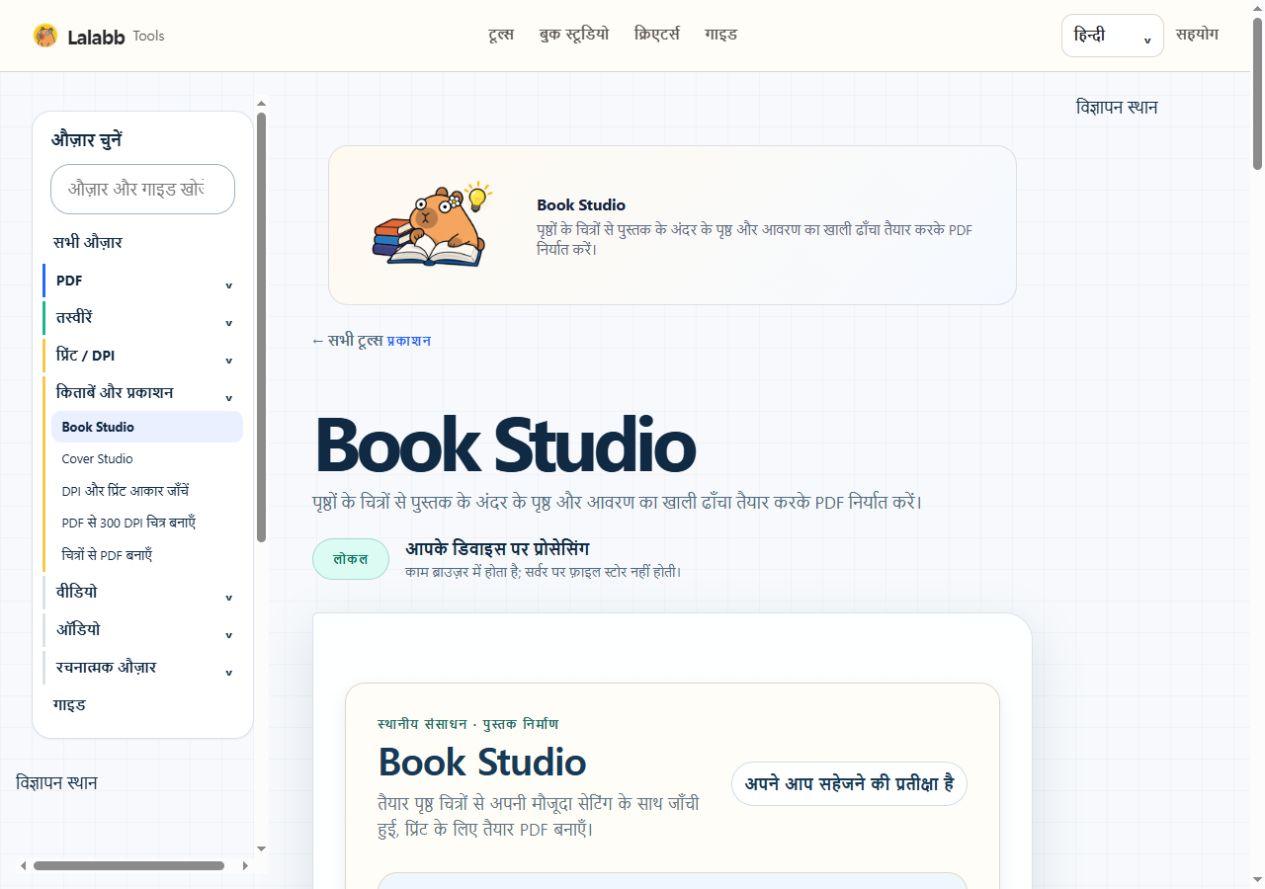
Book Studio
पृष्ठों के चित्रों से पुस्तक के अंदर के पृष्ठ और आवरण का खाली ढाँचा तैयार करके PDF निर्यात करें।
- प्रोजेक्ट बनाएँ
- कटाई के बाद का आकार और DPI चुनें
- पन्नों का क्रम तय करके PDF बनाएँ
- फ़ाइलें आपके डिवाइस पर रहती हैं
और झलकियाँ देखें · 4

PDF
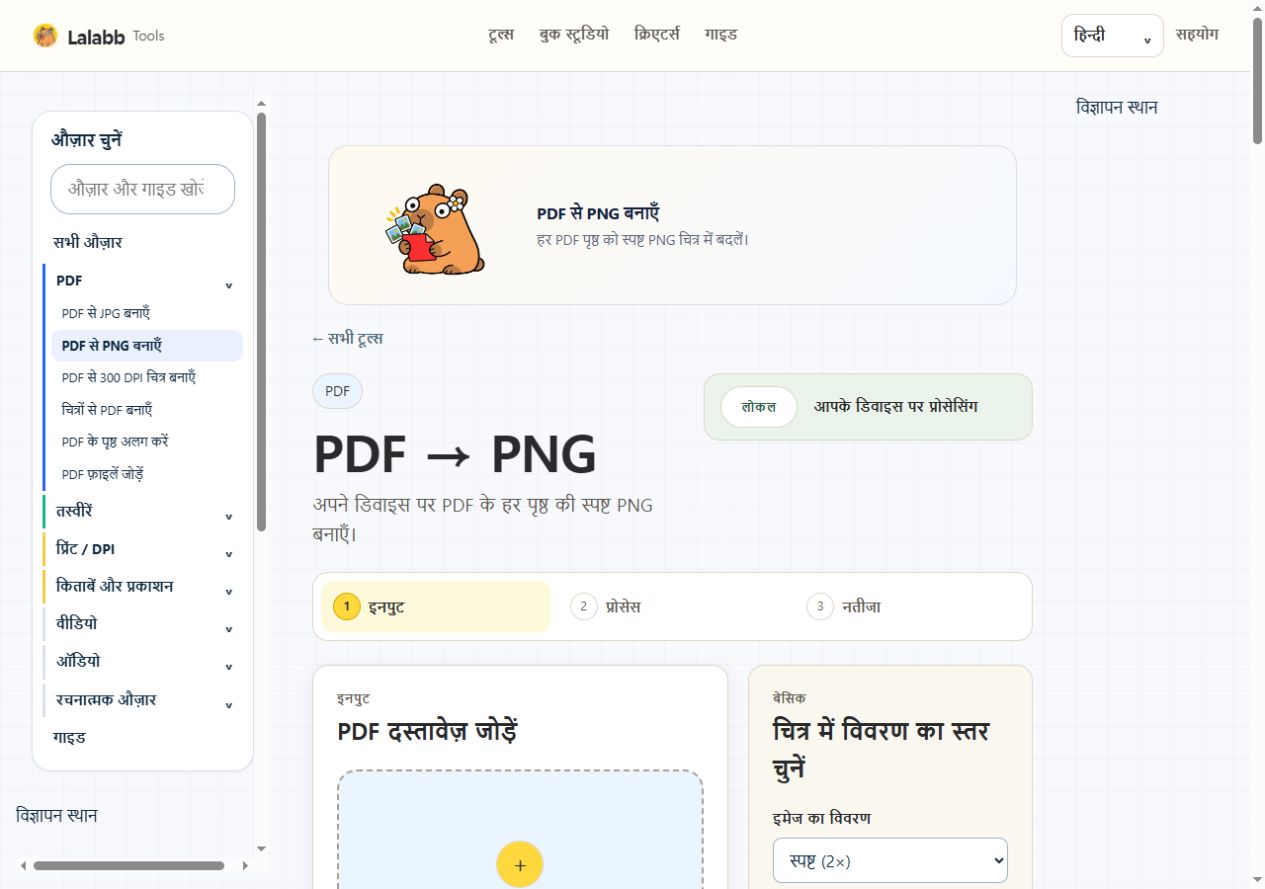
PDF से PNG बनाएँ
हर PDF पृष्ठ को स्पष्ट PNG चित्र में बदलें।
- PDF के हर पन्ने को बदलें
- चित्र का रिज़ॉल्यूशन चुनें
- PNG फ़ाइलें अपने डिवाइस पर सेव करें
- फ़ाइलें आपके डिवाइस पर रहती हैं

इमेज
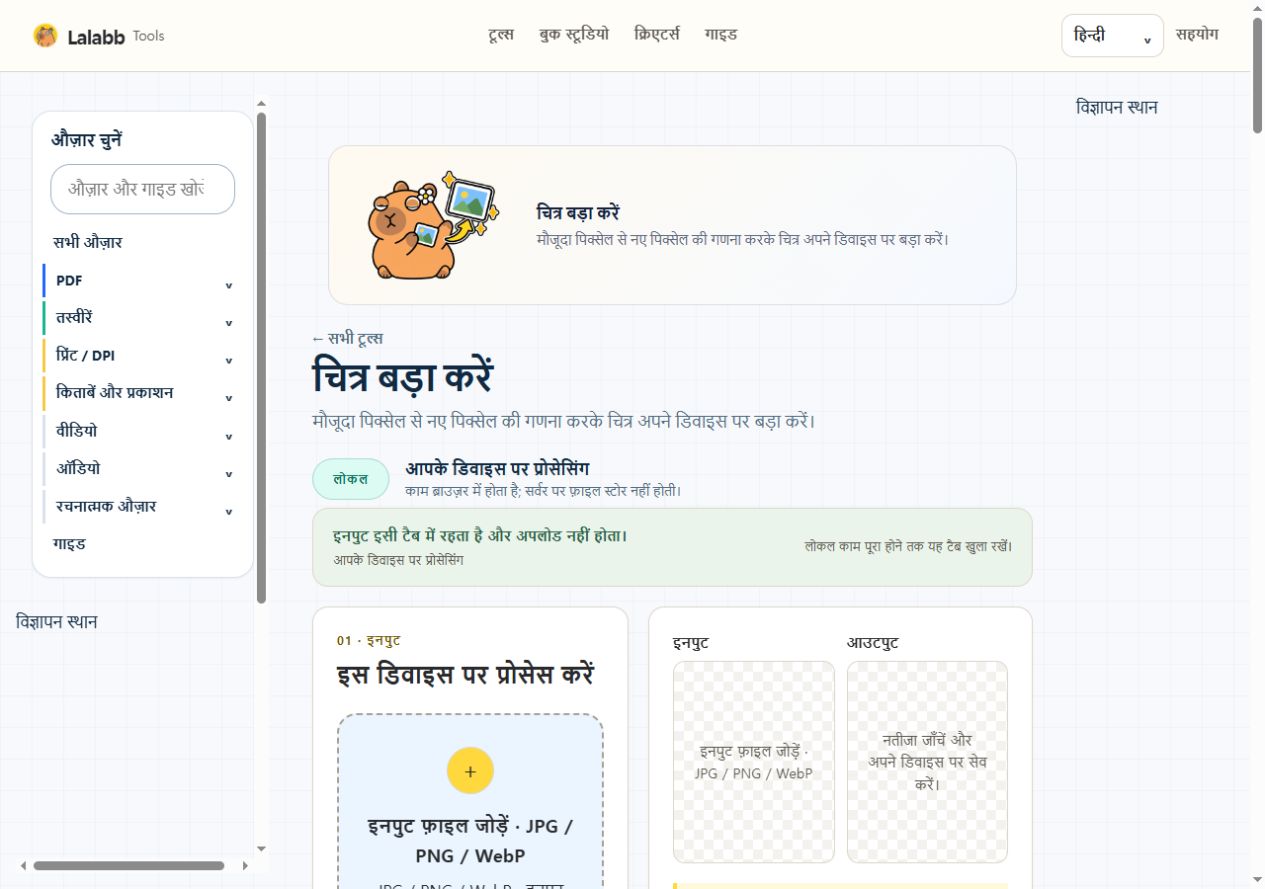
चित्र बड़ा करें
मौजूदा पिक्सेल से नए पिक्सेल की गणना करके चित्र अपने डिवाइस पर बड़ा करें।
- चित्र का आकार बढ़ाएँ
- मूल चित्र और परिणाम की तुलना करें
- प्रिंट की तैयारी जारी रखें
- फ़ाइलें आपके डिवाइस पर रहती हैं

वीडियो, ऑडियो और QR
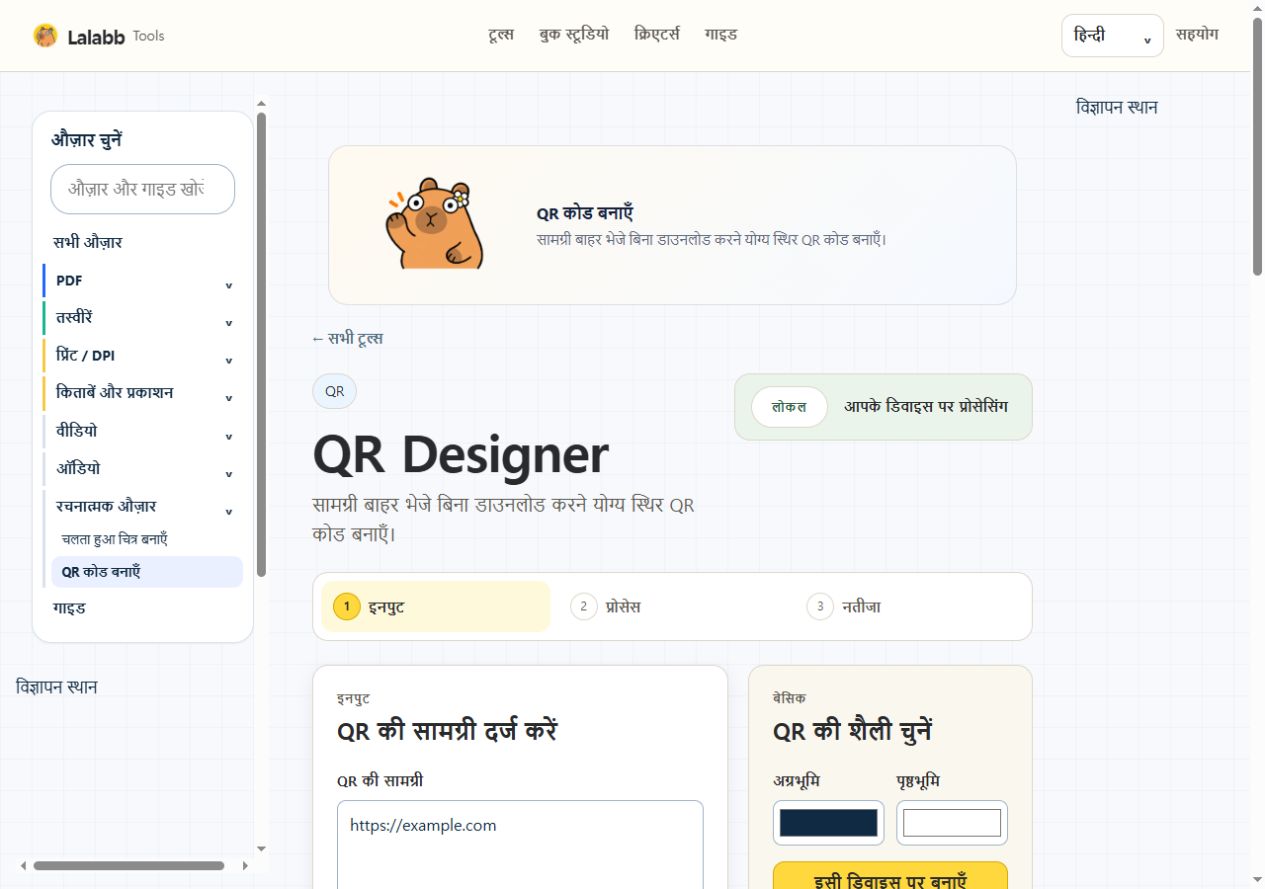
QR कोड बनाएँ
सामग्री बाहर भेजे बिना डाउनलोड करने योग्य स्थिर QR कोड बनाएँ।
- टेक्स्ट या वेबसाइट का पता डालें
- रंग और डिज़ाइन चुनें
- QR कोड डाउनलोड करें
- फ़ाइलें आपके डिवाइस पर रहती हैं

इमेज
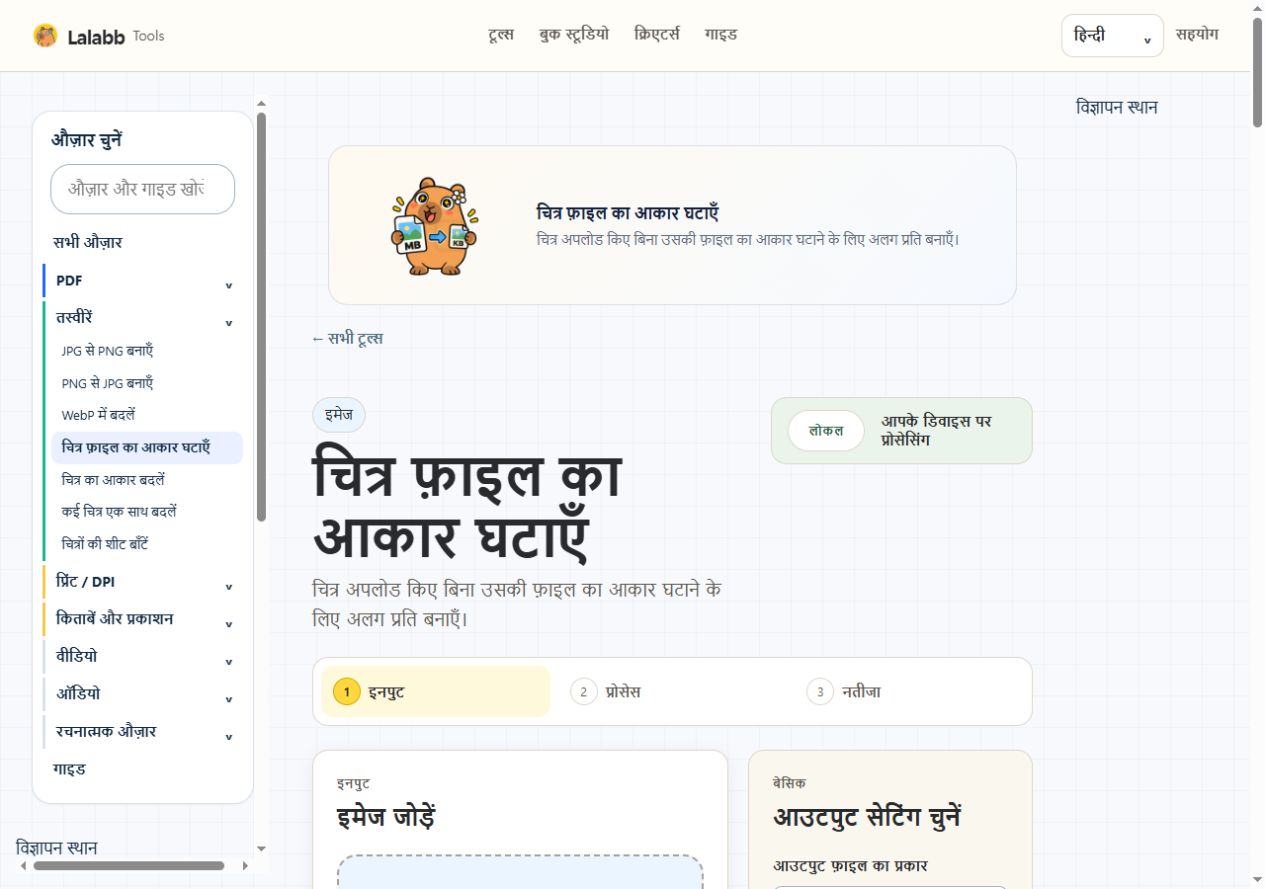
चित्र फ़ाइल का आकार घटाएँ
चित्र अपलोड किए बिना उसकी फ़ाइल का आकार घटाने के लिए अलग प्रति बनाएँ।
- फ़ाइल का आकार कम करें
- चित्र की गुणवत्ता चुनें
- WebP या JPG चुनें
- फ़ाइलें आपके डिवाइस पर रहती हैं
काम करने का तरीका खोजें
सभी टूल
28 टूल एक जगह
 01
01PDF से JPG बनाएँ
PDF के पृष्ठों को JPG चित्रों में बदलें।
खोलें 02
02PDF से PNG बनाएँ
हर PDF पृष्ठ को स्पष्ट PNG चित्र में बदलें।
खोलें 03
03PDF से 300 DPI चित्र बनाएँ
प्रिंट के लिए PDF पृष्ठों के चित्र 300 DPI के अनुरूप पिक्सेल आयामों में बनाएँ।
खोलें 04
04चित्रों से PDF बनाएँ
JPG या PNG चित्रों को चुने गए क्रम में एक PDF में जोड़ें।
खोलें 05
05PDF के पृष्ठ अलग करें
चुने गए पृष्ठ निकालकर अलग PDF बनाएँ।
खोलें 06
06PDF फ़ाइलें जोड़ें
PDF फ़ाइलों को अपने चुने हुए क्रम में जोड़ें।
खोलें 07
07JPG से PNG बनाएँ
अपने डिवाइस पर JPG को बिना अतिरिक्त डेटा हानि वाले PNG में बदलें।
खोलें 08
08PNG से JPG बनाएँ
PNG की छोटी JPG प्रति बनाएँ; पारदर्शी हिस्से सफ़ेद हो जाते हैं।
खोलें 09
09WebP में बदलें
अपने ब्राउज़र में समर्थित चित्रों को WebP में बदलें।
खोलें10चित्र फ़ाइल का आकार घटाएँ
चित्र अपलोड किए बिना उसकी फ़ाइल का आकार घटाने के लिए अलग प्रति बनाएँ।
खोलें 11
11चित्र का आकार बदलें
वेब या प्रिंट के लिए चित्र की चौड़ाई और ऊँचाई पिक्सेल में बदलें।
खोलें 12
12चित्र बड़ा करें
मौजूदा पिक्सेल से नए पिक्सेल की गणना करके चित्र अपने डिवाइस पर बड़ा करें।
खोलें 13
13कई चित्र एक साथ बदलें
चित्रों के समूह को एक समान फ़ॉर्मैट में बदलकर ZIP में डाउनलोड करें।
खोलें 14
14ZIP के चित्र बदलें
ZIP के भीतर समर्थित चित्र जाँचें और उनका फ़ॉर्मैट अपने डिवाइस पर बदलें।
खोलें 15
15DPI और प्रिंट आकार जाँचें
जाँचें कि इच्छित प्रिंट आकार के लिए चित्र में पर्याप्त पिक्सेल हैं या नहीं।
खोलें 16
16प्रिंट के लिए चित्र बड़ा करें
प्रिंट आकार और DPI से ज़रूरी पिक्सेल आयाम गणना करें, फिर चित्र अपने डिवाइस पर बड़ा करें।
खोलें17Book Studio
पृष्ठों के चित्रों से पुस्तक के अंदर के पृष्ठ और आवरण का खाली ढाँचा तैयार करके PDF निर्यात करें।
खोलें 18
18चलता हुआ चित्र बनाएँ
क्रम से रखे चित्रों के फ़्रेम जोड़कर ऐनिमेशन बनाएँ।
खोलें 19
19वीडियो से चलता हुआ चित्र बनाएँ
वीडियो के छोटे अंश को बिना आवाज़ वाले चलते हुए चित्र में बदलें।
खोलें 20
20वीडियो का आकार घटाएँ
अपने डिवाइस पर समर्थित वीडियो की चौड़ाई और गुणवत्ता बदलकर अलग प्रति बनाएँ।
खोलें 21
21वीडियो की आवाज़ अलग करें
वीडियो चलाकर उसकी आवाज़ रिकॉर्ड करें और तस्वीर के बिना ऑडियो फ़ाइल सहेजें।
खोलें 22
22ऑडियो बदलें और काटें
समर्थित ऑडियो पूरा सहेजें या चुने हुए अंश की अलग फ़ाइल बनाएँ।
खोलें 23
23QR कोड बनाएँ
सामग्री बाहर भेजे बिना डाउनलोड करने योग्य स्थिर QR कोड बनाएँ।
खोलें 24
24चित्रों की शीट बाँटें
ग्रिड में रखे चित्रों की शीट को अलग-अलग PNG चित्रों में बाँटें।
खोलें 25
25कई फ़ाइलों को नए नाम दें
फ़ाइलों की प्रतियों को साझा नाम और क्रमांक देकर ZIP में सहेजें। मूल फ़ाइलें सुरक्षित रहती हैं।
खोलें 26
26Cover Studio
पुस्तक की रीढ़ के दोनों ओर आगे और पीछे के आवरण के चित्र सजाएँ और एक आवरण PDF निर्यात करें।
खोलें27PDF · पृष्ठ व्यवस्थित करें
पृष्ठ चुनें, क्रम लगाएँ और पाठ निकालें। आपकी फ़ाइलें इसी ब्राउज़र में रहती हैं।
खोलें 28
28PDF देखें
한국어 / English
खोलेंकोई उपयुक्त टूल नहीं मिला। दूसरा शब्द खोजें या सभी टूल देखें।
काम करने का तरीका खोजें
श्रेणी के अनुसार देखें
अपने काम के अनुसार सही टूल खोजें।
PDFबदलें, बाँटें और जोड़ें8 टूल साधन देखें →इमेजबदलें, आकार समायोजित करें और संकुचित करें9 साधन साधन देखें →वीडियो, ऑडियो और QRQR, एनिमेशन और वीडियो7 टूल साधन देखें →प्रिंटDPI जाँचें और प्रिंट फ़ाइलें तैयार करें4 टूल साधन देखें →Book Studioपुस्तक के अंदरूनी पृष्ठ और कवर तैयार करेंपुस्तक बनाएँ टूल खोलें →कला संग्रह
संयुक्त कला संग्रह जल्द उपलब्ध होगा।