 LalabbTools
छोटे आकार की कलरिंग बुक तैयार करें
अपनी सबसे ज़्यादा डिटेल वाली ड्राइंग को असल मिनी-बुक आकार में टेस्ट करें, फिर सिर्फ़ उन कलरिंग हिस्सा को ठीक करें जो बहुत तंग या भरे-भरे लग रहे हों।
सबसे पहले बुक का आकार चुनें और सबसे ज़्यादा डिटेल वाली ड्राइंग को उसी असल आकार में प्रिंट करें। उन कलरिंग टूल्स से इसकी सबसे छोटी जगहों पर कलर करके देखें जिनका इस्तेमाल पाठक करेंगे। मुश्किल लगने वाले हिस्सा को चौड़ा या आसान बनाएं, फिर हर ड्राइंग को एक ही अनुपात में छोटा करने के बजाय दोबारा टेस्ट करें।
छोटे पेज पर क्या बदलाव होता है?
मिनी कलरिंग बुक आम बड़ी कलरिंग बुक से छोटी होती है; इसका कोई एक स्टैंडर्ड मिनी आकार नहीं होता। छोटे पेज पर, एक ही ड्राइंग में पंखुड़ियों या बार-बार आने वाले डेकोरेशन के बीच की जगह इतनी कम हो सकती है कि उसमें कलर करना मुश्किल हो जाए।
उदाहरण में बाईं ओर बहुत ज़्यादा डिटेल वाला डेकोरेशन और दाईं ओर कुछ डिटेल हटाने के बाद ज़्यादा खुली कलरिंग जगह दिखाई गई है। इसका मतलब यह नहीं है कि हर ड्राइंग को आसान बनाना ज़रूरी है।
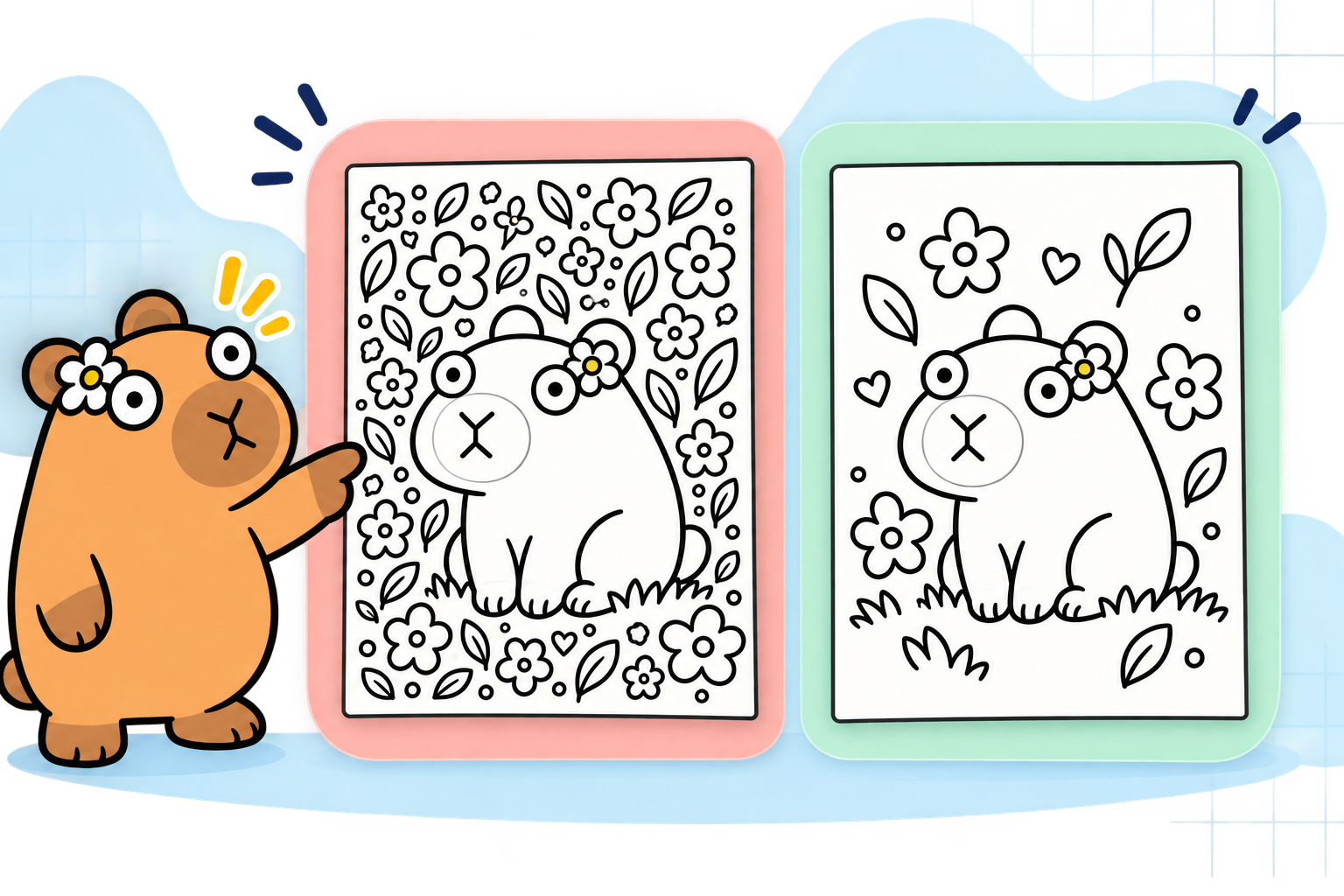
छोटे पेज पर क्या जांचें
| देखें | छोटे आकार में संभावित समस्या | पहले आज़माएँ |
|---|---|---|
| छोटी पंखुड़ियाँ और बार-बार आने वाली डिटेल | अलग-अलग जगहों को भरना मुश्किल होता है | कुछ सबसे छोटी सजावट हटा दें |
| पास-पास बनी लाइनें | जगहों के बीच की सीमाएँ साफ़ नहीं दिखतीं | लाइनों के बीच की जगह बढ़ाएँ |
| आर्टवर्क के पास कैप्शन | टेक्स्ट और आर्ट बहुत भरे-भरे लगते हैं | कैप्शन छोटा करें या उसकी जगह बदलें |
रीडर और रंग भरने वाले टूल की तुलना करें
सिर्फ़ उम्र से यह तय नहीं होता कि कोई ड्राइंग सही है या नहीं। अनुभव और असल में इस्तेमाल होने वाला रंग भरने का टूल ज़्यादा सीधे संकेत देते हैं। एक ही पेज को बारीक रंग वाली पेंसिल और मोटे क्रेयॉन से आज़माकर देखें कि क्या जगह और लाइनों के बीच का फ़ासला काफ़ी है।
| इस्तेमाल का मामला | जाँचें | संभावित बदलाव |
|---|---|---|
| मोटा क्रेयॉन या मार्कर | क्या यह लाइन पार किए बिना छोटी जगह भर सकता है? | जगहें चौड़ी करें या डिटेल हटा दें |
| टेक्स्ट और QR कोड वाला पेज | क्या आप उन्हें प्रिंट आकार में पढ़ और स्कैन कर सकते हैं? | असल आकार में टेक्स्ट और QR को प्रिंट करके टेस्ट करें |
| बारीक लाइन आर्ट | क्या लाइनें सही रहती हैं और जगहों में फ़र्क पता चलता है? | सोर्स लाइनों और स्पेसिंग को एडजस्ट करें, फिर दोबारा प्रिंट करें |
सबसे पहले सबसे मुश्किल ड्राइंग को टेस्ट करें
- किताब का आकार और सबसे ज़्यादा डिटेल वाली ड्राइंग चुनें।
- इसे तय किए गए पेज पर रखें और टेस्ट प्रिंट निकालें। ऑटोमैटिक "फिट टू पेज" स्केलिंग बंद करें और असल आकार या 100% कन्फर्म करें।
- उस पेंसिल, क्रेयॉन या मार्कर से एक छोटे हिस्से में रंग भरें जिसे असल में पढ़ने वाले इस्तेमाल करेंगे।
- सिर्फ़ उन डिटेल्स को चौड़ा करें या हटाएं जिनसे बार-बार दिक्कत हो रही हो। बदली हुई इमेज को उसी आकार में दोबारा टेस्ट करें।
- जब वह पेज ठीक लगने लगे, तो बाकी पेजों को रिव्यू करने के लिए उसी स्टैंडर्ड का इस्तेमाल करें।
उस कलरिंग टूल से टेस्ट करें जिसे पढ़ने वाले इस्तेमाल करेंगे
अलग-अलग टूल के लिए अलग-अलग जगह की ज़रूरत होती है। अगर आप मोटे टूल इस्तेमाल करने की उम्मीद कर रहे हैं, तो सिर्फ़ बारीक पेंसिल के बजाय उनसे टेस्ट करें।
घर पर किए गए टेस्ट प्रिंट से आकार और रंग भरने में आसानी का पता चल सकता है, लेकिन यह अंतिम छपाई सेवा के असल पेपर और प्रिंट रिज़ल्ट की गारंटी नहीं दे सकता।
हर पेज पर लागू करने से पहले चेकलिस्ट
सैंपल के सफल होने के बाद भी, पूरी किताब में अपवादों को देखें।
ड्राइंग को पेजों के तौर पर व्यवस्थित करने के लिए, पढ़ें कलरिंग बुक PDF कैसे बनाएं
- क्या छपाई सेवा आपके चुने हुए प्रिंट ऑप्शन के साथ यह छोटा ट्रिम आकार देता है?
- क्या मैंने सबसे ज़्यादा डिटेल वाली ड्राइंग को असल आकार या 100% पर प्रिंट किया?
- क्या मैंने इसके सबसे छोटे हिस्सों में पढ़ने वालों के लिए तय टूल से रंग भरा?
- क्या मैंने उन लाइनों को मार्क किया जो टूट गई थीं या आपस में मिल गई थीं?
- अगर कोई टेक्स्ट या QR कोड है, तो क्या मैंने उसे पेपर पर पढ़ा या स्कैन किया?
- क्या मैंने बदली हुई ड्राइंग को उसी आकार में दोबारा प्रिंट किया?
- क्या मैंने अंतिम PDF में पेज का क्रम और मार्जिन चेक किया?
मिनी बुक्स के साथ आम गलतियां
- सिर्फ़ बड़ी किताब के लिए बनी आर्टवर्क को छोटा करना: छोटी जगहें और पास-पास बनी लाइनें रह जाती हैं।
- सिर्फ़ ज़ूम की हुई स्क्रीन से अंदाज़ा लगाना: रंग भरने की जगह को समझने के लिए असल आकार में प्रिंट करें।
- सिर्फ़ सबसे आसान तस्वीर को टेस्ट करना: सबसे ज़्यादा भरी हुई या मुश्किल पेज परेशानी वाला हो सकता है।
- सिर्फ़ एक बारीक पेंसिल का इस्तेमाल करना: मोटे टूल का इस्तेमाल करने वाले रीडर का अनुभव अलग हो सकता है।
- खाली पेज या शुरुआती पन्नों को जोड़ने के बाद कुल पेज की संख्या भूल जाना: इसे छपाई सेवा के ऑप्शन से मिलाएं।
समस्या ठीक करना
टेस्ट प्रिंट मेरी उम्मीद से छोटा है।
चेक करें कि प्रिंट डायलॉग में “पेज के आकार में फिट करें” या ऑटोमैटिक स्केलिंग चालू है या नहीं। असल आकार या 100% पर दोबारा प्रिंट करें, फिर पेपर के रिज़ल्ट को तय पेज आकार से नापें।
मैं सबसे छोटी जगहों पर भी बाहर रंग भर देता हूँ।
असली कलरिंग टूल का इस्तेमाल करें और उन जगहों को मार्क करें जो मुश्किल हैं। उन जगहों पर पास-पास बनी सजावट को हटा दें या पास की लाइनों को अलग करें, फिर दोबारा टेस्ट करें।
कुछ प्रिंटेड लाइनें टूट जाती हैं या हल्की दिखती हैं।
सोर्स लाइन की मोटाई और इमेज रिज़ॉल्यूशन को चेक करें। असल आकार के प्रिंट पर समस्या वाली जगहों को मार्क करें, सोर्स में उन लाइनों को गाढ़ा करें और दूसरे प्रूफ से मिलाएं।
छोटी किताब में निर्देश पढ़ने में मुश्किल होती है।
सोर्स में टेक्स्ट का आकार, लंबाई और आर्टवर्क से दूरी चेक करें। इसे असल आकार के प्रिंट पर पढ़ें, टेक्स्ट को बड़ा करें या बांटें, और दोबारा टेस्ट करें।
अंतिम PDF के किनारे पर आर्टवर्क कट जाता है।
सोर्स इमेज के अनुपात की तुलना किताब के पेज और बुक स्टूडियो प्लेसमेंट से करें। ज़रूरी लाइनों को अंदर की तरफ़ ले जाएं या उस आकार के लिए सोर्स पेज दोबारा बनाएं, फिर नया PDF एक्सपोर्ट करें।
Lalabb क्या कर सकता है
अपने आर्टवर्क को ठीक करने और टेस्ट करने के बाद, बुक स्टूडियो में किताब का आकार चुनें और JPG या PNG पेजों को एक अंदरूनी पन्नों की PDF में इकट्ठा करें। बुक स्टूडियो अपने-आप छोटी कलरिंग जगहों को बड़ा नहीं करता है और न ही यह तय करता है कि किसी पेज पर कलर करना कितना आसान या मुश्किल है।
आप पिक्सल की तुलना प्रिंट आकार से करने के लिए अलग से DPI चेकर का इस्तेमाल कर सकते हैं, लेकिन इसका नतीजा असली कलरिंग टेस्ट की जगह नहीं ले सकता।
अगर आप KDP के ज़रिए पब्लिश करने की योजना बना रहे हैं
चेक करें कि क्या KDP आपके चुने हुए पेपर और इंक के साथ आपके ट्रिम आकार को सपोर्ट करता है। KDP पब्लिकेशन से पहले प्रूफ देखने की सलाह देता है। Lalabb असल प्रिंट रिज़ल्ट या KDP की मंज़ूरी की गारंटी नहीं दे सकता। KDP के विकल्प 29 सितंबर, 2026 को चेक किए गए थे।
अक्सर पूछे जाने वाले सवाल
क्या मिनी कलरिंग बुक का कोई एक स्टैंडर्ड आकार है?
नहीं। ऐसा ट्रिम आकार चुनें जो आपकी छपाई सेवा देता हो, फिर टेस्ट करें कि क्या उस आकार पर आर्टवर्क में कलर करना आसान है।
क्या पेजों को छोटा करने से पहले मुझे हर ड्राइंग को प्रिंट करना होगा?
सबसे मुश्किल और खास ड्राइंग से शुरुआत करें। उस नतीजे का इस्तेमाल करके दूसरों को देखें, और उन अतिरिक्त पेजों को टेस्ट करें जो अभी भी बहुत भरे-भरे या तंग लग रहे हैं।
अगर टेस्ट प्रिंट बहुत छोटा है, तो मुझे सबसे पहले क्या चेक करना चाहिए?
प्रिंट डायलॉग में ऑटोमैटिक रिडक्शन या "पेज के आकार में फिट करें" (पेज के हिसाब से सेट करें) देखें। असल आकार या 100% पर प्रिंट करें और इसकी तुलना तय किए गए ट्रिम आकार से करें।
क्या बुक स्टूडियो अपने-आप छोटी कलरिंग जगहों को बड़ा कर देगा?
नहीं। सोर्स आर्ट में छोटी जगहों और लाइन स्पेसिंग को बदलें। तैयार पेजों को चुने हुए बुक आकार में जोड़ने के लिए बुक स्टूडियो का इस्तेमाल करें।
अगर बारीक रंग वाली पेंसिल काम करती है, तो क्या मोटा मार्कर भी काम करेगा?
ज़रूरी नहीं। सबसे छोटी जगहों को उस टूल से भरें जिसे पढ़ने वाले असल में इस्तेमाल करेंगे और ज़रूरत पड़ने पर लाइनों या डिटेल में बदलाव करें।
क्या छोटी किताब हमेशा युवा पाठकों के लिए बेहतर होती है?
नहीं। इसे ले जाना आसान हो सकता है, लेकिन तंग जगहों में रंग भरना मुश्किल हो सकता है। एक संभावित पाठक और टूल चुनें और सबसे ज़्यादा भरी हुई ड्राइंग को टेस्ट करें।
क्या ड्राइंग को छोटा करने के बाद पतली लाइनें वैसी ही दिखेंगी?
हमेशा नहीं। पास-पास की लाइनें आपस में मिल सकती हैं और बारीक लाइनें धुंधली हो सकती हैं। ओरिजिनल में बदलाव करें और असल आकार में दोबारा प्रिंट करें।
अगर QR कोड स्क्रीन पर स्कैन हो जाता है, तो क्या छोटे पेज के लिए इतना काफ़ी है?
नहीं। स्क्रीन और पेपर अलग-अलग होते हैं। QR को उसके तय आकार में प्रिंट करें और एक से ज़्यादा फ़ोन से स्कैन करें।
क्या मैं मिनी बुक के लिए पेजों की कोई भी संख्या चुन सकता हूँ?
उपलब्ध संख्या आपके छपाई सेवा और ट्रिम आकार, पेपर और इंक के कॉम्बिनेशन पर निर्भर करती है। तैयार अंदरूनी हिस्सा पेज की संख्या की जाँच करते समय खाली पिछले हिस्से और शुरुआती पन्नों को भी शामिल करें।
अगर मेरा सैंपल पेज अच्छा दिखता है, तो क्या मैं बाकी की जाँच छोड़ सकता हूँ?
सैंपल सिर्फ़ एक शुरुआत है। घनी लाइनों या ज़्यादा टेक्स्ट वाले किसी भी पेज को टेस्ट करें, और तैयार PDF में क्रम और प्लेसमेंट की जाँच करें।
अभी आज़माएँ

बुक बनाने की प्रक्रिया
- कंटेंट बनाएँ
- फ़ाइलें तैयार करें
- पेज इकट्ठा करें
- बुक स्टूडियो
- कवर स्टूडियो
- अंतिम जाँच
फ़ाइल तैयार करते समय आर्टवर्क को टेस्ट करें और उसमें ज़रूरी बदलाव करें।
जब आर्ट तैयार हो जाए, तो बुक स्टूडियो में पेज इकट्ठा करें और अंदर के हिस्से की PDF बनाएँ।