 LalabbTools
KDP के अंदरूनी पन्नों में ब्लीड कब ज़रूरी है?
जानें कि आर्टवर्क को पेज के किनारे तक कब ले जाना चाहिए, ब्लीड से अंदरूनी पन्नों की PDF का आकार कैसे बदलता है, और प्रिंट प्रीव्यूअर में क्या-क्या चेक करना चाहिए।
ब्लीड का इस्तेमाल तब करें जब किसी अंदरूनी हिस्सा आर्टवर्क या बैकग्राउंड को पेज के किनारे तक प्रिंट करना हो। अगर सारा ज़रूरी टेक्स्ट और आर्ट सफ़ेद मार्जिन के अंदर ठीक से आ जाता है, तो बिना ब्लीड वाला अंदरूनी हिस्सा भी काम कर सकता है। जब किसी एक पेज पर भी ब्लीड की ज़रूरत हो, तो पूरे अंदरूनी पन्नों की PDF को ब्लीड आकार में तैयार करें और सबमिट करने से पहले मौजूदा KDP ऑप्शन चेक करें।
ब्लीड क्या है?
ब्लीड वह अतिरिक्त जगह है जहाँ आर्ट या बैकग्राउंड अंतिम ट्रिम आकार से आगे तक फैला होता है, ताकि किताब कटने के बाद सफ़ेद पट्टी न दिखे। इससे तैयार किताब का आकार बड़ा नहीं होता। अतिरिक्त जगह को ट्रिम करके हटाया जा सकता है।
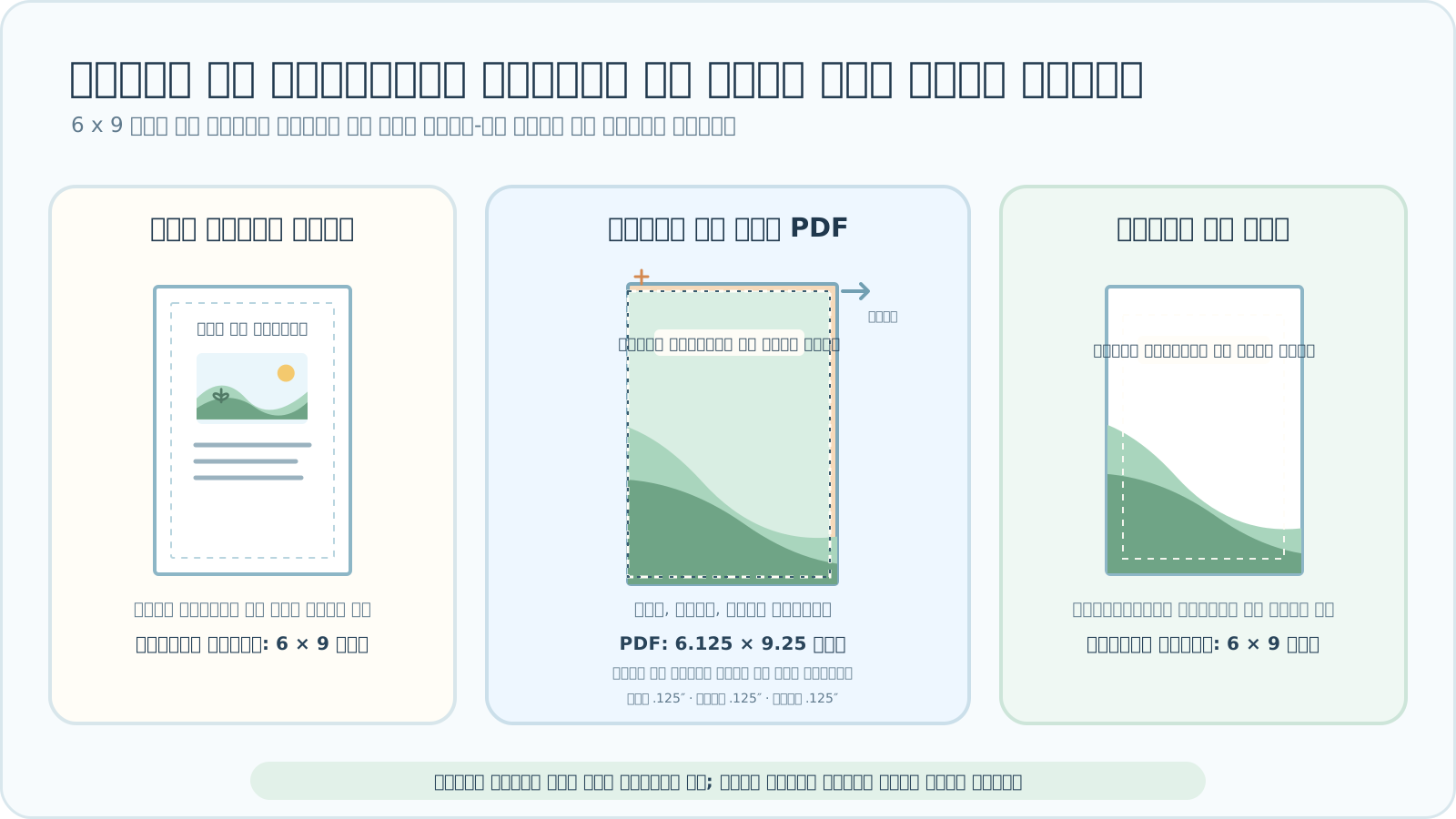

आपको ब्लीड की ज़रूरत कब होती है—और कब नहीं
KDP का कहना है कि अगर किसी एक पेज पर भी ब्लीड की ज़रूरत हो, तो पूरी अंदरूनी हिस्सा फ़ाइल को ब्लीड आयाम पर सेट करें। कवर ब्लीड के नियम अलग होते हैं; इस गाइड में दिए गए अंदरूनी हिस्सा के नंबर कवर पर लागू न करें।
| पेज डिज़ाइन | ब्लीड का फ़ैसला |
|---|---|
| बैकग्राउंड का रंग, फ़ोटो या इलस्ट्रेशन पेज के किनारे तक पहुँचता है | ब्लीड की ज़रूरत है। |
| पूरे पेज की इमेज का कोई हिस्सा ऊपर, नीचे या बाहरी किनारे को छूता है | ब्लीड की ज़रूरत है। |
| सभी टेक्स्ट और आर्ट सफ़ेद मार्जिन के अंदर रहते हैं | बिना ब्लीड वाला अंदरूनी हिस्सा काम कर सकता है। |
फ़िनिश्ड ट्रिम आकार, PDF पेज आकार जैसा नहीं है
ट्रिम आकार, कटिंग के बाद किताब का आकार होता है। ब्लीड PDF में ऊपर, नीचे और बाहरी किनारे पर 0.125 इंच (लगभग 3.2 mm) जोड़ा जाता है, लेकिन अंदर बाइंडिंग वाले किनारे पर नहीं। इसलिए PDF, फ़िनिश्ड पेज से 0.125 इंच चौड़ा और 0.25 इंच लंबा होता है।
| 6 × 9-इंच की किताब | एक अंदरूनी पन्नों की PDF पेज |
|---|---|
| कोई ब्लीड नहीं | 6 × 9 इंच |
| ब्लीड के साथ | 6.125 × 9.25 इंच |
जो आर्ट या बैकग्राउंड किनारे तक पहुँचना चाहिए, उसे ट्रिम लाइन से आगे ब्लीड हिस्सा तक जाना चाहिए। सिर्फ़ PDF पेज को बड़ा करना और आर्ट को उसके ओरिजिनल आकार में ही रहने देना काफ़ी नहीं है। 6 × 9-इंच का आकार एक उदाहरण है; अपने ट्रिम आकार, पेपर, इंक और पेज की तय संख्या के लिए KDP के मौजूदा ऑप्शन देखें। PDF फ़ाइल के तौर पर ब्लीड वाला अंदरूनी हिस्सा अपलोड करें।
ब्लीड को सेफ़ प्लेसमेंट से अलग रखें
ब्लीड बाहर का वह हिस्सा है जिसे काटा जा सकता है। सेफ़ प्लेसमेंट का मतलब है टेक्स्ट, चेहरों और दूसरी ज़रूरी चीज़ों को पेज के अंदर की तरफ़ रखना। बैकग्राउंड ब्लीड तक जा सकता है, जबकि मुख्य कंटेंट ट्रिम लाइन से दूर रहना चाहिए।
KDP के लिए बिना ब्लीड के कम से कम 0.25 इंच और ब्लीड के साथ 0.375 इंच का बाहरी मार्जिन ज़रूरी है। ज़रूरी चीज़ें कम से कम ज़रूरी जगह से ज़्यादा जगह होने पर ज़्यादा सुरक्षित रहती हैं। अंदर का बाइंडिंग मार्जिन या बाइंडिंग मार्जिन, पेज की संख्या के साथ बदलता है। अभी के लिए, मुख्य कंटेंट को ट्रिम लाइन से दूर रखने पर ध्यान दें; पूरे मार्जिन के कैलकुलेशन के लिए अलग गाइड है।
सफ़ेद बैकग्राउंड वाले पेजों को भी अलग-अलग देखें
सिर्फ़ सफ़ेद पेपर से यह तय नहीं होता कि आपको ब्लीड की ज़रूरत है या नहीं। सफ़ेद पेज के अंदर बनी छोटी सी तस्वीर के लिए किनारे तक जाने वाली आर्ट की ज़रूरत नहीं हो सकती है। लेकिन अगर कोई लाइन या तस्वीर का कोई हिस्सा किनारे तक पहुँचता है, तो उस एलिमेंट को सफ़ेद पेज पर भी ट्रिम लाइन से आगे तक बढ़ाएँ।
अगर किसी अंदरूनी हिस्सा पेज पर किनारे-से-किनारे तक का डिज़ाइन है, तो ब्लीड के लिए हर PDF पेज का आकार एक जैसा रखें। इसका मतलब यह नहीं है कि सादे पेजों पर ज़रूरी कंटेंट को बाहरी हिस्से में डाल दिया जाए।
अंदर के बाइंडिंग मार्जिन के नियम अलग हैं। देखें पेज की संख्या के हिसाब से KDP बाइंडिंग मार्जिन
अंदरूनी हिस्सा को क्रम से तैयार करें
- अंतिम ट्रिम आकार और KDP प्रिंट ऑप्शन चुनें।
- देखें कि क्या कोई तस्वीर या बैकग्राउंड किनारे तक जाना चाहिए।
- अगर ज़रूरत हो, तो पूरे अंदरूनी पन्नों की PDF को ब्लीड आयाम में बनाएँ। 6 × 9 इंच की किताब के लिए, हर PDF पेज 6.125 × 9.25 इंच का होता है।
- किनारे-से-किनारे तक की आर्ट को ऊपर, नीचे और बाहर की ट्रिम लाइनों से आगे तक बढ़ाएँ। ज़रूरी टेक्स्ट और आर्ट को अंदर ही रखें।
- PDF एक्सपोर्ट करें, फिर पेज का असल आकार और हर पेज के किनारे देखें।
- KDP में सही ब्लीड विकल्प चुनें और प्रिंट प्रीव्यूअर में हर पेज पर क्रॉपिंग और चेतावनियाँ देखें।
बुक स्टूडियो में क्या जाँचें
बुक स्टूडियो की बुक सेटिंग्स में अभी "ब्लीड का इस्तेमाल करें" (ब्लीड इस्तेमाल करें) का विकल्प है। इसे चालू करने पर PDF पेज की चौड़ाई में 0.125 इंच और ऊँचाई में 0.25 इंच जुड़ जाता है, और आर्टवर्क पूरे पेज पर फैल जाता है। इसके बिना, PDF पेज का आकार अंतिम ट्रिम आकार के बराबर होता है। अगर किसी इमेज का अनुपात पेज से अलग है, तो उसे भरने पर आर्ट का कुछ हिस्सा कट सकता है। सिर्फ़ यह सेटिंग सुरक्षित प्लेसमेंट या KDP की मंज़ूरी की गारंटी नहीं देती। डाउनलोड की गई PDF और KDP प्रिंट प्रीव्यूअर को खुद देखें।
PDF एक्सपोर्ट करने से पहले चेकलिस्ट
एक्सपोर्ट किए गए पेज का आकार और आर्ट का असल विस्तार—दोनों जाँचें, सिर्फ़ यह नहीं कि ब्लीड विकल्प चालू है या नहीं।
अंतिम अंदरूनी हिस्सा और कवर को एक साथ चेक करने के लिए, पढ़ें पब्लिश करने से पहले अंतिम जाँच
- क्या मैंने अंतिम ट्रिम आकार और KDP प्रिंट विकल्प नोट किए हैं?
- क्या किसी पेज पर ऐसा बैकग्राउंड या इमेज है जो किनारे तक जानी चाहिए?
- अगर ब्लीड की ज़रूरत है, तो क्या अंदरूनी PDF के सभी पेज ब्लीड-सहित एक ही आकार के हैं?
- क्या किनारे-से-किनारे तक की आर्ट ऊपर, नीचे और बाहर की ट्रिम लाइनों से आगे तक फैली हुई है?
- क्या ज़रूरी टेक्स्ट, चेहरे और लाइनें कम से कम बाहरी मार्जिन के अंदर सही जगह पर हैं?
- क्या मैंने PDF के पहले, बीच के और आखिरी पेज असल आकार में खोले?
- क्या KDP ब्लीड सेटिंग और अपलोड की गई PDF पेज की माप एक जैसी है?
समस्या निवारण (समस्या निवारण)
KDP कहता है कि PDF पेज का आकार गलत है।
फ़िनिश्ड ट्रिम आकार को PDF पेज आकार से अलग रखें। 6 × 9-इंच ब्लीड अंदरूनी हिस्सा में 6.125 × 9.25-इंच के PDF पेज का इस्तेमाल होता है। जाँचें कि KDP ब्लीड विकल्प फ़ाइल से मेल खाता है या नहीं, फिर सही किया हुआ PDF तैयार करें।
प्रिंट प्रीव्यूअर में ज़रूरी आर्ट या टेक्स्ट कटा हुआ दिखता है।
ब्लीड कट सकता है। मुख्य कंटेंट को थोड़ा अंदर की ओर ले जाएँ। सोर्स आर्ट की PDF से तुलना करके देखें कि क्या बुक स्टूडियो के फ़िल प्लेसमेंट ने कुछ क्रॉप किया है। संशोधित PDF अपलोड करें और उसे फिर से देखें।
मैंने बिना ब्लीड के शुरू किया था लेकिन पेज किनारे तक मिला।
उस डिज़ाइन को सेफ़ मार्जिन के अंदर ले जाएँ, या ब्लीड आकार में पूरा अंदरूनी पन्नों की PDF फिर से बनाएँ। एक ही फ़ाइल में ब्लीड-आकार वाले पेज और बिना-ब्लीड वाले पेज को न मिलाएँ।
PDF का आयाम सही है, लेकिन किनारे पर एक पतली सफ़ेद लाइन दिख रही है।
हो सकता है कि आपने सिर्फ़ पेज को बड़ा किया हो और बैकग्राउंड को ट्रिम लाइन पर ही छोड़ दिया हो। सोर्स आर्ट को ब्लीड हिस्सा तक बढ़ाएँ, फिर से एक्सपोर्ट करें और प्रिंट प्रीव्यूअर में दोबारा जाँचें।
अंदर के बाइंडिंग किनारे पर ब्लीड जोड़ने से पेज खिसक गया।
KDP अंदरूनी हिस्सा ब्लीड ऊपर, नीचे और बाहर की तरफ़ होता है—अंदर के बाइंडिंग किनारे पर नहीं। बाएँ/दाएँ पेज लेआउट और PDF आयाम को दोबारा जाँचें, और अंदर के अतिरिक्त एक्सटेंशन को हटा दें।
Lalabb किन चीज़ों में मदद कर सकता है—और आपको क्या जाँचने की ज़रूरत है
Lalabb आपकी किताब के आकार और ब्लीड सेटिंग का इस्तेमाल करके अंदरूनी पन्नों की PDF तैयार करने में मदद कर सकता है। यह Amazon KDP की मंज़ूरी, सटीक फ़िज़िकल ट्रिम, प्रेस टॉलरेंस या अंतिम प्रिंट गुणवत्ता की गारंटी नहीं दे सकता। सबमिट करने से पहले, KDP की मौजूदा स्पेसिफ़िकेशन और प्रिंट प्रीव्यूअर के नतीजे को देख लें।
KDP गाइडेंस की जाँच की गई
29 सितंबर, 2026 को KDP के आधिकारिक ट्रिम-आकार और ब्लीड गाइडेंस की जाँच की गई।
आम गलतियाँ
- अंदरूनी हिस्सा में ब्लीड की ज़रूरत होने के बावजूद फ़िनिश्ड ट्रिम आकार पर एक्सपोर्ट करना।
- ट्रिम लाइन से आगे आर्ट या बैकग्राउंड को बढ़ाए बिना PDF के आयाम बढ़ाना।
- ज़रूरी टेक्स्ट या चेहरों को किनारे के पास रखना जो कट सकते हैं।
- ऐसा KDP ब्लीड विकल्प चुनना जो PDF से मेल नहीं खाता हो।
- प्रिंट प्रीव्यूअर में फ़ाइल की जाँच किए बिना सबमिट करना।
अक्सर पूछे जाने वाले सवाल
अगर कोई इमेज पेज के किनारे तक नहीं पहुँचती है, तो क्या मुझे ब्लीड की ज़रूरत है?
अगर सारा टेक्स्ट और आर्ट सफ़ेद मार्जिन के अंदर आराम से रहता है, तो आप बिना ब्लीड वाला अंदरूनी हिस्सा तैयार कर सकते हैं। पहले जाँच लें कि क्या कोई बैकग्राउंड या इमेज किनारे तक प्रिंट होनी चाहिए।
अगर सिर्फ़ एक पेज पर ब्लीड की ज़रूरत है, तो क्या मुझे पूरे अंदरूनी हिस्सा का आकार बदलना होगा?
हाँ। KDP के लिए, अगर एक पेज पर भी ब्लीड की ज़रूरत है, तो पूरे अंदरूनी पन्नों की PDF को ब्लीड आयाम पर तैयार करें। एक फ़ाइल में पेज के आकार को न मिलाएँ।
क्या ब्लीड जोड़ने के लिए PDF पेज को बड़ा करना काफ़ी है?
नहीं। किनारे-से-किनारे वाली इमेज और बैकग्राउंड को भी ट्रिम लाइन से आगे ब्लीड हिस्सा तक बढ़ाना होगा।
क्या ब्लीड चालू करने पर बुक स्टूडियो टेक्स्ट को सुरक्षित जगह पर ले जाता है?
नहीं। यह विकल्प PDF पेज के आयाम और इमेज की जगह को बदल देता है; आपको सोर्स और एक्सपोर्ट की गई PDF में ज़रूरी टेक्स्ट और आर्ट को चेक करना होगा।
क्या मैं कवर के लिए इन अंदरूनी ब्लीड आयाम का इस्तेमाल कर सकता हूँ?
नहीं। यहाँ दिए गए आयाम के उदाहरण KDP के अंदरूनी हिस्सों पर लागू होते हैं। कवर के लिए इन्हें कॉपी करने के बजाय, छपाई सेवा की मौजूदा और अलग कवर ज़रूरतों को चेक करें।
क्या Canva से PDF एक्सपोर्ट करने पर उसमें अपने-आप ब्लीड शामिल हो जाता है?
ज़रूरी नहीं। ऐप का नाम और यह PDF होना ही काफ़ी नहीं है। तैयार ट्रिम आकार की तुलना असल PDF पेज आकार से करें और पक्का करें कि किनारे-से-किनारे तक की आर्ट ट्रिम लाइन से बाहर तक फैली हो।
क्या मुझे ज़्यादातर सफ़ेद पेज पर आर्ट को किनारे तक बढ़ाना होगा?
अगर उस पेज पर किनारे-से-किनारे तक कोई आर्ट या बैकग्राउंड नहीं है, तो नहीं। लेकिन अगर किसी दूसरे अंदरूनी पेज के लिए ब्लीड की ज़रूरत है, तो पूरी फ़ाइल में PDF पेज के आयाम एक जैसे रखें।
क्या ब्लीड से तैयार किताब बड़ी हो जाएगी?
नहीं। ट्रिम आकार कटिंग के बाद मापा जाता है। ब्लीड अतिरिक्त मटीरियल है जिसे हटाया जा सकता है, इसलिए ज़रूरी कंटेंट को इससे दूर रखें।
अगर ब्लीड की चेतावनी हट जाती है, तो क्या मैं आगे की जाँच छोड़ सकता हूँ?
नहीं। चेतावनी न होने पर भी प्रिंट पूर्वावलोकन में ज़रूरी कंटेंट और किनारे की आर्टवर्क की जाँच करें। अगर फ़िज़िकल रिज़ल्ट मायने रखता है, तो छपाई सेवा की प्रूफिंग प्रोसेस का भी पालन करें।
अभी आज़माएँ
सबसे पहले तय करें कि आपको ब्लीड की ज़रूरत है या नहीं। प्रिंट आकार पर आर्टवर्क का मूल्यांकन करने के लिए अलग से DPI जाँच औज़ार का इस्तेमाल करें।
किताब बनाने की प्रक्रिया
- कंटेंट बनाएँ
- फ़ाइलें तैयार करें
- पेज इकट्ठा करें
- बुक स्टूडियो
- कवर स्टूडियो
- अंतिम जाँच
फ़ाइल तैयार करते समय ट्रिम आकार चुनें और ब्लीड तय करें।
पेज इकट्ठा करें, बुक स्टूडियो में अंदर के हिस्से की PDF एक्सपोर्ट करें और KDP प्रिंट प्रीव्यूअर में उसकी जाँच करें।