 LalabbTools
छपी हुई किताब के लिए QR कोड बनाएँ
एक स्टेबल पब्लिक जिस ऐप या वेबसाइट पर फ़ाइल इस्तेमाल होगी चुनें, QR को पेज या बैक-कवर इमेज में लगाएं और इसे असल प्रिंट आकार पर टेस्ट करें।
एक ऐसा पब्लिक URL चुनें जिसे पाठक बिना साइन-इन किए खोल सकें, एक स्टैटिक QR बनाएं और उसकी इमेज को पेज या बैक-कवर आर्टवर्क में लगाएं। इसके आस-पास खाली जगह छोड़ें और एक से ज़्यादा फ़ोन से असल किताब के आकार पर प्रिंट टेस्ट करें। प्रिंटेड स्टैटिक QR के अंदर एन्कोड किए गए एड्रेस को बदला नहीं जा सकता।
यह गाइड किसके लिए है?
उन किताब बनाने वालों के लिए जो पाठक को पब्लिक एक्स्ट्रा या इन्फ़ॉर्मेशन पेज से जोड़ना चाहते हैं।
किताब से QR क्या खोलना चाहिए?
QR से बोनस मटीरियल, ऑडियो या वीडियो इंस्ट्रक्शन, या कॉन्टैक्ट पेज खुल सकता है, जब कोई किताब पढ़ ले। ऐसे एड्रेस से शुरू करें जिसे कोई भी फ़ोन पर खोल सके और जिसे आप बनाए रखने की उम्मीद करते हैं।
QR डिज़ाइनर आपके डाले गए एड्रेस को स्टैटिक QR में एन्कोड करता है। प्रिंट करने के बाद आप उस एन्कोड किए गए एड्रेस को बदल नहीं सकते, इसलिए इस्तेमाल करने से पहले अंतिम एड्रेस को वेरिफ़ाई कर लें।
| किताब में मकसद | जिस ऐप या वेबसाइट पर फ़ाइल इस्तेमाल होगी |
|---|---|
| बोनस मटीरियल या डाउनलोड करने लायक फ़ाइल | एक पब्लिक पेज जिसे रीडर बिना अकाउंट के खोल सकते हैं |
| ऑडियो या वीडियो | साफ़ प्लेबैक निर्देशों वाला एक पब्लिक पेज |
| संपर्क या फ़ीडबैक | एक काम करने वाला पब्लिक कॉन्टैक्ट पेज |
अंदर के पेज पर QR लगाना
QR के आस-पास आर्ट या टेक्स्ट से भीड़-भाड़ करने के बजाय खाली जगह छोड़ें। हल्के बैकग्राउंड पर गहरे रंग के मॉड्यूल को पहचानना आसान होता है।
QR और उसके छोटे से स्पष्टीकरण को एक तैयार PNG या JPG पेज इमेज के हिस्से के तौर पर तैयार करें, फिर उस पेज को अंदर के हिस्से में रखें।
अपने तैयार पेजों को अंदर के हिस्से में इकट्ठा करने के लिए, खोलें बुक स्टूडियो
बैक कवर पर QR लगाना
QR के साथ बैक-कवर इमेज तैयार करें। कवर स्टूडियो अपने आप QR नहीं जोड़ता; पक्का करें कि तैयार कवर आर्ट में यह न तो कटा हुआ हो और न ही पढ़ने लायक न हो।
बुक सेटिंग्स के हिसाब से तैयार कवर की जाँच करने के लिए, खोलें कवर स्टूडियो
जिस ऐप या वेबसाइट पर फ़ाइल इस्तेमाल होगी से असली स्कैन तक
QR डिज़ाइनर URL, छोटा टेक्स्ट, ईमेल पता या Wi-Fi की जानकारी स्वीकार करता है और PNG और SVG एक्सपोर्ट करता है। इसकी `4 · सुझाया गया` क्वाइट-ज़ोन सेटिंग एक शुरुआती बिंदु है।
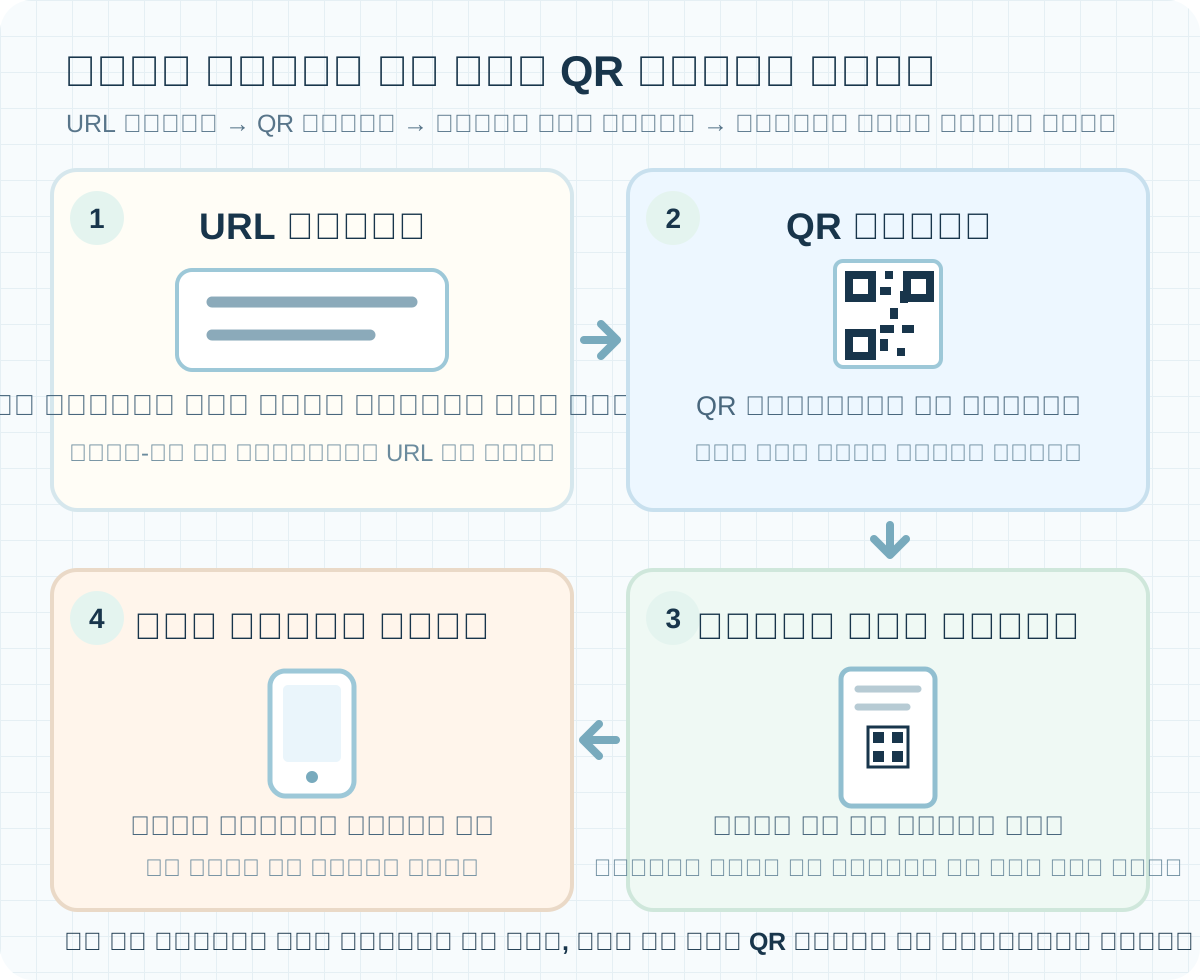

इसे असल आकार में प्रिंट करें और टेस्ट करें।
स्क्रीन पर साफ़ दिखने वाला QR काफ़ी नहीं है। इसे किताब के लिए तय की गई जगह और आकार में प्रिंट करें, फिर दो अलग-अलग फ़ोन से स्कैन करें।
उदाहरण के लिए, अगर आप किताब में 30 mm का QR लगाने की योजना बना रहे हैं, तो 30 mm का टेस्ट प्रिंट करें। यह जाँचने का एक उदाहरण है, न कि सभी किताबों और छपाई सेवाों के लिए कोई यूनिवर्सल न्यूनतम आकार।
- फ़ोन कैमरे से QR को स्कैन करें।
- पक्का करें कि यह सही अंतिम पेज खोलता है।
- दूसरे फ़ोन के साथ भी ऐसा ही करें।
- क्या अंतिम पेज या कवर पर QR के चारों ओर खाली जगह है?
- क्या असल प्रिंट आकार में छोटे मॉड्यूल साफ़ दिख रहे हैं?
- क्या पहला फ़ोन इसे स्कैन कर पा रहा है?
- क्या यह सही अंतिम एड्रेस खोलता है?
- क्या किसी दूसरे फ़ोन से भी वही नतीजा मिलता है?
- क्या बिना अकाउंट वाला कोई रीडर जिस ऐप या वेबसाइट पर फ़ाइल इस्तेमाल होगी देख सकता है?
- क्या बैक कवर पर यह ISBN बारकोड के लिए आरक्षित जगह से दूर है?
प्रोडक्शन से पहले एक बार और जाँच लें।
बैक कवर पर, QR को पब्लिशर या छपाई सेवा द्वारा ज़रूरी बारकोड हिस्सा से दूर रखें। QR डिज़ाइनर कोड बनाता है; यह लिंक किया गया पेज नहीं बनाता और न ही प्रिंट के नतीजों या पब्लिशिंग की मंज़ूरी की गारंटी देता है।
सीमाएँ
- QR डिज़ाइनर 2,000 बाइट्स तक का इनपुट स्वीकार करता है।
- PNG एक्सपोर्ट ऑप्शन (512, 768 और 1024 पिक्सल) इमेज का आयाम तय करते हैं। आप पेज या कवर आर्टवर्क में इसका फ़िज़िकल आकार अलग से चुनते हैं।
आम गलतियाँ
- किसी ऐसे जिस ऐप या वेबसाइट पर फ़ाइल इस्तेमाल होगी को प्रिंट करना जो टेम्पररी हो या जिसके लिए लॉगिन की ज़रूरत हो।
- क्वाइट ज़ोन को काट देना या दूसरी आर्ट को बहुत पास रखना।
- असली आकार में प्रिंट और स्कैन करने के बजाय सिर्फ़ स्क्रीन पर चेक करना।
समस्या निवारण
कैमरा मेरे प्रिंट किए गए QR को पढ़ नहीं पा रहा है।
चेक करें कि क्या छोटे मॉड्यूल धुंधले होकर आपस में मिल गए हैं या खाली 'क्वाइट ज़ोन' कट गया है। कॉन्ट्रास्ट बेहतर करें, फिर अंतिम फ़ाइल को उसके तय आकार में प्रिंट करें और दोबारा स्कैन करें।
QR स्कैन तो हो जाता है, लेकिन गलत पेज खुलता है।
एनकोड किए गए URL और पेज या कवर पर असल में लगाए गए QR इमेज की तुलना करें; हो सकता है कि पुराना वर्शन हो। फ़ाइल का नाम बदलने से कोड नहीं बदलता। सही पते के साथ नया QR बनाएँ और आर्टवर्क को फिर से तैयार करें।
यह मेरे फ़ोन पर तो खुलता है, लेकिन किसी और के फ़ोन पर नहीं।
चेक करें कि क्या लिंक सिर्फ़ साइन-इन किए हुए यूज़र ही देख सकते हैं। साइन-आउट करके या किसी दूसरे डिवाइस पर इसे खोलकर देखें। अगर आप पता बदलते हैं, तो नया QR भी बनाएँ।
PDF में QR धुंधला हो गया या कट गया।
आकार, क्लैरिटी और QR के आस-पास की जगह के लिए सोर्स आर्ट और PDF की तुलना करें। प्लेसमेंट ठीक करें, नया PDF एक्सपोर्ट करें और असल आकार का प्रिंट लेकर टेस्ट करें।
QR, KDP बैक-कवर बारकोड के ऊपर आ रहा है।
ISBN बारकोड वाली जगह खाली छोड़ें, QR को दूसरी जगह लगाएँ और कवर को फिर से तैयार करें। KDP प्रीव्यूअर में दोनों को चेक करें। QR, ISBN बारकोड की जगह नहीं ले सकता।
अक्सर पूछे जाने वाले सवाल
क्या प्रिंटेड किताब में QR होना ज़रूरी है?
नहीं। इसका इस्तेमाल तब करें जब पाठकों को किताब से आगे की जानकारी देने का कोई साफ़ कारण हो। साथ में एक छोटा लेबल लगाएँ जिसमें लिखा हो कि यह क्या खोलता है, ताकि वे तय कर सकें कि स्कैन करना है या नहीं।
क्या QR, ISBN बारकोड की जगह ले सकता है?
नहीं। दोनों के काम अलग-अलग हैं। KDP बैक कवर पर एक अतिरिक्त QR लगाया जा सकता है, लेकिन उसे ISBN बारकोड के लिए आरक्षित जगह में दखल नहीं देना चाहिए। अंतिम कवर में दोनों को चेक करें।
क्या किताब छपने के बाद मैं QR एड्रेस बदल सकता हूँ?
प्रिंटेड स्टैटिक QR के अंदर नहीं। अगर आप एन्कोडेड URL को कंट्रोल करते हैं, तो आप अलग से मैनेज कर सकते हैं कि वह URL कहाँ ले जाता है; यह QR डिज़ाइनर का फ़ीचर नहीं है। प्रिंट करने से पहले एन्कोडेड एड्रेस को वेरिफ़ाई करें।
क्या मैं लंबा URL एन्कोड कर सकता हूँ?
इनपुट लिमिट के अंदर, हाँ, लेकिन ज़्यादा एन्कोडेड कंटेंट QR पैटर्न को घना बना सकता है। छोटे प्रिंटेड कोड के लिए, एक छोटा, स्टेबल URL इस्तेमाल करने पर विचार करें जिसे आप मेंटेन कर सकें। किसी भी विकल्प को असल आकार में प्रिंट और टेस्ट करें।
क्या मैं ऐसी फ़ाइल से लिंक कर सकता हूँ जिसके लिए साइन-इन की ज़रूरत हो?
ऐसा करने से बचें जब तक कि सभी पाठक के पास ज़रूरी अकाउंट न हो। यह आपके लिए तो खुल सकता है लेकिन दूसरों के लिए ब्लॉक हो सकता है। साइन-आउट करके टेस्ट करें और पब्लिक इन्फॉर्मेशन पेज इस्तेमाल करने पर विचार करें।
मुझे QR कितने मिलीमीटर का प्रिंट करना चाहिए?
हर किताब, छपाई सेवा और फ़ोन के लिए कोई एक न्यूनतम आकार नहीं है। अपना मनचाहा आकार चुनें, उस आकार में प्रिंट करें और उसे स्कैन करें। यहाँ दिया गया 30 mm का उदाहरण एक टेस्ट केस है, गारंटी नहीं।
QR के आस-पास खाली जगह की ज़रूरत क्यों होती है?
क्वाइट ज़ोन कैमरे को कोड की बाउंड्री पहचानने में मदद करता है। एक स्टैंडर्ड QR को हर तरफ़ चार मॉड्यूल की खाली जगह की ज़रूरत होती है। फ़ाइल को प्लेस या क्रॉप करते समय इसे बनाए रखें।
क्या मुझे अपनी किताब के लिए PNG या SVG इस्तेमाल करना चाहिए?
अपने एडिटिंग वर्कफ़्लो के हिसाब से चुनें। QR डिज़ाइनर दोनों एक्सपोर्ट करता है, लेकिन बुक स्टूडियो या कवर स्टूडियो में डाली जाने वाली फ़िनिश्ड पेज या कवर इमेज JPG या PNG होनी चाहिए। अगर आप किसी दूसरे एडिटर में SVG इस्तेमाल करते हैं, तो अंतिम आर्ट को एक्सेप्टेड फ़ॉर्मैट में एक्सपोर्ट करें और उसे फिर से स्कैन-टेस्ट करें।
क्या 1024-पिक्सेल एक्सपोर्ट प्रिंट आकार या DPI को अपने-आप सेट करता है?
नहीं। यह पिक्सल में QR इमेज की चौड़ाई है। आप बुक आर्टवर्क में इसका असल आकार अलग से चुनते हैं, फिर प्रिंट किए गए रिज़ल्ट को टेस्ट करते हैं।
क्या मैं एक किताब में कई QR डाल सकता हूँ?
हाँ, अगर उनके मकसद अलग-अलग हैं। हर जिस ऐप या वेबसाइट पर फ़ाइल इस्तेमाल होगी को लेबल करें और हर प्रिंटेड कोड को टेस्ट करें। एक जैसे दिखने वाले कोड को एक साथ रखने से बचें।
क्या मैं प्रूफ को छोड़ सकता हूँ अगर QR स्क्रीन पर स्कैन हो जाता है?
ऐसा करने की सलाह नहीं दी जाती है। प्रिंट में कोड छोटा या धुंधला हो सकता है। असल आकार का टेस्ट करें और इसे कई फ़ोन से स्कैन करें; छपाई सेवा का फिजिकल प्रूफ एक और जाँच जोड़ता है।
क्या Lalabb मेरे लिए किताब के पेजों या कवर में QR लगाएगा?
नहीं। QR डिज़ाइनर QR इमेज बनाता है। आप इसे पेज या कवर डिज़ाइन में अलग से लगाते हैं। बुक स्टूडियो तैयार JPG या PNG पेजों को एक साथ जोड़ सकता है, और कवर स्टूडियो किताब की सेटिंग्स के हिसाब से तैयार बैक-कवर आर्ट की जाँच कर सकता है।
अभी आज़माएँ
किताब बनाने की प्रक्रिया
- कंटेंट बनाएँ
- फ़ाइलें तैयार करें
- पेज इकट्ठा करें
- बुक स्टूडियो
- कवर स्टूडियो
- अंतिम जाँच
फ़ाइल तैयार करते समय, जिस ऐप या वेबसाइट पर फ़ाइल इस्तेमाल होगी चुनें, QR बनाएँ, और उसमें मौजूद पेज या कवर इमेज तैयार करें।
बुक स्टूडियो में अंदर के पेजों और कवर स्टूडियो में बैक कवर की जाँच करें। आखिर में फ़ोन कैमरों से असल आकार में प्रिंट को टेस्ट करें।