 LalabbTools
कलरिंग बुक के अंदरूनी पन्नों की PDF बनाएँ
बुक स्टूडियो में JPG और PNG आर्टवर्क को व्यवस्थित करें, तय करें कि खाली पिछले पन्ने जोड़ने हैं या नहीं, और तैयार अंदरूनी पन्नों की PDF की जांच करें।
अपनी JPG या PNG ड्राइंग तैयार करें, उन्हें सही क्रम में रखें, और अगर आप ऐसा लेआउट चाहते हैं तो हर ड्राइंग के पीछे एक खाली पन्ना जोड़ें। बुक स्टूडियो में अंदरूनी पन्नों की PDF बनाएं—यानी किताब के अंदर के पन्ने, कवर नहीं। डाउनलोड की गई PDF खोलें और ड्राइंग का क्रम और खाली पन्नों की जगह जांचें।
यह गाइड किसके लिए है?
जब आपकी कलरिंग आर्ट फ़ाइलों में आ जाए, तो अगला काम पन्नों को पढ़ने के क्रम में लगाना और एक PDF बनाना है। खाली पिछले पन्ने वैकल्पिक हैं। पूरी किताब बनाने से पहले कुछ चुनिंदा ड्राइंग के साथ टेस्ट करें।
अलग-अलग इमेज फ़ाइलें और उनका क्रम तैयार करें
पक्का करें कि हर ड्राइंग एक अलग JPG या PNG फ़ाइल हो। अगर एक ही इमेज शीट पर कई ड्राइंग हैं, तो पहले उन्हें अलग-अलग करें।
01-rabbit और 02-flower जैसे नाम व्यवस्थित करने में मदद कर सकते हैं। फ़ाइल के नाम काम के संकेत हो सकते हैं, लेकिन बुक स्टूडियो में किताब का अंतिम क्रम पक्का करें और सेट करें।
एक शीट से ड्राइंग अलग करने के लिए, इसका इस्तेमाल करें इमेज शीट स्प्लिटर
छह ड्राइंग का इस्तेमाल करके दो लेआउट की तुलना करें
मान लीजिए कि आपके पास खरगोश, फूल, समुद्र, अंतरिक्ष, डायनासोर और जंगल की एक-एक ड्राइंग है।
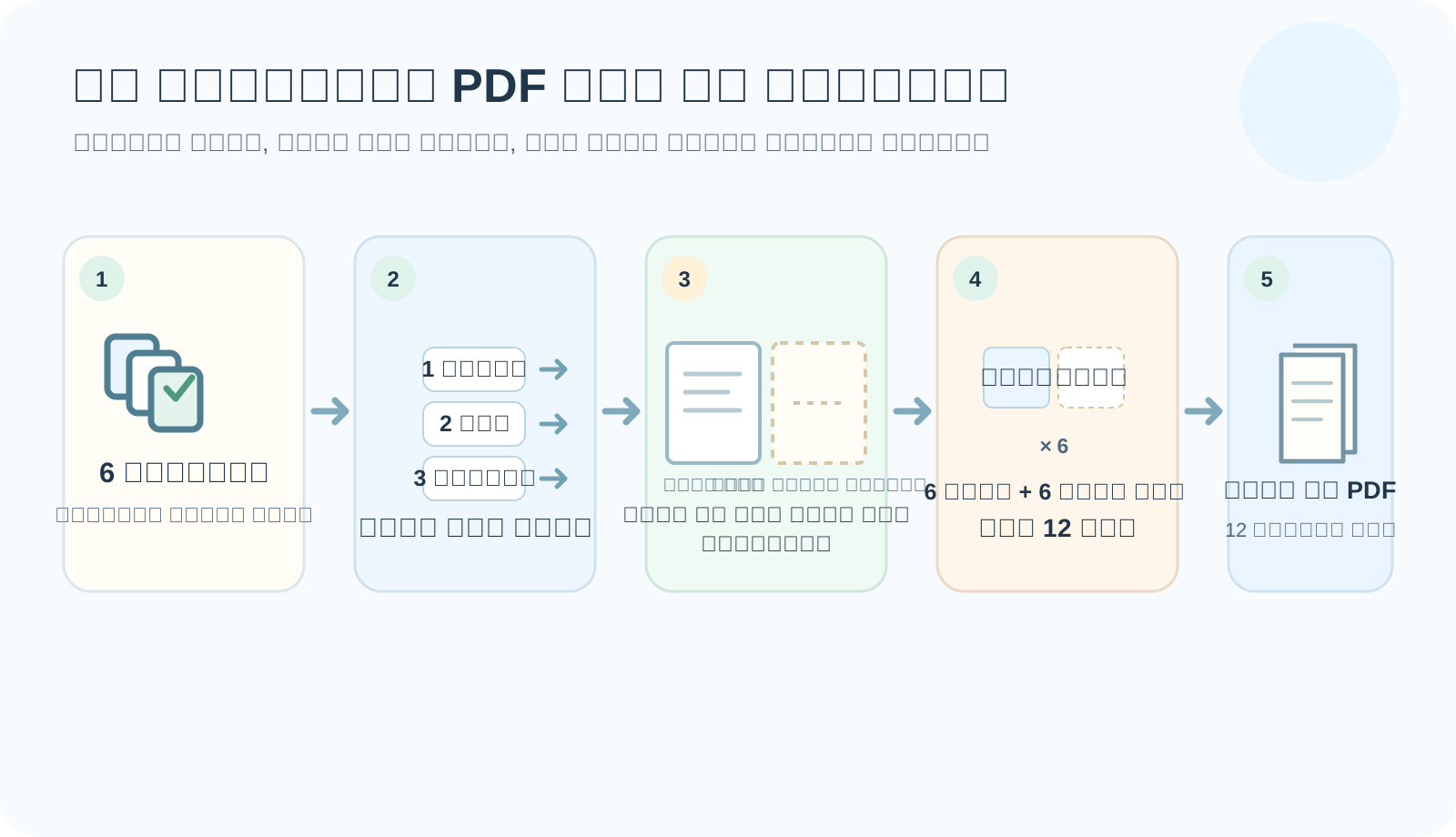

| विकल्प | इस उदाहरण में पेज | किन बातों का ध्यान रखें |
|---|---|---|
| एक के बाद एक ड्रॉइंग्स | 6 ड्रॉइंग पेज | बिना खाली पेज के आर्ट जारी रहती है |
| हर ड्रॉइंग के बाद एक खाली पेज | 6 ड्रॉइंग पेज + 6 खाली पेज = 12 पेज | हर ड्रॉइंग का पिछला हिस्सा खाली होता है; कुल पेज की संख्या बढ़ जाती है |
ये संख्याएँ छह ड्रॉइंग्स का उपयोग करने का एक उदाहरण हैं। शुरुआती पेज या अन्य पेज अंतिम संख्या को बदल देंगे। प्रकाशक की वर्तमान पेज-संख्या और फ़ाइल की ज़रूरतों को अलग से देखें।
खाली पिछले हिस्से भी अंतिम पेज की संख्या को बदलते हैं। स्पाइन के साथ कवर तैयार करते समय आपको उस संख्या की फिर से ज़रूरत होगी, इसलिए अंदरूनी PDF पूरा करने के बाद इसे नोट कर लें।
खाली पिछले हिस्से कब जोड़ने चाहिए?
आप खाली पिछले हिस्से का विकल्प चुन सकते हैं यदि आप चाहते हैं कि हर ड्रॉइंग का पिछला हिस्सा खाली हो या आप नहीं चाहते कि अगला सीन सीधे उसके पीछे हो। यदि आप चाहते हैं कि ड्रॉइंग्स एक के बाद एक आएँ, तो विकल्प को बंद रखें।
खाली पेज जोड़ने से आर-पार दिखने या मार्कर के फैलने (ब्लीड) की समस्या खत्म नहीं होती है। परिणाम पेपर और कलरिंग टूल पर निर्भर करता है। यदि यह महत्वपूर्ण है, तो उन मटीरियल के साथ एक सैंपल पेज का परीक्षण करें जिनका आप उपयोग करने की योजना बना रहे हैं।
इसे बुक स्टूडियो में बनाएँ
- बुक स्टूडियो में किताब का आकार चुनें और अपनी तैयार JPG या PNG ड्रॉइंग्स जोड़ें।
- ड्रॉइंग की सूची को व्यवस्थित करें। पहली और आखिरी ड्रॉइंग भी देखें।
- चुनें कि ड्रॉइंग्स के पीछे खाली पेज रखने हैं या नहीं और दिखाई गई अंतिम पेज संख्या को नोट करें।
- अंदरूनी पन्नों की PDF बनाएँ और डाउनलोड करें। इसे खोलें और हर पेज को क्रम, गायब आर्ट और खाली पेजों की जगह के लिए जाँचें।
PDF बनाने से पहले की चेकलिस्ट
सिर्फ़ फ़ाइल के नामों पर भरोसा न करें। बुक स्टूडियो की पेज लिस्ट और डाउनलोड की गई PDF, दोनों को जाँचें।
अगर छोटी किताब की वजह से रंग भरने वाली जगहें तंग हो सकती हैं, तो पढ़ें मिनी कलरिंग बुक तैयार करना
- क्या हर ड्राइंग एक अलग JPG या PNG है?
- क्या मैंने प्रिंट आकार पर शार्पनेस के लिए किसी एक ड्राइंग को जाँचकर देखा?
- क्या मैंने बुक स्टूडियो की पेज लिस्ट में पहली और आखिरी एंट्री को जाँचकर देखा?
- क्या मैंने खाली पिछले पेजों के बारे में फ़ैसला किया और बढ़े हुए पेज काउंट को जाँचा?
- क्या मेरा चुना हुआ छपाई सेवा इस किताब के आकार और अंतिम पेज काउंट को सपोर्ट करता है?
- क्या मैंने सेव की गई अंदरूनी पन्नों की PDF को शुरू से आखिर तक खोलकर देखा?
- क्या मैं आगे और पीछे के कवर को अंदरूनी हिस्सा से अलग तैयार कर रहा हूँ?
आम गलतियाँ
- पेज के क्रम के सबूत के तौर पर फ़ाइल के नामों पर भरोसा करना: असल बुक स्टूडियो लिस्ट और एक्सपोर्ट की गई PDF को जाँचें।
- बढ़े हुए पेज काउंट को जाँचे बिना खाली पिछले पेज जोड़ना: अंतिम टोटल और तय किए गए अरेंजमेंट को देखें।
- मार्कर की स्याही फैलने से रोकने के लिए खाली पिछले पेज की उम्मीद करना: यह पेज-लेआउट का चुनाव है। पेपर और रंग भरने वाले टूल को अलग-अलग टेस्ट करें।
ट्रबलशूटिंग
मैंने प्रोजेक्ट को फिर से खोला, लेकिन इमेज गायब हैं या उन्हें फिर से लिंक करने की ज़रूरत है।
चेक करें कि ओरिजिनल इमेज फ़ाइलें अभी भी आपके डिवाइस पर हैं या नहीं। उन्हें बुक स्टूडियो में फिर से लिंक करें और पेज लिस्ट देखें। जब तक फ़ाइल कनेक्शन सही न हों, तब तक अंतिम PDF एक्सपोर्ट न करें।
गलत जगहों पर खाली पेज आ गए हैं।
ड्राइंग का क्रम और “ड्राइंग के बाद खाली पेज” वाला ऑप्शन चेक करें। आखिरी पेज की सेटिंग भी देखें। जब तक क्रम सही न हो जाए, तब तक कुछ सैंपल ड्राइंग के साथ टेस्ट करें।
PDF में ड्राइंग के आस-पास मेरी उम्मीद से ज़्यादा खाली जगह है।
इमेज और पेज के आस्पेक्ट रेश्यो में अंतर होने से मार्जिन बन सकते हैं। चुने हुए बुक आकार की तुलना सोर्स आर्ट से करें, उस पेज के आकार के हिसाब से इमेज तैयार करें और नया PDF बनाएँ।
एक्सपोर्ट किए गए PDF से एक ड्राइंग गायब है।
बुक स्टूडियो की पेज लिस्ट में गायब सोर्स को ढूँढें और पक्का करें कि वह लिंक है। ज़रूरत पड़ने पर सेव की गई ओरिजिनल फ़ाइल को फिर से लिंक करें, क्रम कन्फ़र्म करें और फिर नया PDF डाउनलोड करें।
मेरे पेज की कुल संख्या छपाई सेवा की ज़रूरतों के हिसाब से नहीं है।
PDF में असल पेज गिनें, जिसमें खाली पिछले हिस्से और शुरुआती पेज भी शामिल हों। अपने आकार और प्रिंट ऑप्शन के लिए छपाई सेवा की मौजूदा सीमाएँ चेक करें, लेआउट एडजस्ट करें और फिर से एक्सपोर्ट करें।
अक्सर पूछे जाने वाले सवाल
क्या एक किताब में JPG और PNG दोनों तरह की ड्राइंग हो सकती हैं?
हाँ। बुक स्टूडियो दोनों को स्वीकार करता है। पक्का करें कि हर फ़ाइल खुले और सही पेज पर दिखे।
PDF बनाने के बाद मैं ड्राइंग का क्रम कैसे बदल सकता हूँ?
अपने बुक स्टूडियो प्रोजेक्ट में क्रम बदलें और नया PDF एक्सपोर्ट करें। भविष्य में बदलाव के लिए ओरिजिनल इमेज और प्रोजेक्ट फ़ाइलों को PDF के साथ ही रखें।
क्या मैं कई ड्राइंग वाली एक इमेज शीट को अलग-अलग पेज के तौर पर इस्तेमाल कर सकता हूँ?
अगर हर ड्राइंग अलग पेज पर होनी चाहिए, तो पहले शीट को अलग-अलग इमेज में बांट लें। फिर बुक स्टूडियो में उनका क्रम चेक करें।
छह ड्राइंग, जिनके बाद हर बार एक खाली पेज होता है, वे 12 पेज क्यों बन जाते हैं?
छह ड्राइंग पेज और छह खाली पेज मिलकर कुल 12 पेज बनते हैं। शुरुआती पेज या दूसरे पेज से कुल संख्या बदल जाएगी।
क्या पीछे खाली पेज होने से मार्कर के निशान अगली ड्राइंग पर दिखने से रुकेंगे?
खाली पेज लेआउट बदलता है; यह स्याही के फैलने या पेपर के आर-पार दिखने (शो-थ्रू) को नहीं रोकता। तय किए गए पेपर और कलरिंग टूल का इस्तेमाल करके एक सैंपल पेज को टेस्ट करें।
क्या इस PDF में आगे और पीछे के कवर शामिल हैं?
नहीं। बुक स्टूडियो की कलरिंग-बुक के अंदर के हिस्से की PDF और आगे/पीछे के कवर अलग-अलग फाइलें हैं। कवर को अंदर के हिस्से के साथ न मिलाएं। कवर स्टूडियो में कवर तैयार करने से पहले तैयार किताब की सेटिंग और पेज की संख्या चेक करें, और अपनी छपाई सेवा की कवर से जुड़ी मौजूदा ज़रूरतों को भी देखें।
क्या मैं ड्राइंग के पीछे खाली पेज छोड़ सकता हूँ?
हाँ। पीछे खाली पेज रखना ज़रूरी नहीं है। अगर आप ड्राइंग को क्रम में चाहते हैं, तो उन्हें न रखें। अगर पेपर के आर-पार दिखने (शो-थ्रू) की चिंता है, तो पेपर और कलरिंग मटीरियल को अलग से टेस्ट करें।
क्या मैं एक ही ड्राइंग फाइल का इस्तेमाल दो पेज पर कर सकता हूँ?
अगर आप किसी ड्राइंग को दोहराते हैं, तो पेज लिस्ट में दोनों जगहों को चेक करें। अगर दोहराव गलती से हुआ है, तो अतिरिक्त पेज हटा दें, नई PDF एक्सपोर्ट करें और उसे शुरू से आखिर तक चेक करें।
क्या मुझे अंदर के हिस्से की PDF सेव करने के बाद कवर स्पाइन की चौड़ाई दोबारा चेक करनी चाहिए?
हाँ। खाली या दूसरे पेज जोड़ने से अंदर के हिस्से के पेज की कुल संख्या बदल सकती है। कवर स्टूडियो में जाने से पहले, PDF पेज की संख्या और किताब की सेटिंग कन्फर्म करें और छपाई सेवा के कवर टेम्प्लेट से तुलना करें।
अभी आज़माएँ
बुक-मेकिंग की प्रक्रिया
- कंटेंट बनाएँ
- फ़ाइलें तैयार करें
- पेज इकट्ठा करें · स्टेप 3
- बुक स्टूडियो · स्टेप 4
- कवर स्टूडियो
- अंतिम चेक
स्टेप 3–4: पेज इकट्ठा करें और उन्हें बुक स्टूडियो में एक अंदरूनी पन्नों की PDF में व्यवस्थित करें।
अंदरूनी पन्नों की PDF और पेज की कुल संख्या की जाँच करने के बाद, कवर स्टूडियो में कवर तैयार करें।